- L'ora viene visualizzata accanto al calendario nell'angolo in basso a destra
- Puoi aprire il centro notifiche dalla barra delle applicazioni o con il tasto Windows + N
- È possibile modificare la vista per dare maggiore risalto alle notifiche o all'orologio
Windows 11 ha introdotto un Nuovo modo di gestire le notifiche e gli elementi associati come il calendario o l'orologio. Questo sistema punta a offrire un'esperienza più organizzata e visivamente più pulita, ma a volte può confondere gli utenti abituati al vecchio Centro operativo di Windows 10.
Se ti sei chiesto come visualizzare l'ora nel pannello delle notifiche di Windows 11, o Come configurare questa sezione visiva per mostrarti tutte le informazioni rilevanti (inclusi orario, calendario e notifiche), in questo articolo spieghiamo tutto in dettaglio.
Dove posso trovare l'ora e come posso accedere al centro notifiche?
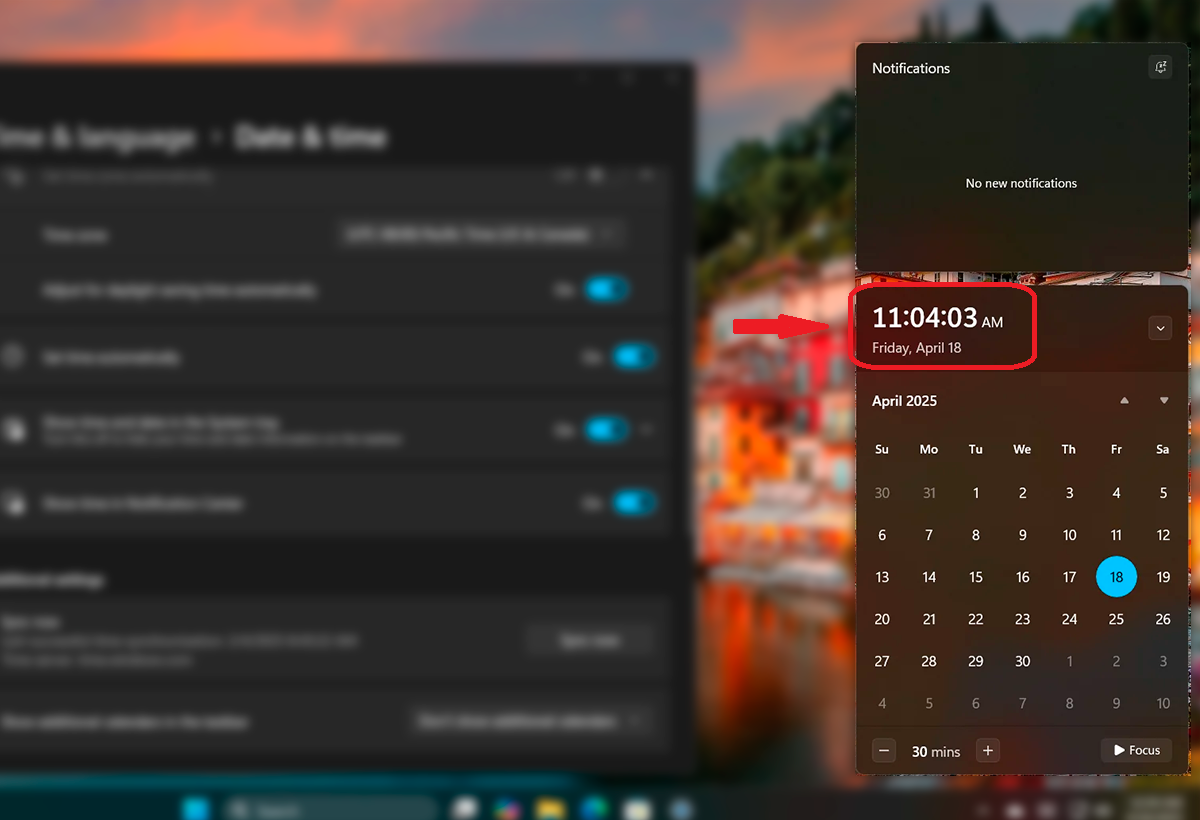
In Windows 11, il Centro Ora e il Centro Notifiche condividono lo spazio.. Entrambi si trovano in basso a destra sulla barra delle applicazioni. Cliccando su questo gruppo (dove compaiono l'ora e il calendario), si aprirà una finestra scorrevole in cui potrai vedere:
- L'ora corrente accompagnata dal calendario, che può essere compresso per fare più spazio per le notifiche.
- Notifiche recenti dalle tue app, ordinati e raggruppati per app.
- Accesso rapido per gestire le notifiche, come il pulsante "Elimina tutto" o la modalità "Non disturbare".
Puoi anche accedere rapidamente al centro notifiche utilizzando la scorciatoia da tastiera Windows + N.
Una volta aperto il centro notifiche, vedrai due aree distinte: il calendario con l'ora in alto e tutte le notifiche in basso raggruppati per applicazione. Se vuoi concentrarti sul tempo per controllare il calendario o vedere i dettagli, Puoi ridurre al minimo le notifiche premendo la piccola freccia che appare in alto a destra.
Ciò consente estendere la vista del calendario e visualizzare direttamente l'ora senza che le notifiche occupino troppo spazio. Questa opzione è molto utile se sei in riunione o vuoi vedere rapidamente le date senza distrazioni.
Personalizza quali notifiche devono essere visualizzate e come vengono visualizzate
Windows 11 offre un'ampia gamma di impostazioni che consentono di personalizzare le notifiche in base alle proprie esigenze. Dall'app di Configurazione, puoi accedere a tutte queste impostazioni:
- Premere Windows + I per aprire Impostazioni.
- Vai a Sistema > Notifiche.
Da questo menù puoi:
- Attiva o disattiva tutte le notifiche con un unico interruttore.
- Decidi se vuoi mostra le notifiche sulla schermata di blocco.
- Riproduci o disattiva i suoni associati ad ogni notifica.
- Se visualizzare o meno le chiamate VoIP e le notifiche mentre il dispositivo è bloccato.
Inoltre, puoi configurare individualmente ogni applicazione per decidere se desideri che visualizzi:
- Banner pop-up nell'angolo in basso a destra.
- Notifiche all'interno del pannello (il centro notifiche che appare quando premi l'orologio).
- Suono associato a ciascun messaggio.
Le notifiche ti danno fastidio? Attiva la modalità Non disturbare
Windows 11 include una modalità chiamata Non disturbare o Assistente alla concentrazione. Questa funzione consente di disattivare l'audio delle notifiche in determinati momenti, in modo che non interferiscano con il lavoro o il riposo.
Puoi attivarlo manualmente dal centro notifiche oppure impostare delle regole automatiche per attivarlo, ad esempio:
- Durante una presentazione o il mirroring dello schermo.
- Quando si gioca in modalità a schermo intero.
- In un momento specifico (ad esempio, dalle 22:00 alle 7:00).
Puoi anche limitarlo per consentire solo le notifiche prioritarie. o addirittura bloccare tutto tranne gli allarmi.
Perché l'ora non viene visualizzata nel centro notifiche?
Se non vedi l'ora quando apri il centro notifiche, le cause potrebbero essere diverse:
- Il calendario è ridotto al minimo. Fare clic sulla freccia per espanderla.
- Sei in modalità Non disturbaree l'interfaccia visiva cambia leggermente.
- Errori visivi o impostazioni personalizzate che nascondono elementi.
In alcuni casi, semplicemente riavviare Windows Explorer o il sistema operativo può restituire il comportamento previsto.
Altre utili opzioni di personalizzazione

Windows 11 consente modifiche molto più dettagliate, come:
- Nascondi i contenuti sensibili nella schermata di blocco, utile su computer condivisi.
- Disattiva notifiche specifiche se sei in modalità occupato o giocando.
- Rimuovere i badge delle icone dalla barra delle applicazioni, ad esempio il numero di notifiche in sospeso.
Tutto questo può essere configurato nella sezione notifiche nella sezione di sistema delle Impostazioni.
Gestire tempo, calendario e notifiche in Windows 11 è un'attività molto più efficiente di quanto sembri. Con poche semplici modifiche puoi personalizzare l'esperienza in modo da vedere subito tutto ciò che è importante oppure, se preferisci, nasconderlo finché non ti torna utile. Inoltre, il livello di personalizzazione offerto consente di disattivare l'audio o dare priorità a ciò che è veramente importante e persino di gestire il telefono Android dal centro notifiche del sistema.


Sono un appassionato di tecnologia che ha trasformato i suoi interessi "geek" in una professione. Ho trascorso più di 10 anni della mia vita utilizzando tecnologie all'avanguardia e armeggiando con tutti i tipi di programmi per pura curiosità. Ora mi sono specializzato in informatica e videogiochi. Questo perché da più di 5 anni scrivo per vari siti web di tecnologia e videogiochi, creando articoli che cercano di darti le informazioni di cui hai bisogno in un linguaggio comprensibile a tutti.
In caso di domande, le mie conoscenze spaziano da tutto ciò che riguarda il sistema operativo Windows e Android per telefoni cellulari. E il mio impegno è nei tuoi confronti, sono sempre disposto a dedicare qualche minuto e aiutarti a risolvere qualsiasi domanda tu possa avere in questo mondo di Internet.