
Succede a tutti noi. Con il tempo e con l'utilizzo il nostro PC si riempie file e cartelle in Windows: applicazioni, fotografie, video, documenti, ecc. Quando raggiungiamo un certo volume di dati, è inevitabile che ci imbattiamo nel caos durante la ricerca di una cartella o di un file specifico. È necessario mettere ordine. Ecco perché in questo articolo lo spieghiamo come organizzare automaticamente tutte queste informazioni.
Una corretta organizzazione non solo sarà molto utile per risparmiare tempo nella ricerca di determinate informazioni sulle nostre attrezzature, ma ci aiuterà anche a farlo risparmiare spazio su disco e lavorare in modo più efficiente.
Ma la verità è che, sebbene necessario, organizzare e classificare tutte queste informazioni può essere un compito lungo e noioso. La cosa più intelligente è automatizzare il processo con l'aiuto di alcune applicazioni come i sette che vi presentiamo di seguito:
Opus di directory
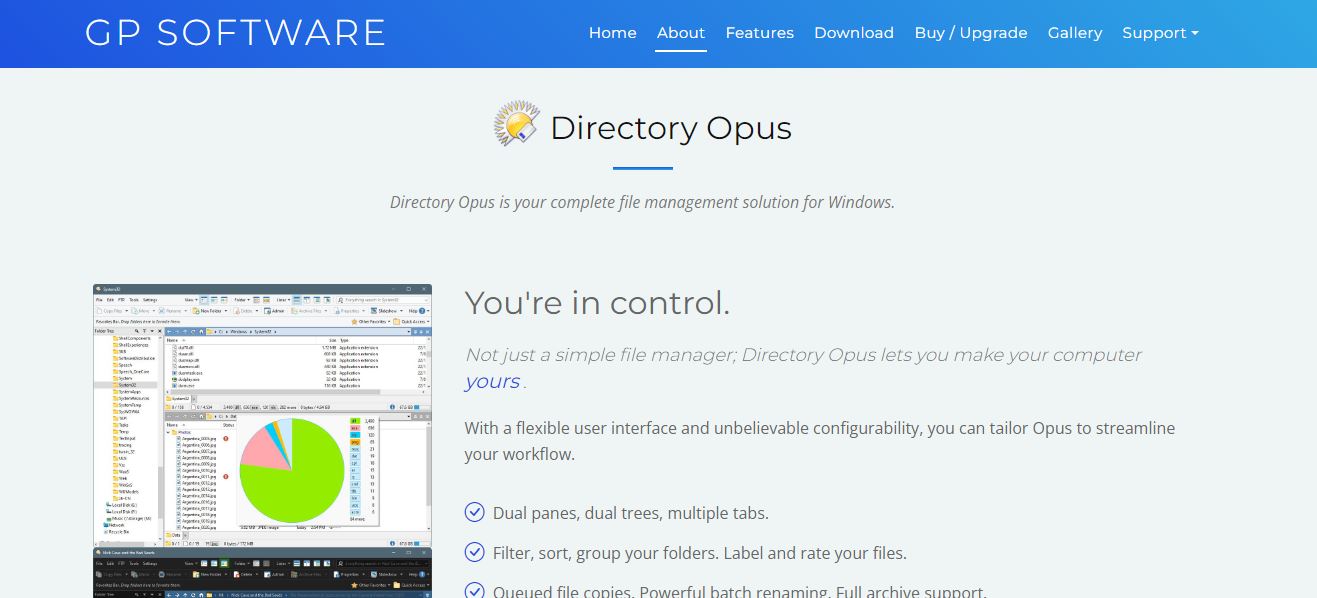
La prima delle nostre proposte è a gestore di file a doppio pannello mirati soprattutto alla personalizzazione e al miglioramento dell’efficienza: Directory Opus. Ha un'interfaccia molto facile da usare e molte opzioni di personalizzazione.
Tra le sue caratteristiche più interessanti ci sono l'anteprima dei file integrata e il supporto per FTP e file compressi, oltre ad altre funzioni avanzate di ricerca e filtraggio.
Link per il download: Opus di directory
Rilascialo
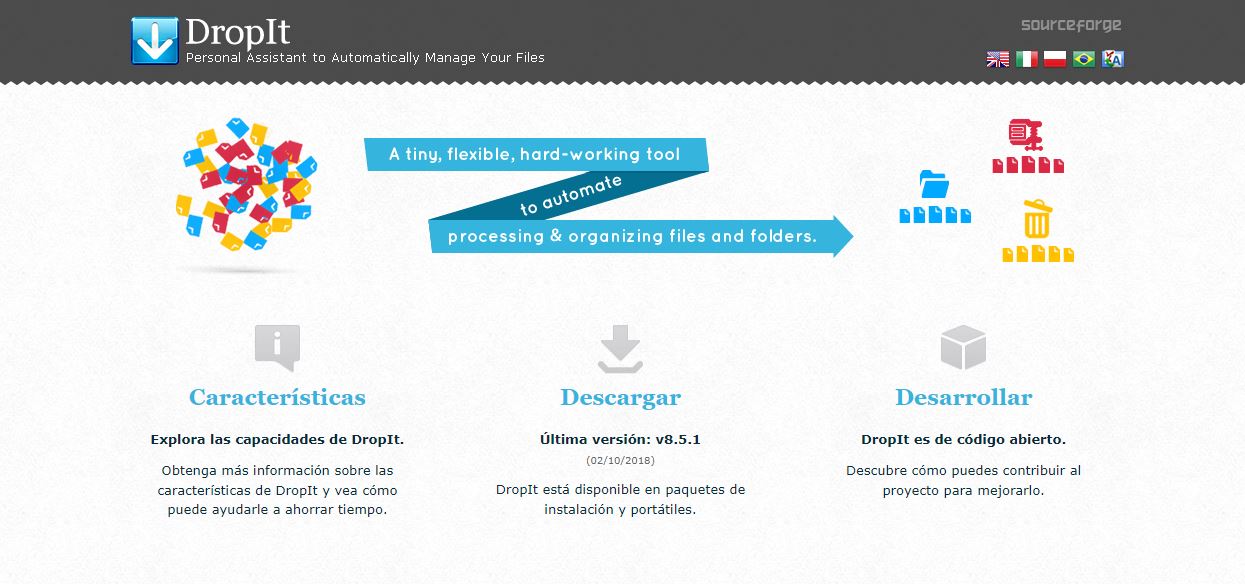
Questa applicazione gratuita può diventare una grande alleata quando si tratta di organizzare file e cartelle in Windows. Rilascialo è uno strumento di open source molto facile da maneggiare. Tutto quello che devi fare è trascinare il file o la cartella sull'icona creata dal programma stesso per ciascuno scopo e rilasciarli (lasciarlo cadere, in inglese).
D'altra parte, ci dà anche la possibilità di effettuare ricerche utilizzando filtri per dimensione, nome, ecc. È anche possibile crittografare o comprimere.
Link per il download: Rilascialo
Giocoliere di file
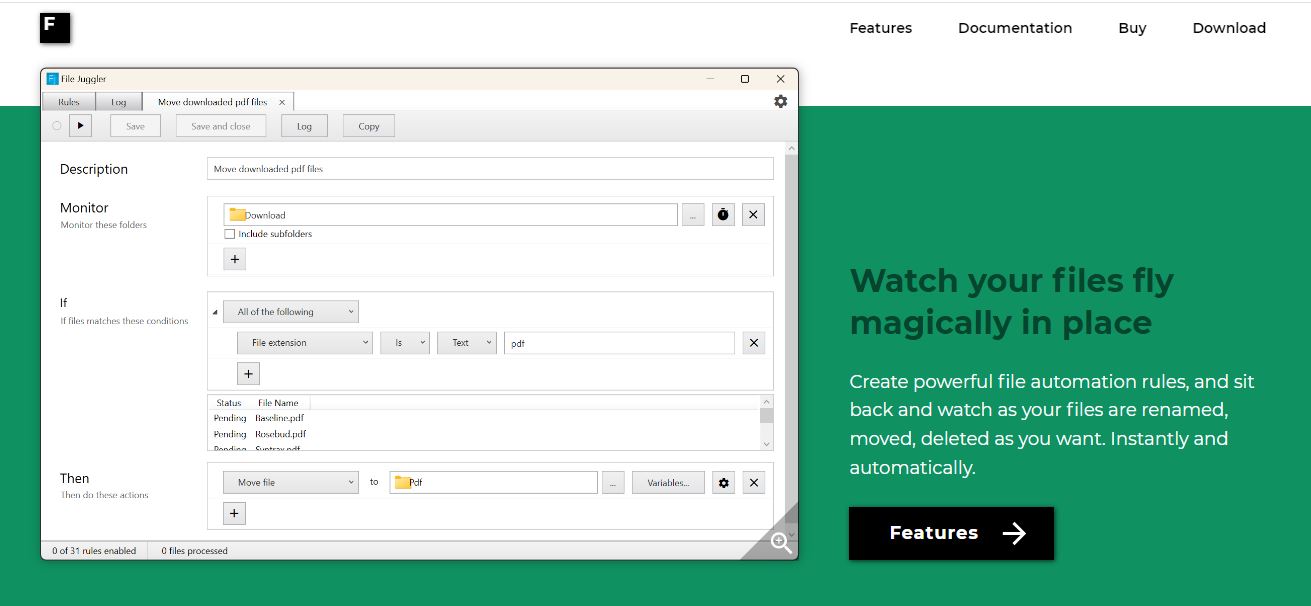
Giocoliere di file È soprattutto un'applicazione incentrata sull'automazione della gestione di file e cartelle. Cioè, proprio quello di cui abbiamo bisogno. La sua caratteristica più unica è che lo è è l'utente stesso che può creare le regole in base alle quali l'applicazione organizzerà le informazioni. Regole che definiscono cosa e come deve essere spostato, copiato, rinominato e salvato. Ciò, ovviamente, fornisce un maggiore grado di personalizzazione a questo strumento rispetto ad altri simili.
Link per il download: Giocoliere di file
Fotosposta
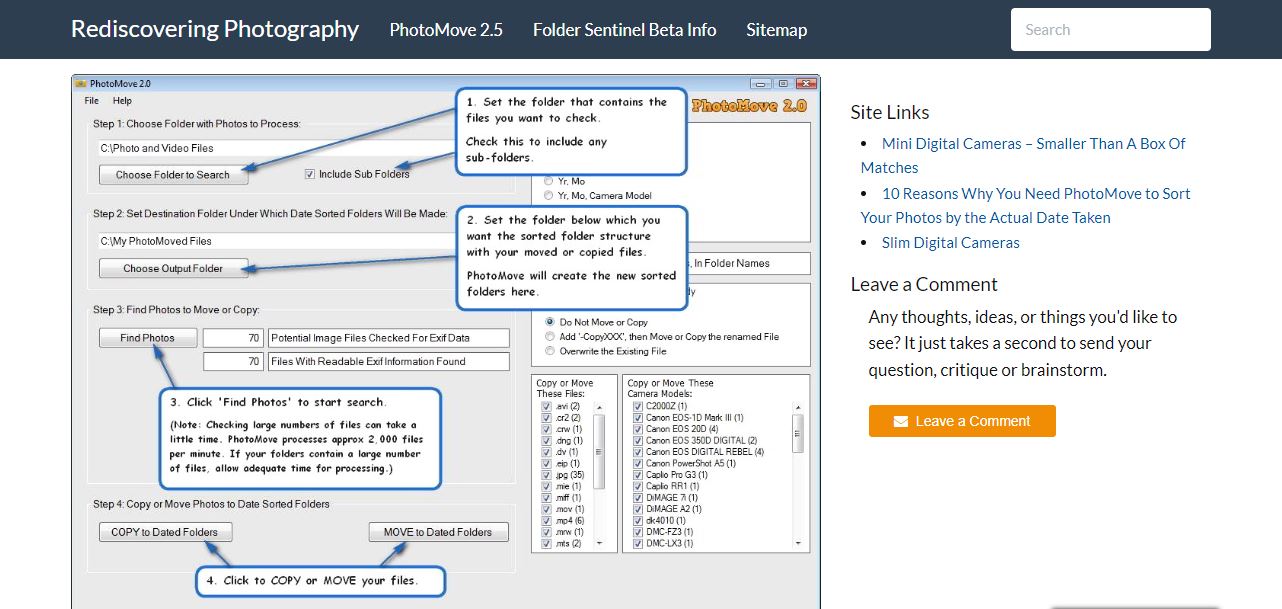
Come indica il nome, questo strumento è focalizzato su organizzare e classificare un certo tipo di file sul nostro PC: le fotografie. Insieme ai file musicali, questi sono i file che solitamente vengono salvati in maggior numero. Da qui l'importanza di Fotosposta per mettere l'ordine di cui abbiamo bisogno.
Per raggiungere i suoi obiettivi, Photomove utilizza il Dati EXIF per spostare o copiare file e cartelle in Windows (file di foto) e ordinarli per data. Il tutto automaticamente e senza alcuno sforzo da parte nostra.
Link per il download: Fotosposta
Q-Dir
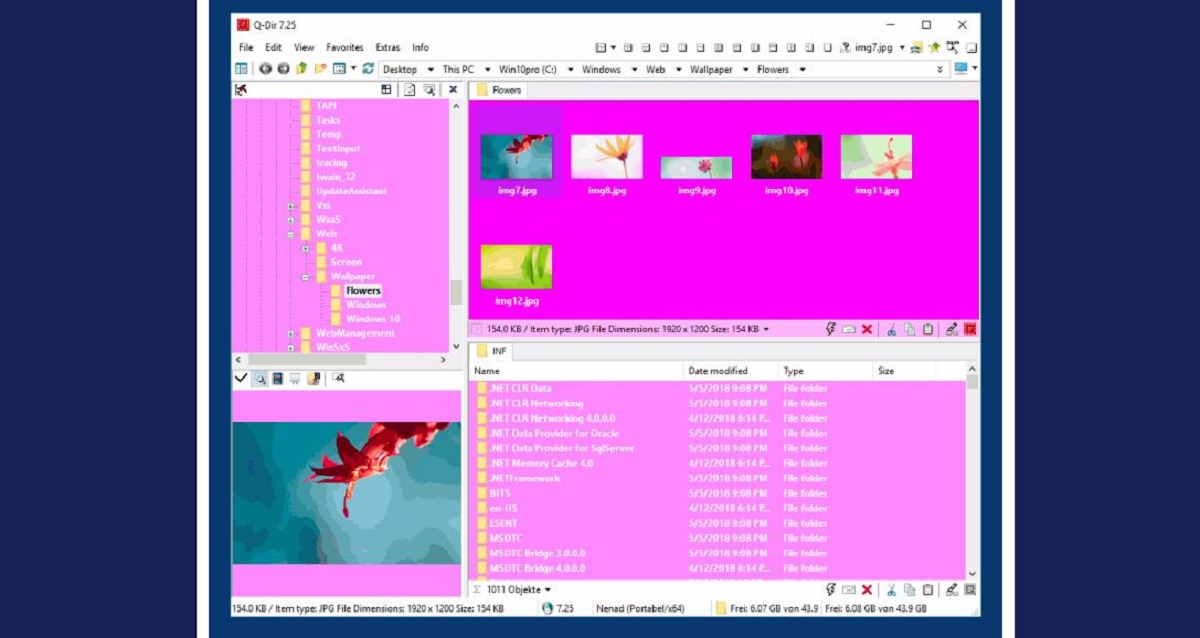
Un'altra opzione interessante per organizzare file e cartelle in Windows ci arriva da Q-Dir. La caratteristica distintiva di questo organizzatore è questa ci permette di lavorare con un massimo di quattro pannelli, rendendo il compito di confrontare e trasferire file tra cartelle molto più visivo e comprensibile.
Oltre a questi quattro pannelli simultanei, vanno menzionate altre caratteristiche come l'interfaccia altamente personalizzabile, la possibilità di rinominare i file in modo massiccio o la funzione segnalibri per un rapido accesso alle cartelle utilizzate più frequentemente.
Link per il download: Q-Dir
TagScanner
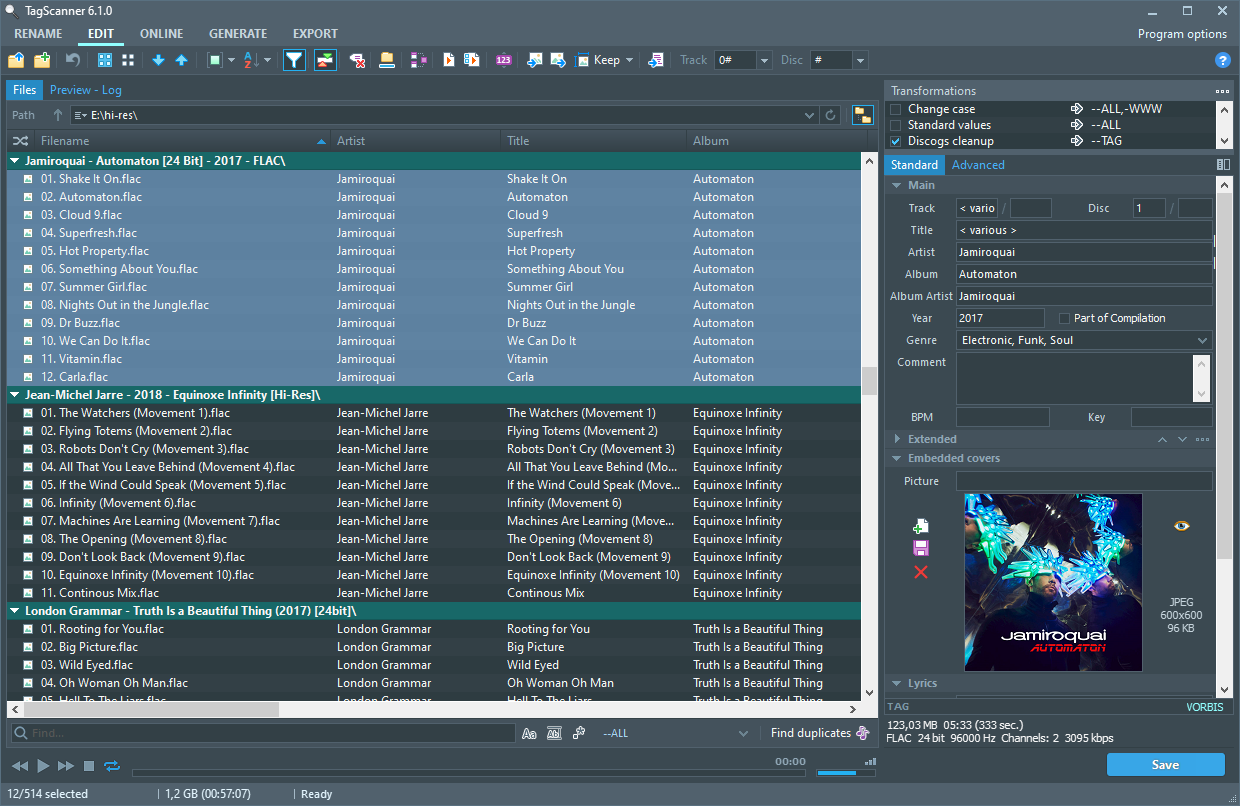
Come Photomove, TagScanner si concentra sul lavoro di organizzare i file audio. Se salviamo una notevole quantità di musica, podcast e audio in generale sul nostro PC, questo è un ottimo strumento per iniziare a costruire la nostra "libreria audio".
Per compiere la sua missione, TagScanner utilizza il file metadati che contengono le informazioni di base di ciascuno di questi file (data di registrazione, anno di uscita, artista o interprete, ecc.). Sulla base di tali informazioni, configura le impostazioni appropriate per modificare i tag e classificare tutti i file in modo ordinato.
Link per il download: TagScanner
Xyplorer
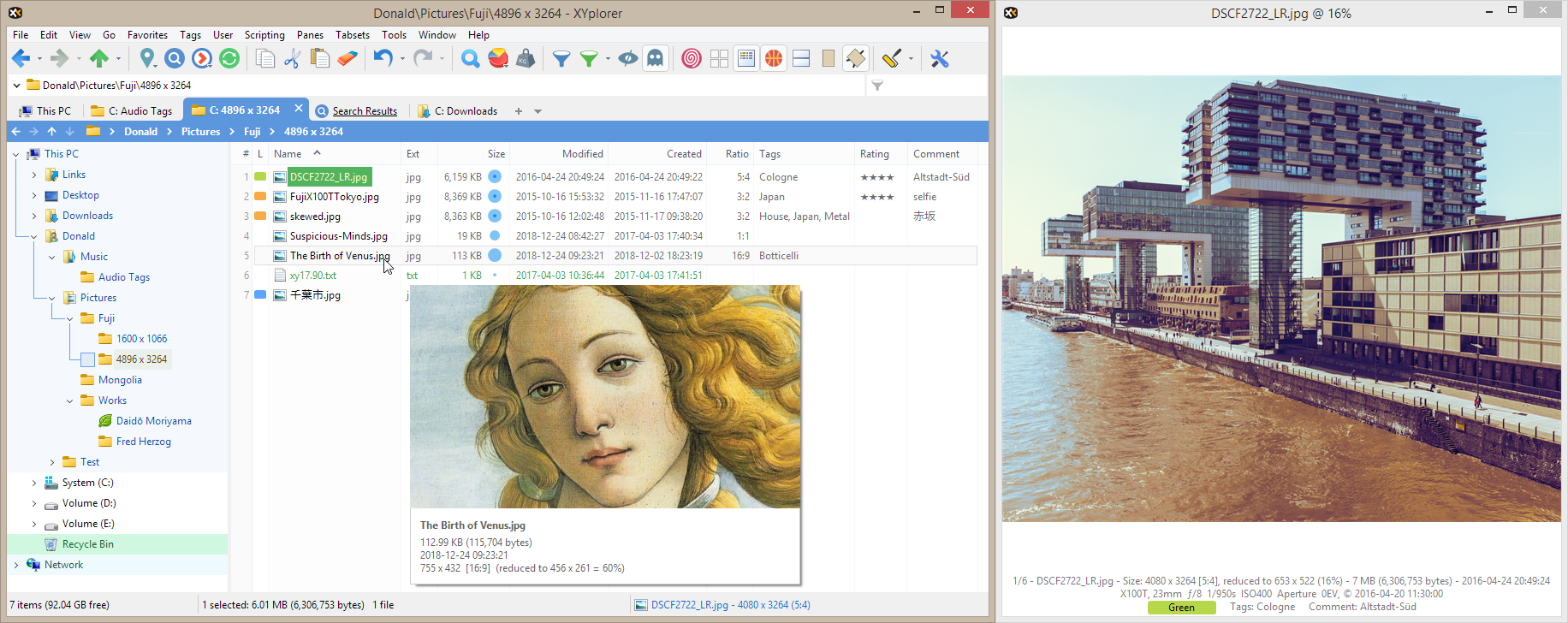
Per concludere la nostra selezione, un esploratore di file focalizzato specificamente sulla produttività: Xyplorer. Ha un'interfaccia moderna e accattivante, ma altamente personalizzabile e facile da usare. Ciò che la maggior parte degli utenti desidera mantenere gestione dei file veloce e allo stesso tempo efficiente.
Alcune delle caratteristiche degne di nota di Xyplorer sono l'opzione di anteprima rapida dei file, la capacità di rinominare in massa e la Scripting che può essere implementato per rendere l’automazione più precisa.
Link per il download: Xyplorer
Come abbiamo visto, ciascuna di queste applicazioni offre approcci diversi quando si tratta di svolgere il compito di classificare e gestire file e cartelle in Windows. Qual è il migliore di tutti? La risposta a questa domanda dipenderà, ovviamente, dalle esigenze e preferenze specifiche di ciascun utente.

Editor specializzato in questioni tecnologiche e Internet con più di dieci anni di esperienza in diversi media digitali. Ho lavorato come redattore e creatore di contenuti per aziende di e-commerce, comunicazione, marketing online e pubblicità. Ho scritto anche su siti web di economia, finanza e altri settori. Il mio lavoro è anche la mia passione. Ora, attraverso i miei articoli in Tecnobits, cerco di esplorare tutte le novità e le nuove opportunità che il mondo della tecnologia ci offre ogni giorno per migliorare la nostra vita.