- L'elevato utilizzo della CPU da parte del Launcher è dovuto ai processi in background e alla sua interfaccia basata su Chromium.
- Le impostazioni del client (download, avvio, overlay, cache) riducono il carico e migliorano la fluidità.
- Driver, Visual C++, Windows e profilo NVIDIA completano un'ottimizzazione completa.
Se usi Giochi epici Potresti notare spesso che il Launcher consuma più risorse del previsto o che i download sono lenti. Su molti computer Windows, questo causa Picchi della CPU, balbettii Nei giochi, e persino con le ventole a tutto volume quando volevi solo aprire la tua libreria. È possibile ottimizzare l'Epic Games Launcher su Windows? La risposta è sì. Lo spieghiamo qui.
Non restiamo in generalità: vedrai le impostazioni del Launcher, le soluzioni per accelerare i download, ottimizzazione specifica per Fortnite (incluse modifiche al file GameUserSettings.ini), modifiche consigliate per Windows e, se si dispone di NVIDIA, un profilo ottimizzato del Pannello di controllo. Includiamo anche i motivi tecnici per cui il client potrebbe richiedere così tanto tempo alla CPU e come mitigare il problema con misure di sicurezza.
Perché Epic Games Launcher può rallentare Windows
Comprendere l'origine aiuta a scegliere la soluzione giusta. Il client Epic integra funzionalità web, store e servizi in background che possono aumentare i consumi su apparecchiature specificheQuesti sono i fattori più comuni che, insieme, spiegano la elevato utilizzo della CPU:
- Attività silenziosa in background: verifica e scarica automaticamente gli aggiornamenti del Launcher stesso e della tua libreria, anche se non hai intenzione di giocare in quel momento.
- Interfaccia basata su Cromo: Gli elementi del negozio e dei social vengono visualizzati come un sito web con animazioni e video, il che aumenta il carico di CPU e RAM.
- Scansione della biblioteca e la verifica dell'integrità del gioco all'avvio o a intervalli, che risulta più macchinosa sui PC con molti titoli o dischi lenti.
- Effetti visivi dell'interfaccia utente: transizioni e video di sfondo che può penalizzare se la GPU non accelera bene l'interfaccia.
- Avvio automatico e sincronizzazione cloud: utile, ma attivarlo in momenti imprevisti può generare picchi di utilizzo.
- L'ottimizzazione del client potrebbe essere migliorata: la community concorda sul fatto che, rispetto ad altri launcher, Epic ha ancora margini di miglioramento. efficienza delle risorse.
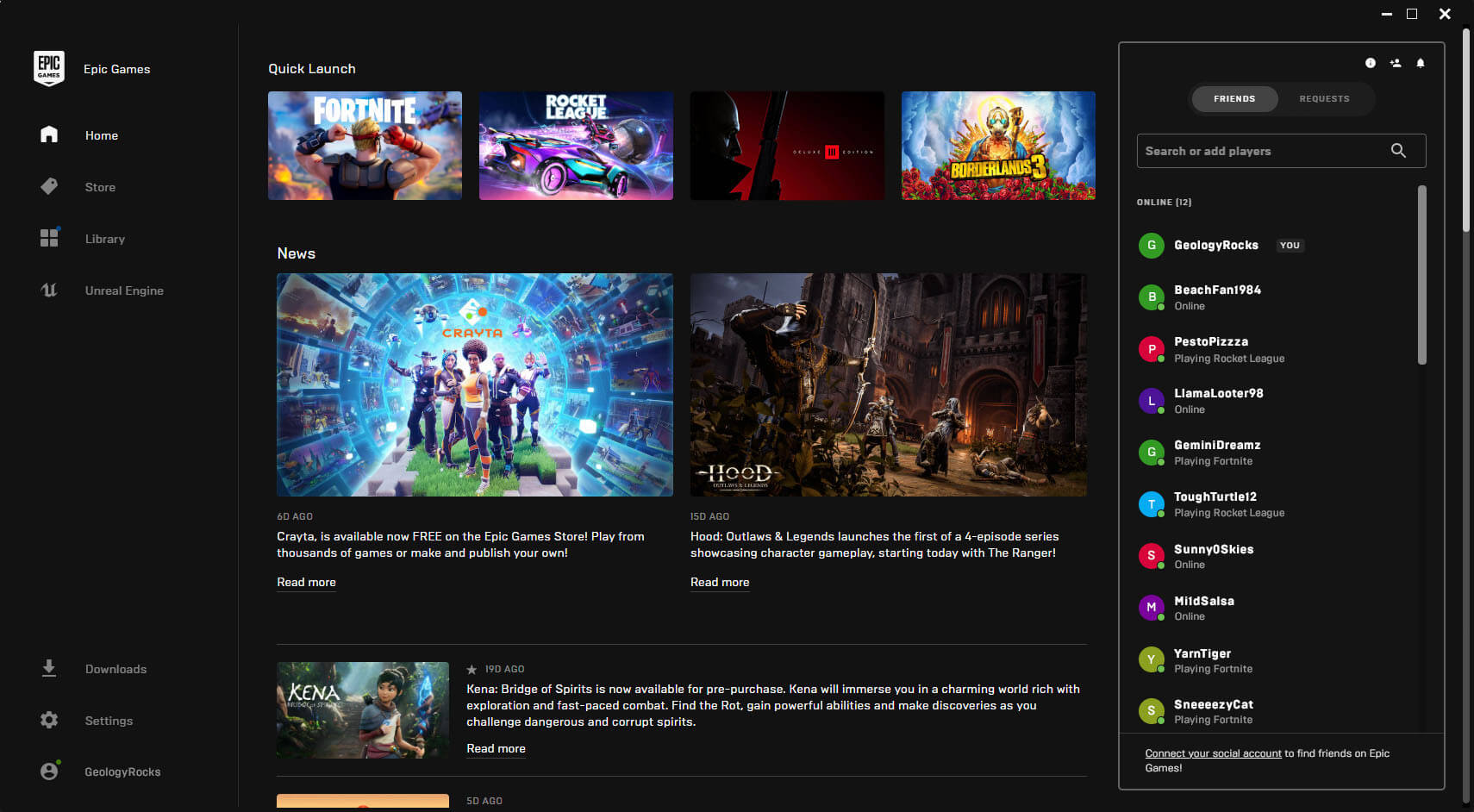
Impostazioni di Quick Launcher per ridurre l'utilizzo della CPU e velocizzare i download
Se stai cercando di ottimizzare l'Epic Games Launcher, inizia con le modifiche che offrono il maggiore impatto con il minimo sforzo. Molti utenti segnalano miglioramenti evidenti dopo applica queste impostazioni:
- Chiudi il Launcher Dopo aver avviato una partita: avvia il gioco e seleziona Esci dall'icona nella barra delle applicazioni. Il gioco continuerà a funzionare e libererai risorse.
- Disattivare download/aggiornamenti in background: Impostazioni di avvio → Preferenze di avvio → Deseleziona Consenti download e aggiornamenti in background.
- Rimuovere il avvio automatico: Nelle impostazioni del launcher, deseleziona Esegui all'avvio; oppure usa Gestione attività → Avvio → disattiva Epic Games Launcher.
- Eliminare Cache del launcher: chiudi il Launcher (anche dalla barra delle applicazioni) → Windows + R → %localappdata% → EpicGamesLauncher → Salvati → elimina “webcache”, “webcache_4147”, “webcache_4430” (o simili) e “Cache” → riapri il Launcher.
- Disattivare il sovrapposizione nel gioco: Impostazioni → Preferenze di gioco → Deseleziona Abilita overlay di Epic Games. Per alcuni titoli, dovrai farlo gioco per gioco (Libreria → tre puntini → Gestisci).
È anche utile regolare le preferenze generali del client per renderlo meno invasivo. Nelle Impostazioni, si consiglia di mantenere l'opzione navigazione in modalità offline, abilita Riduci a icona nella barra delle applicazioni e abilita Salvataggio nel cloud; tuttavia, disabilita Regola i download, Usa proxy, Consenti installazioni mentre gli editor sono in esecuzione e le notifiche da giochi/offerte gratuiti se non ti forniscono valore (riducono le distrazioni e i possibili micro-tagli).
Comandi utili per ottimizzare Epic Games Launcher
Se hai voglia di andare più veloce, ci sono dei flag avanzati che alcuni utenti hanno trovato efficaci. Usali con Attenzione, perché possono cambiare tra gli aggiornamenti:
- Epic Games Launcher (nella scorciatoia, scheda Scorciatoia → Destinazione, aggiungere alla fine): -Nessun controllo di aggiornamento (evitare di controllare gli aggiornamenti all'avvio), - SkipBuildPatchPrereq (omette alcuni controlli preventivi), -OpenGL (sperimentale; forza il rendering dell'interfaccia con OpenGL su alcune macchine).
Esempio di destinazione completa: «C:\Programmi (x86)\Epic Games\Launcher\Portal\Binaries\Win64\EpicGamesLauncher.exe» -NoUpdateChecks -SkipBuildPatchPrereqRicorda che queste opzioni potrebbero rimanere obsoleto nelle versioni future.
Proprietà eseguibili e ridimensionamento DPI
Alcuni computer riscontrano miglioramenti quando l'eseguibile di Fortnite non è influenzato dalle ottimizzazioni a schermo intero o dal ridimensionamento DPI. Aprire il percorso di installazione (predefinito C:\Programmi\Epic Games\Fortnite\FortniteGame\Binaries\Win64) e individua FortniteClient‑Win64‑Shipping:
- Fare clic con il tasto destro del mouse → Proprietà → Compatibilità.
- Marca Disabilita le ottimizzazioni a schermo intero.
- In "Modifica impostazioni DPI elevate", seleziona "Ignora comportamento ridimensionamento DPI elevate" (se presente) e applica.
Su alcuni computer queste caselle non appaiono; va bene, applica quelle che hai e controlla se noti balbuzie lieve.
Pannello di controllo NVIDIA: profilo consigliato
Se utilizzi NVIDIA, la regolazione fine del profilo 3D aiuta molto a stabilizzare i tempi di frame. Questo aiuta a ottimizzare Epic Games Launcher su Windows. Come fare? Nel Pannello di controllo, vai su "Regola impostazioni immagine con anteprima" e seleziona "Usa impostazioni immagine 3D avanzate". Quindi vai su Gestisci le impostazioni 3D e introdurre quanto segue:
- Ridimensionamento dell'immagine: Disabilitato
- Occlusione ambientale: Disabilitato
- Filtrazione anisotropica: Disabilitato
- Antialias – FXAA: Disabilitato
- Antialiasing – Correzione gamma: Disabilitato
- Antialiasing – Modalità: Disabilitato
- Frequenza massima dei fotogrammi dell'app in background: Disabilitato
- CUDA-GPU: Tutto
- DSR – Fattori: Disabilitato
- Modalità a bassa latenza: Attivato
- Frequenza massima dei fotogrammi: Disabilitato
- MFAA: Disabilitato
- GPU di rendering OpenGL: Selezione automatica
- Gestione dell'energia: Potenza ottimale
- Frequenza di aggiornamento preferita: Il più alto disponibile
- Dimensione della cache shader: Controller predefinito
- Filtraggio della trama – Campionamento anisotropico: Attivato
- Filtraggio delle texture – Bias LOD negativo: Permettere
- Filtraggio delle texture – Qualità: Prestazione
- Filtraggio delle texture – Ottimizzazione trilineare: Attivato
- Ottimizzazione del thread: Automatico
- Triplo buffer: Disabilitato
- Sincronizzazione verticale: Disabilitato
- Fotogrammi VR pre-renderizzati: 1
In Regola dimensioni e posizione del desktop, seleziona A schermo intero, esegui il ridimensionamento della GPU e seleziona la casella corrispondente qui sotto. Assicurati di impostare la frequenza di aggiornamento al valore più alto. Su molti monitor, questa modifica da sola riduce microbalbuzie.
Driver, Visual C++ e manutenzione di base
Una solida base previene ulteriori problemi. Mantieni aggiornato il tuo sistema ed elimina i colli di bottiglia software che causano interruzioni. CPU globale:
- Aggiorna il Driver GPU da NVIDIA, AMD o Intel.
- Installare i ridistribuibili di Microsoft Visual C++ ultime versioni (x86 e x64): scaricale dal sito Web ufficiale, installa prima x86 e poi x64 e riavvia quando le altre modifiche sono state completate.
- Esegui antivirus/antimalware e applica Aggiornamento di Windows (di solito arrivano miglioramenti delle prestazioni e patch).
Suggerimenti per l'igiene del sistema in Windows: abilitare l' Modalità di gioco; disattiva la Xbox Game Bar se non la stai utilizzando; prova la pianificazione GPU accelerata tramite hardware (potrebbe essere utile o rallentare, controllala sul tuo computer); cancella i file temporanei con Windows + R → %temp% → elimina tutto (è sicuro). Nelle Opzioni prestazioni di Windows, seleziona "Regola in modo da ottenere le prestazioni migliori" e lascia abilitato Bordi smussati per i caratteri.
Rete e latenza: opzioni Ethernet e adattatore
Altri suggerimenti per ottimizzare Epic Games Launcher: se giochi via cavo, ottimizza l'adattatore per mantenere una connettività costante. Apri Gestione dispositivi (Windows + R → devmgmt.msc) → Schede di rete → la tua scheda Ethernet (Realtek, Intel…):
- In Gestione alimentazione, deseleziona "Consenti al computer di spegnere questo dispositivo per risparmiare energia.
- Nella scheda Avanzate, imposta Velocità e Duplex al valore più alto supportato.
- Disattiva «Ethernet verde» e tutte le opzioni di risparmio energetico che potrebbero ridurre le prestazioni.
Ciò garantisce che l'interfaccia di rete non vada in modalità sospensione ed evita picchi di latenza causati dalle policy di traffico. risparmi aggressivi.
Misure avanzate: priorità, affinità e avvertenze
Se riscontri ancora problemi e desideri ottimizzare Epic Games Launcher, puoi comunque provare delle modifiche avanzate. Non tutte sono consigliate per l'uso quotidiano, ma ti consigliamo di provarle se hai a che fare con fallimenti ricorrenti:
- Priorità del processo: Apri Gestione attività (Ctrl + Maiusc + Esc) → Scheda Dettagli → FortniteClient‑Win64‑Shipping.exe → Fai clic con il pulsante destro del mouse → Imposta priorità → Alta. Prova a vedere se funziona.
- Affinità CPU del launcher- Nello stesso menu Dettagli, EpicGamesLauncher.exe → Imposta affinità → deseleziona alcuni core. Utilizza questa opzione solo se il Launcher blocca il computer; potrebbe influire sul stabilità.
- Evitare il overclock In caso di dubbi: può ridurre la durata dei componenti e non sempre garantisce risultati stabili.
- Considera l'attivazione XMP nel BIOS in modo che la RAM funzioni alla sua velocità nominale (assicurati di controllare la tua scheda madre/memoria specifica).
Come ultimo passaggio dopo una sessione di manutenzione e modifiche importanti, è ideale Riavvia il tuo PC In questo modo tutto è pulito e il sistema applica correttamente le ottimizzazioni. Essenziale per ottimizzare Epic Games Launcher su Windows.
Note e riferimenti utili
Epic ha delle istruzioni ufficiali per migliorare la velocità di download del Launcher. Puoi trovarle nel suo centro assistenza: Documentazione epicaQuesto riferimento è stato segnalato dagli utenti che, dopo aver provato tutto, hanno notato un notevole miglioramento.
Una nota rilevante che circola nelle comunità: un autore ha indicato che avrebbe preparato un aggiornamento a inizio dicembre 2024 A causa delle modifiche al Capitolo 6 che causavano errori su molti PC, la loro guida era molto apprezzata sui forum. Questo tipo di avvertimenti rafforza l'idea che, con importanti aggiornamenti del gioco, ne valga la pena. rivedere le impostazioni e riconvalidarli.
Infine, se hai appena installato una scheda grafica e noti gravi problemi in diversi giochi o il tuo computer si avvia molto lentamente, potresti essere interessato a un controllo diagnostico più approfondito, dalla pulizia dei driver a controlli hardwareA volte ciò che sembra un errore del Launcher è il sintomo di qualcos'altro.
L'elevato utilizzo della CPU da parte di Epic Games Launcher non è sempre colpa del PC: la sua architettura basata su Chromium, l'attività in background e le dimensioni dello store giocano tutti un ruolo importante. Combinando modifiche al client, un profilo grafico sensato, la pulizia della cache e una buona manutenzione del sistema, sarai in grado di ottimizzare Epic Games Launcher su Windows senza problemi.

Editor specializzato in questioni tecnologiche e Internet con più di dieci anni di esperienza in diversi media digitali. Ho lavorato come redattore e creatore di contenuti per aziende di e-commerce, comunicazione, marketing online e pubblicità. Ho scritto anche su siti web di economia, finanza e altri settori. Il mio lavoro è anche la mia passione. Ora, attraverso i miei articoli in Tecnobits, cerco di esplorare tutte le novità e le nuove opportunità che il mondo della tecnologia ci offre ogni giorno per migliorare la nostra vita.