- L'ottimizzazione a schermo intero in Windows può migliorare o peggiorare la latenza a seconda del gioco e della risoluzione utilizzati.
- Disattivando le ottimizzazioni a schermo intero, soprattutto con risoluzioni personalizzate, si riduce notevolmente la latenza.
- L'esperienza a schermo intero (FSE) e l'app Windows offrono un controllo avanzato di display, ridimensionamento e monitor multipli.
- Combinando le impostazioni dello schermo, la modalità gioco e la pulizia del sistema si massimizzano le prestazioni nei giochi e nelle app più impegnativi.
Ti accorgi che un gioco o un'app in modalità a schermo intero funziona peggio di quanto dovrebbe. balbettii, cali di FPS o latenza eccessiva... È molto probabile che la persona responsabile sia la modalità a schermo intero e come Windows lo gestisce internamente. La buona notizia è che oggigiorno disponiamo di diversi strumenti e opzioni per massimizzare facilmente le prestazioni.
In questo articolo troverete una spiegazione dettagliata di come funziona. Ottimizzazione a schermo intero in Windows: quando disattivarla e il suo impatto sulla latenza (in particolare nei giochi competitivi come CS2) e quali altre impostazioni di visualizzazione, ridimensionamento, monitor multipli e modalità di gioco è possibile regolare in Windows 10 e Windows 11, nonché nella nuova app Windows per diverse piattaforme.
Cos'è esattamente l'ottimizzazione a schermo intero in Windows?
In Windows 10 e Windows 11 esiste una funzionalità chiamata genericamente “Ottimizzazioni a schermo intero” che modificano il modo in cui il sistema disegna le applicazioni a schermo intero, in particolare giochi e lettori video, con l'obiettivo di migliorare le prestazioni e l'esperienza utente.
Questa funzionalità fa sì che quando un'app viene eseguita a schermo intero, Windows dà priorità all'utilizzo di CPU e GPU Per quella specifica applicazione, relegando i processi meno importanti in background e riducendo parte del sovraccarico introdotto dall'interfaccia di sistema. In questo modo, in teoria, si ottiene Frame rate più stabile, meno cali e riproduzione video più fluida.
Il problema è che, in pratica, questa “magia” spesso si basa su una modalità che si comporta più come finestra senza bordi rispetto a un'esclusiva tradizionale a schermo intero, e questo ha degli effetti collaterali: La latenza è leggermente più elevata e il comportamento è diverso con risoluzioni e ridimensionamenti personalizzati.Per la maggior parte degli utenti questo aspetto passa inosservato, ma se si cerca la massima competitività o si utilizzano risoluzioni insolite, le cose cambiano.
Nelle versioni precedenti di Windows 10 era possibile gestire queste ottimizzazioni dalle impostazioni di sistema, mentre nelle build più recenti e in Windows 11, Microsoft ha nascosto o modificato questa opzione, costringendo gli utenti a ricorrere al registro o alla scheda di compatibilità di ciascun eseguibile per avere un controllo preciso.
Impatto reale sui giochi: FPS, latenza e modalità esclusiva
Uno degli scenari in cui la differenza tra l'utilizzo o il non utilizzo delle ottimizzazioni a schermo intero è più evidente è in giochi competitivi con frequenze di aggiornamento molto elevate e hardware potente, come Counter-Strike 2 (CS2) eseguito su monitor a 240 o 360 Hz e con mouse ad alta frequenza di polling.
In un computer moderno con un processore di fascia alta, un GPU potente (ad esempio, una RTX 3080), 32 GB di RAM veloce e un monitor da 390 Hz, tutti sintonizzati con Nvidia ReflexNella modalità di prestazioni massime sul pannello di controllo, senza VSync o G-Sync, è stato riscontrato che piccole variazioni nel modo in cui viene gestito lo schermo intero possono raddoppiare la latenza del PC in determinate risoluzioni.
Un caso molto esemplificativo è l'uso di una risoluzione personalizzata come 1600×1200 in formato 4:3Questa risoluzione ha più pixel della tipica 1440x1080 ed è utilizzata da molti giocatori perché offre un'immagine nitida e risulta comoda per la mira. Per utilizzarla, è necessario creare una risoluzione personalizzata nel Pannello di Controllo Nvidia, il che comporta un ridimensionamento e un processo di rendering meno "standard".
Misurando con strumenti come Nvidia FrameView, è stato osservato che, senza cambiare nient'altro, passando da 1440×1080 a 1600×1200, La latenza media del PC può aumentare da circa 3-4 ms a 8-9 msMentre gli FPS si muovono a malapena. Ciò suggerisce che la coda di rendering, la modalità a schermo intero e il ridimensionamento software o di sistema stanno introducendo ulteriore latenza, sebbene Reflex contribuisca a mitigarla.
Nello stesso scenario, selezionando la casella di "Disattiva l'ottimizzazione a schermo intero" nelle proprietà di compatibilità dell'eseguibile del gioco (ad esempio, cs2.exe nella cartella Steam), i risultati cambiano radicalmente: la latenza si riduce di quasi la metà e migliorano anche i minimi dell'1%, avvicinando l'esperienza a quella di un full screen esclusivo "puro".
La conclusione pratica è che, soprattutto con risoluzioni personalizzate non ufficialmente supportate dal monitorLe ottimizzazioni a schermo intero possono aggiungere un livello di astrazione che aumenta la latenza. Forzare la modalità esclusiva disabilitando le ottimizzazioni può darti un Bonus gratuito per prestazioni e risposta, a costo di rendere Alt+Tab un po' meno reattivo.
Disattivare le ottimizzazioni a schermo intero dal sistema e dal registro
Nei sistemi Windows 10 precedenti all'aggiornamento di aprile 2018, era possibile controllare queste ottimizzazioni direttamente dall'applicazione. Impostazioni > Sistema > Schermo > Impostazioni grafichedove puoi aggiungere un'app o un gioco specifico e decidere come vuoi che si comporti a schermo intero.
Per coloro che utilizzano ancora quelle versioni, il processo consiste in Scegli l'app o il gioco e configura l'ottimizzazione dell'esperienza a schermo intero. individualmente. Tuttavia, nelle build come la 1803 e la 1809, e in generale nelle build più recenti di Windows 10, Microsoft ha rimosso questa interfaccia, quindi è necessario utilizzare metodi meno intuitivi.
Un modo più avanzato per controllare il comportamento delle ottimizzazioni a livello globale è quello di modificare direttamente il Registro di sistema di WindowsPer accedervi, utilizzare la combinazione di tasti Win + R, digita "regedit" e si accede all'editor. Quindi bisogna andare alla chiave:
HKEY_CURRENT_USER\Sistema\GameConfigStore
Una volta dentro, si può creare un nuovo valore DWORD a 32 bit denominato “GameDVR_DSEBehavior”A questo valore viene assegnato un numero che indica il comportamento desiderato: “2” disabilita le ottimizzazioni a schermo intero e "0" li riattiva. È un'impostazione delicata, quindi è consigliabile eseguire un backup del registro o almeno della chiave prima di apportare modifiche.
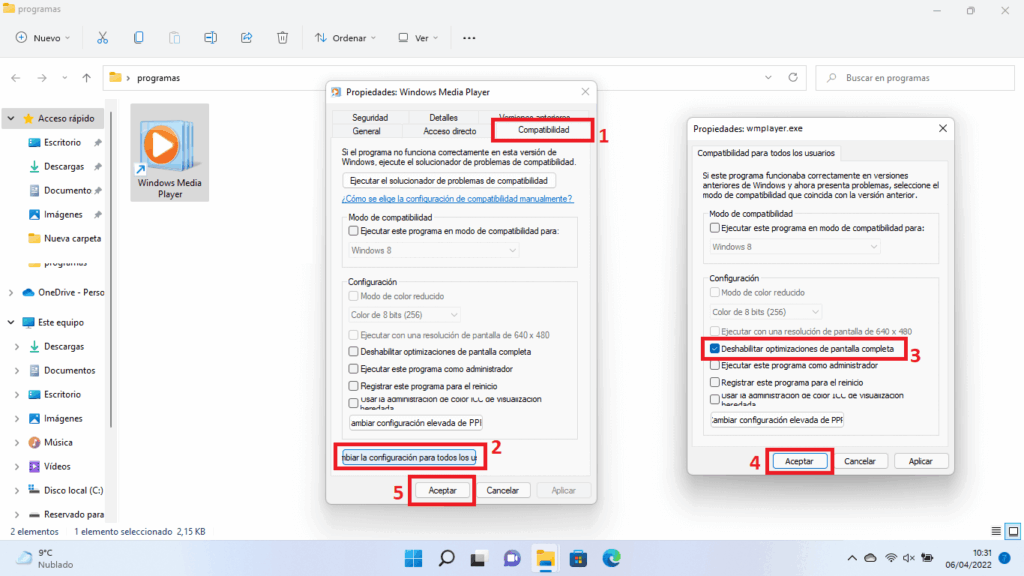
Se non hai voglia di armeggiare con il registro, l'alternativa è procedere applicazione per applicazione. Individua semplicemente l' eseguibile principale del gioco o del programmaFare clic con il tasto destro del mouse, andare su "Proprietà" e, nella scheda "Compatibilità", selezionare o deselezionare l'opzione "Disattiva le ottimizzazioni a schermo intero"Questo è il metodo consigliato per la maggior parte degli utenti perché è reversibile e non influisce sulle altre applicazioni del sistema.
Esperienza a schermo intero (FSE) e barra di gioco su Windows
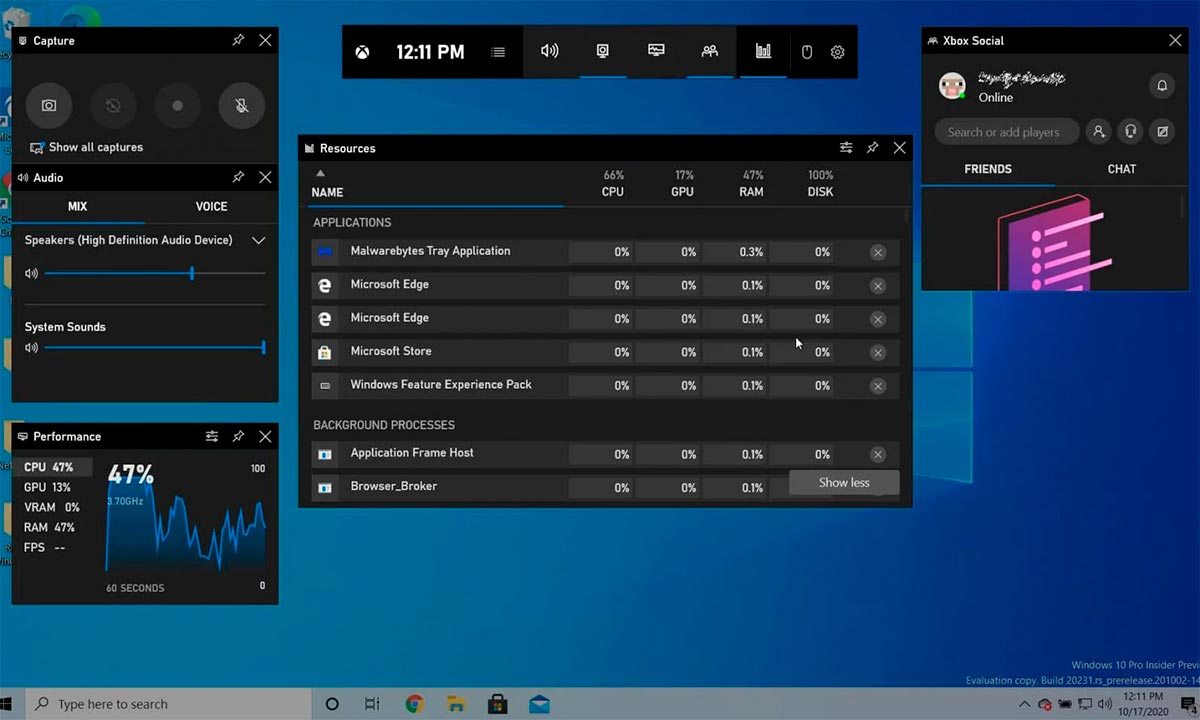
Il concetto di “esperienza a schermo intero” o FSE (Full Screen Experience), che è una sorta di modalità di utilizzo di Windows progettata per dispositivi incentrati sul gioco, in cui l'interfaccia è adattata per essere gestita meglio con un controller e la priorità totale è data all'app di gioco principale.
Quando FSE è attivo, Windows avvia l'applicazione di gioco principale come "launcher" Da lì, vengono avviati gli altri giochi e app, sempre a schermo intero. Anche la navigazione è semplificata per un utilizzo confortevole con un controller, e l'attenzione alle prestazioni e alla riduzione al minimo dei processi in background è rafforzata.
L'app principale e il comportamento FSE possono essere configurati da Impostazioni di Windows > Esperienza di gioco > Schermo interoC'è un menu a discesa contrassegnato come “Imposta l’applicazione principale” dove vengono visualizzati i launcher di gioco installati (ad esempio, il launcher Xbox o quelli di altre piattaforme supportate). Selezionandone uno si attiva FSE e si può accedere a quell'ambiente da Barra di gioco o Visualizzazione attività.
Se l'opzione è selezionata "Nessuno" In quell'elenco, l'esperienza a schermo intero sul dispositivo è completamente disattivata. Facoltativamente, può essere attivata.Accedi all'esperienza a schermo intero all'avvio”, il che lo rende tale, non appena accedo a WindowsIl sistema entra in FSE senza caricare processi in background non necessari, guadagnando in prestazioni e tempo di avvio.
Una volta abilitato, è possibile Accedi a FSE dalla barra di gioco (Win + G, pulsante Xbox)Dall'icona della barra di gioco o dalla visualizzazione attività (Win + Tab). Esiste anche una scorciatoia diretta: Win + F11 per entrare o uscire da FSE ove disponibile. Se l'opzione per l'accesso automatico all'avvio è abilitata, potrebbe apparire una richiesta di riavviare il dispositivo e applicare le ottimizzazioni delle prestazioni quando si torna dal desktop di Windows a FSE.
Esplora le app e gestisci l'avvio nell'esperienza a schermo intero
All'interno di FSE, il passaggio tra app aperte e giochi avviene tramite l'app stessa. Visualizzazione attività o tenendo premuto il pulsante Xbox dal controller. Puoi anche aprire la Visualizzazione attività scorrendo verso l'alto dalla parte inferiore dello schermo sui dispositivi touch, semplificando lo spostamento tra le finestre senza uscire dall'esperienza.
La selezione delle applicazioni avviene tramite levetta sinistra o pulsanti dorsali del controllerPremi A per portare un'app in primo piano o X per chiuderla. Puoi sempre tornare all'app di gioco principale dalla Visualizzazione attività o utilizzando il tasto Home della Barra di gioco (Win + G, tasto Xbox o gesto touch laterale).
In alcuni launcher, se supportati, è possibile passare direttamente al libreria di giochi da un pulsante specifico sulla barra di giocoCiò rende FSE una sorta di "dashboard" della console all'interno di Windows stesso, pur mantenendo la tipica flessibilità del PC.
Per quanto riguarda le applicazioni di avvio, quando l'opzione è abilitata "Introduci l'esperienza a schermo intero all'avvio"Il sistema avvia le app di sistema solo la prima volta che si passa al desktop classico di Windows. Questo aiuta a migliorare le prestazioni durante le sessioni di gioco, a prolungare la durata della batteria (sui laptop) e a ridurre i tempi di avvio.
Questo comportamento può essere regolato per ogni applicazione da Impostazioni di Windows > App > Avviodove ogni programma può essere definito come "Avvia all'accesso" (in modo che sia disponibile anche in FSE) o "Disabilitato" (non si avvia automaticamente nemmeno quando si passa al desktop).
Impostazioni di visualizzazione avanzate: più monitor, ridimensionamento e risoluzione
L'app Windows (il nuovo client unificato per l'accesso a dispositivi e desktop remoti da diverse piattaforme) offre Molte opzioni di schermo per adattare l'esperienza al tipo di dispositivo e il numero di schermi. Sebbene il loro obiettivo principale non sia il gaming locale, la risoluzione, il ridimensionamento e le opzioni a schermo intero rimangono rilevanti per comprendere il modo in cui Windows gestisce le immagini.
Su Windows, questa app consente di accedere alla sezione di Dispositivi e su ognuno di essi apri “Impostazioni” per attivare le impostazioni personalizzate dello schermoPer prima cosa, disattiva l'opzione "Usa impostazioni predefinite". Da lì, puoi scegliere tra "Tutti gli schermi", "Schermo singolo" o "Seleziona schermi" per determinare quali monitor verranno utilizzati nella sessione remota.
Ogni modalità ha le sue varianti. Ad esempio, c'è un'opzione per usare solo una schermata mentre la sessione è in modalità finestraoppure forzare l'avvio del dispositivo remoto a schermo intero quando si utilizza "Schermo singolo". Questa opzione è combinata con parametri come "Adatta sessione alla finestra" (mantiene la risoluzione, ma ridimensiona l'immagine quando la finestra viene ridimensionata) o "Aggiorna risoluzione al ridimensionamento" (modifica effettivamente la risoluzione del dispositivo remoto per adattarla alle nuove dimensioni).
Quando si sceglie "Seleziona schermate", è possibile specificare con precisione quali monitor verranno utilizzati e se la visualizzazione massimizzata dovrebbe essere limitata agli schermi correnti dove la finestra è attiva. L'opzione "Massimizza agli schermi correnti" significa che se la finestra si sovrappone a più monitor, la sessione remota si espanderà solo a quei monitor, il che è utile se si dispone di una configurazione multischermo complessa.
Su macOS, l'app offre anche un pannello di opzioni avanzate: puoi scegliere un Risoluzione specifica, abilita l'uso di tutti i monitor, avvia la sessione a schermo intero, adatta la sessione alla finestraConfigura la qualità del colore o attiva l'ottimizzazione del display Retina, che moltiplica la larghezza di banda consumata quadruplicando il numero di pixel effettivi.
D'altra parte, è possibile impostare l'aggiornamento automatico della risoluzione della sessione quando la finestra viene ridimensionata, oppure disabilitare questa opzione per visualizzare un controllo "Risoluzione" dedicato, in cui è possibile scegliere tra risoluzioni predefinite o personalizzate. È anche possibile aggiungere, rimuovere o ripristinare le risoluzioni di visualizzazione predefinite dalla scheda “Risoluzioni” nelle preferenze.
Gestione dello spazio, Sidecar e display esterni in Apple
macOS ha il suo modo di lavorare con più desktop virtuali, chiamato Spaziche vengono combinati con l'opzione "I display hanno spazi separati" in Mission Control per decidere se ogni monitor ha i propri spazi o se tutti condividono gli stessi.
Questa impostazione potrebbe causare la visualizzazione di schermate vuote in scenari specifici. Questo potrebbe verificarsi se l'opzione "I display hanno spazi separati" è disabilitata e poi abilitata nell'app di Windows. "Avvia sessione a schermo intero" ma "Usa tutti i monitor" non è selezionatoLa sessione utilizzerà un solo schermo, lasciando gli altri neri. Per evitare che ciò accada, puoi abilitare "I display hanno spazi separati" o selezionare "Usa tutti i monitor" in modo che la sessione remota utilizzi tutti i monitor.
Inoltre, l'app Windows supporta Apple Sidecar per estendere lo schermo del tuo Mac con un iPad come monitor aggiuntivo, che apre le porte al lavoro da remoto o alle configurazioni di gioco con più display fisici e virtuali combinati insieme.
Su iOS e iPadOS, l'app introduce il letterbox o il pillarbox per impostazione predefinita per impedire che gli angoli arrotondati del dispositivo o i gesti del sistema ritaglino l'immagine della sessione remota, soprattutto nella parte superiore e inferiore, dove sono concentrati molti dei controlli touch del sistema.
Su questi dispositivi mobili, tutte le app condividono le stesse impostazioni dello schermo dell'app Windows: viene scelta una risoluzione generale e si decide se utilizzarla. l'intero schermo del dispositivo o solo l'area utilizzabile senza l'indicatore homeÈ anche possibile passare dalla modalità chiara a quella scura per l'app stessa, seguendo o meno le impostazioni di sistema.
Per quanto riguarda i display esterni, sia iPad che iPhone consentono l'utilizzo di un monitor esterno tramite cavo o AirPlaySu iPadOS con Stage Manager, puoi utilizzare il monitor esterno per la sessione remota mentre l'iPad è in uso con altre app e le finestre vengono ridimensionate dinamicamente. Senza Stage Manager, la sessione remota viene semplicemente visualizzata sullo schermo esterno alla sua risoluzione nativa e l'iPad funge da trackpad e controller di input.
Risoluzione, ridimensionamento, orientamento e blocco dello schermo su Android e Web
Su Android e ChromeOS, l'app Windows consente di impostare una risoluzione generale utilizzata da tutte le sessioni remote, con opzioni come "Abbina questo dispositivo" o valori personalizzati insieme a una percentuale di ridimensionamento. Non ci sono impostazioni dello schermo per dispositivo o per app; tutto viene applicato globalmente.
Inoltre, puoi selezionare la modalità di orientamento alla sessione remotaAdatta automaticamente l'orientamento del dispositivo o bloccalo in modalità orizzontale o verticale. È disponibile anche un controllo automatico del blocco dello schermo, che consente di decidere se la sessione deve mantenere lo schermo sempre acceso o rispettare il blocco automatico configurato nel sistema.
Nella versione web dell'app Windows, le opzioni dello schermo possono essere regolate solo una volta connesso a una sessione remotaDalla barra degli strumenti della sessione, è possibile attivare e disattivare la modalità a schermo intero con l'icona a forma di freccia diagonale, con il tasto Esc (su Windows) o tenendo premuto Esc (su macOS).
Per i display ad alta risoluzione (DPI elevati), è disponibile un'opzione per "Alta risoluzione DPIQuesta funzionalità consente all'app di utilizzare la piena risoluzione nativa, migliorando la chiarezza del testo e la nitidezza grafica, sebbene a scapito di un maggiore consumo di banda. Si attiva dall'icona del monitor nella barra degli strumenti e si applica istantaneamente toccando "Aggiorna".
C'è anche un interruttore accelerazione hardwareQuesta funzionalità è abilitata di default per migliorare le prestazioni delle sessioni cloud del PC. Disattivandola, il browser dipende maggiormente dalla CPU per il rendering dell'immagine, il che può essere utile in caso di problemi di compatibilità con determinati driver grafici.
Una caratteristica interessante, nella sua fase preliminare, è la schermo diviso Quando è disponibile un monitor primario con una larghezza di almeno 1600 pixel, l'app può suddividere la sessione remota in due display logici, che si comportano come se fossero due monitor fisici diversi all'interno del desktop remoto stesso, consentendo l'uso del blocco delle finestre e di altre funzionalità multi-monitor native di Windows.
Infine, il portale web dell'app Windows consente alterna tra la modalità chiara e quella scura Questo vale per l'interfaccia del portale stesso, senza influire sulle impostazioni dei dispositivi remoti. Si tratta di una modifica puramente visiva, ma utile per adattare l'esperienza a stanze buie o a un utilizzo prolungato.
Modalità di gioco, piani di risparmio energia e altri trucchi per ottimizzare Windows
Oltre all'ottimizzazione a schermo intero, c'è una serie di Impostazioni di Windows 11 che aiutano a spremere qualche FPS in più e ridurre i micro-stutteringsoprattutto nei computer che stanno già iniziando a funzionare un po' lentamente o che hanno accumulato anni di utilizzo senza una buona pulizia logica.
La prima cosa è mantenere tutto aggiornato: sistema operativo, driver e applicazioni. Entra Eseguire Windows Update e controllare sia gli aggiornamenti regolari che quelli "facoltativi" dei driver. Questo può risolvere problemi di prestazioni e compatibilità con i giochi e le modalità a schermo intero. Si consiglia inoltre di aggiornare le app dal Microsoft Store e, per i programmi di terze parti, di utilizzare i rispettivi programmi di aggiornamento.
Un altro fronte è quello di eliminare Disinstalla i programmi che non usi e riduci al minimo il numero di app che vengono eseguite all'avvio.Da Impostazioni > App > App installate e dal vecchio Pannello di controllo > Disinstalla un programma, puoi eliminare i software che consumano solo risorse. Quindi, utilizzando Gestione Attività (Ctrl + Alt + Canc > Gestione Attività) e la sua scheda "App di avvio", puoi disattivare le app che hanno il maggiore impatto sull'avvio e che non desideri vengano eseguite in background.
È interessante anche rivedere il Applicazioni in background e relative autorizzazioni Da Impostazioni > App, accedi alle opzioni avanzate per ogni app e limitane l'attività in background quando non è essenziale. In questo modo libererai CPU, RAM e, sui laptop, anche la batteria.
Per quanto riguarda l'aspetto visivo, Windows 11 consente Disattivare effetti e animazioni che, pur rendendo il sistema visivamente più accattivante, consumano risorse.Da Impostazioni > Accessibilità Molti di questi effetti possono essere disattivati e da Sistema > Informazioni > Impostazioni di sistema avanzate > Prestazioni è possibile attivare l'opzione "Regola per ottenere le migliori prestazioni", che disabilita praticamente tutti gli abbellimenti grafici in cambio di una risposta più immediata.
Si consiglia inoltre di regolare il Impostare il piano energetico su “Massime prestazioni” nel Pannello di controllo (Hardware e audio > Opzioni di alimentazione) se si utilizza un computer portatile o un PC desktop collegato alla presa elettrica, tenendo presente che ciò aumenta il consumo di energia e il calore, ma riduce la tendenza del sistema ad abbassare le frequenze quando non dovrebbe.
Per questo particolare gioco, è quasi obbligatorio attivare il Modalità di gioco di Windows 11 Da Impostazioni > Giochi > Modalità Gioco, puoi limitare gli aggiornamenti in background e ridurre i processi che potrebbero interferire con il gameplay. Inoltre, da Impostazioni > Sistema > Schermo > Grafica, puoi assegnare una preferenza "Prestazioni elevate" a ciascun gioco o app per sfruttare al meglio la potente GPU dei laptop con grafica integrata e dedicata.
Oltre a tutto questo, ci sono piccoli aggiustamenti come Pulisci i file temporanei e il Cestino da Sistema > Archiviazione > Consigli per la pulizianotifiche di controllo e suggerimenti di sistema Per evitare di sovraccaricare il sistema, semplifica il desktop rimuovendo le icone non necessarie, usa sfondi statici e leggeri o disattiva i widget e gli elementi extra nella barra delle applicazioni.
Se si desidera fare un ulteriore passo avanti senza accedere manualmente al registro, esistono strumenti di terze parti come Optimizer, un progetto open source Questo centralizza molte di queste modifiche: la disattivazione di servizi e telemetria non necessari, l'ottimizzazione della rete, la regolazione della modalità di gioco, la disattivazione di Cortana, la pulizia dei componenti inutilizzati e così via. Tuttavia, è meglio procedere lentamente, leggere attentamente ogni opzione ed evitare di attivare tutto alla cieca in una volta sola.
Combinando una buona impostazione della modalità a schermo intero (abilitando o disabilitando le ottimizzazioni secondo necessità), un sistema privo di bloatware e processi non necessari, un piano di alimentazione orientato alle prestazioni e un uso intelligente degli strumenti forniti da Windows e dalla sua app di accesso remoto su diverse piattaforme, è possibile ottenere I giochi e le app a schermo intero rispondono molto megliocon meno latenza, meno scatti e un'esperienza complessiva più vicina a ciò che il tuo hardware può effettivamente offrire.

Editor specializzato in questioni tecnologiche e Internet con più di dieci anni di esperienza in diversi media digitali. Ho lavorato come redattore e creatore di contenuti per aziende di e-commerce, comunicazione, marketing online e pubblicità. Ho scritto anche su siti web di economia, finanza e altri settori. Il mio lavoro è anche la mia passione. Ora, attraverso i miei articoli in Tecnobits, cerco di esplorare tutte le novità e le nuove opportunità che il mondo della tecnologia ci offre ogni giorno per migliorare la nostra vita.