
Personalizzare i nuovi widget della schermata di blocco in Windows 11 consente di Accedi alle informazioni chiave senza dover sbloccare il dispositivo.Dalle previsioni del tempo alle notifiche importanti, questo nuovo sistema ti offre un controllo pressoché totale sui dati che visualizzi. In questa guida, ti illustreremo come configurare, organizzare e aggiungere nuovi widget per migliorare la tua esperienza quotidiana.
Perché personalizzare i nuovi widget della schermata di blocco in Windows 11?
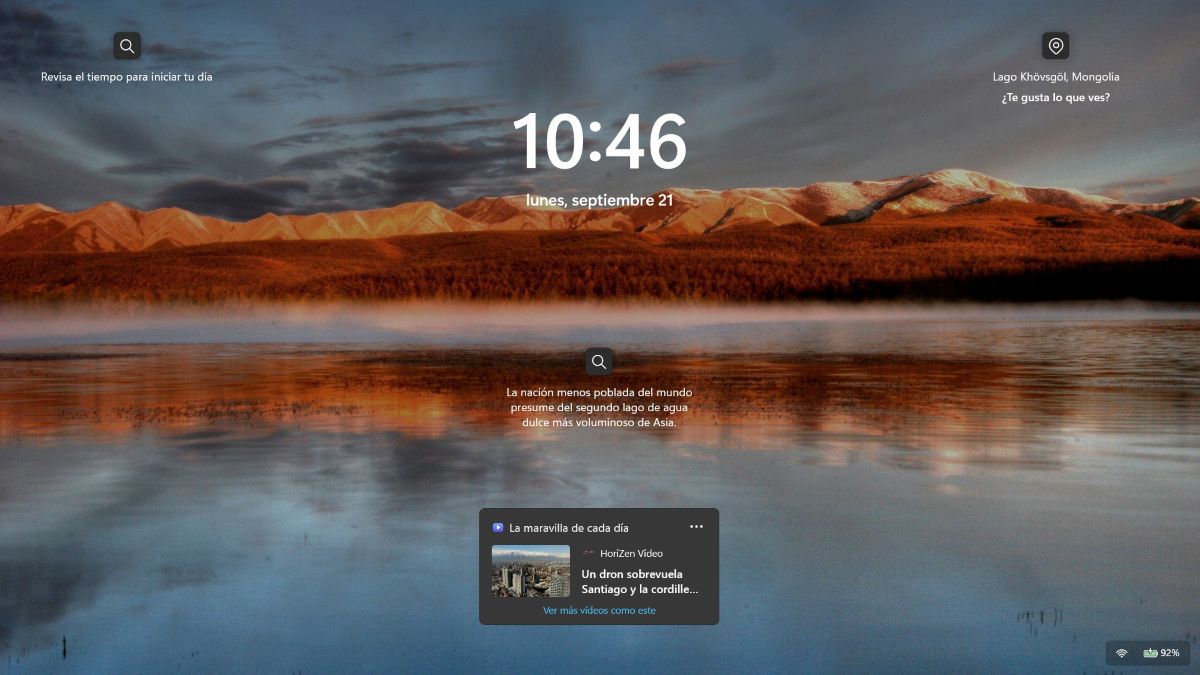
Ora, allora, Qual è lo scopo della personalizzazione dei nuovi widget della schermata di blocco in Windows 11? Consente di accedere a informazioni utili a colpo d'occhio senza dover sbloccare il dispositivo. I principali vantaggi derivanti dall'utilizzo di questo nuovo sistema includono:
- Accesso immediato alle informazioni in tempo reale: Ad esempio, puoi visualizzare le previsioni del tempo, le principali notizie, gli eventi in calendario, i risultati sportivi o le liste di cose da fare non appena accendi o riattivi lo schermo.
- Meno tempo, maggiore efficienza: Non è necessario effettuare l'accesso o controllare le app una per una per scoprire rapidamente un'informazione come la temperatura o il tuo prossimo appuntamento.
- Privacy e controllo: Personalizzando i nuovi widget della schermata di blocco di Windows 11, è possibile scegliere quali informazioni visualizzare sullo schermo quando è bloccato. Questo impedisce ad altri di vedere le informazioni personali e consente loro di accedere solo a dati generali.
- Adattamento al tuo flusso di lavoro: Ti permette di scegliere le carte in base alle tue esigenze quotidiane: lavoro, studio o uso personale.
Come personalizzare i nuovi widget della schermata di blocco in Windows 11
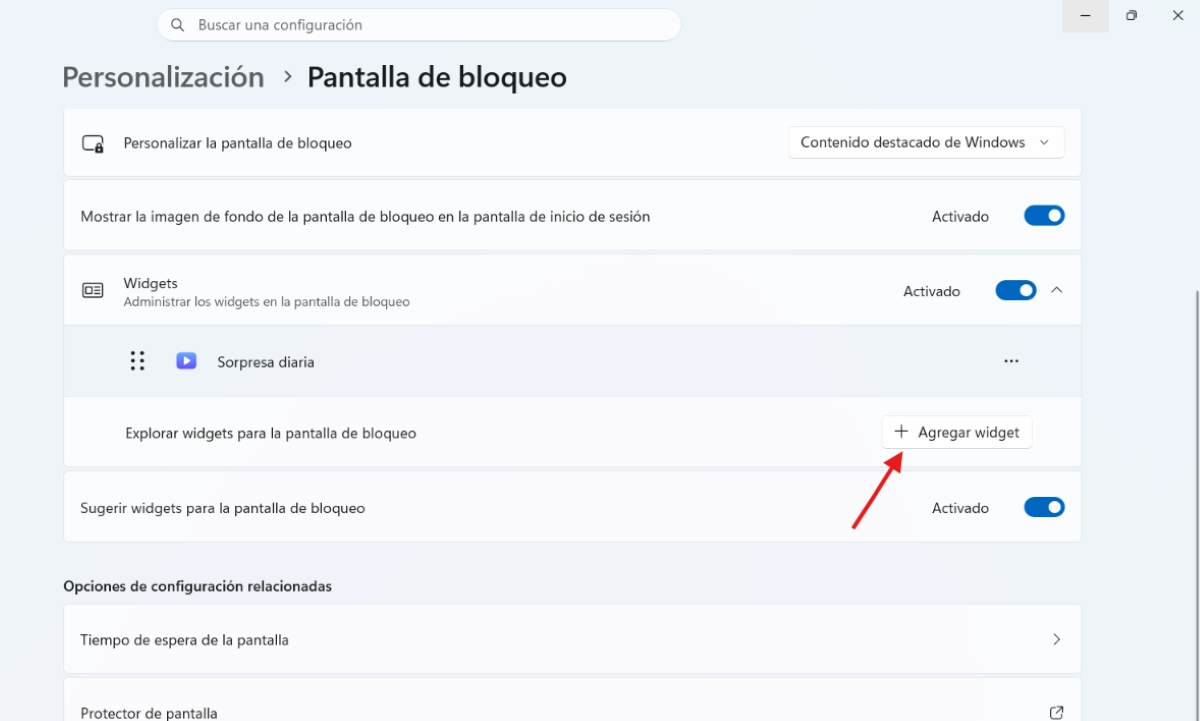
Proprio come puoi Impedisci l'apertura dei widget di Windows 11 al passaggio del mouse. Per migliorare la tua esperienza utente, puoi anche personalizzare, aggiungere, riorganizzare o rimuovere nuovi widget sulla schermata di blocco in Windows 11. Per fare ciò, devi accedere alle impostazioni di sistema. Queste sono le Procedura per personalizzare i nuovi widget della schermata di blocco in Windows 11:
- Accedere alle impostazioni della schermata di blocco: Premi la combinazione di tasti Windows + I per aprire ConfigurazioneNella barra laterale sinistra, seleziona Personalizzazione e poi tocca Schermata di blocco.
- Gestisci e aggiungi widget: Individua la sezione Widget (oppure potrebbe apparire come Stato schermata di blocco):
- Per aggiungere un widget: Seleziona l'opzione Aggiungi widget Di seguito viene visualizzato il catalogo dei widget compatibili disponibili.
- Per rimuovere un widget: Tocca il pulsante con i tre puntini a destra del widget che desideri rimuovere e seleziona Rimuovi.
- Riorganizza e personalizza ciascun widget:
- Riorganizzare: È possibile modificare l'ordine di visualizzazione dei widget trascinandoli verso l'alto o verso il basso nell'elenco. L'ordine nell'elenco corrisponde all'ordine visualizzato nella schermata di blocco.
- Personalizza i contenuti: Nei widget che lo supportano, puoi cliccare sui tre puntini e selezionare "Personalizza widget" se desideri modificare parametri come la città principale nell'orario o le watchlist negli eventi sportivi.
- Disabilita i widget: Se preferisci una schermata completamente pulita, priva di qualsiasi informazione che non ti sia utile, puoi modificare l'interruttore principale dei widget in Disattivato.
Nota: È possibile che quando selezioni un widget da aggiungere, questo non sia disponibile (la casella "Aggiungi widget" è disabilitata e appare grigia anziché blu). Questo perché solo le app e le integrazioni che Supportano il formato widget piccolo e possono essere visualizzati sulla schermata di blocco..
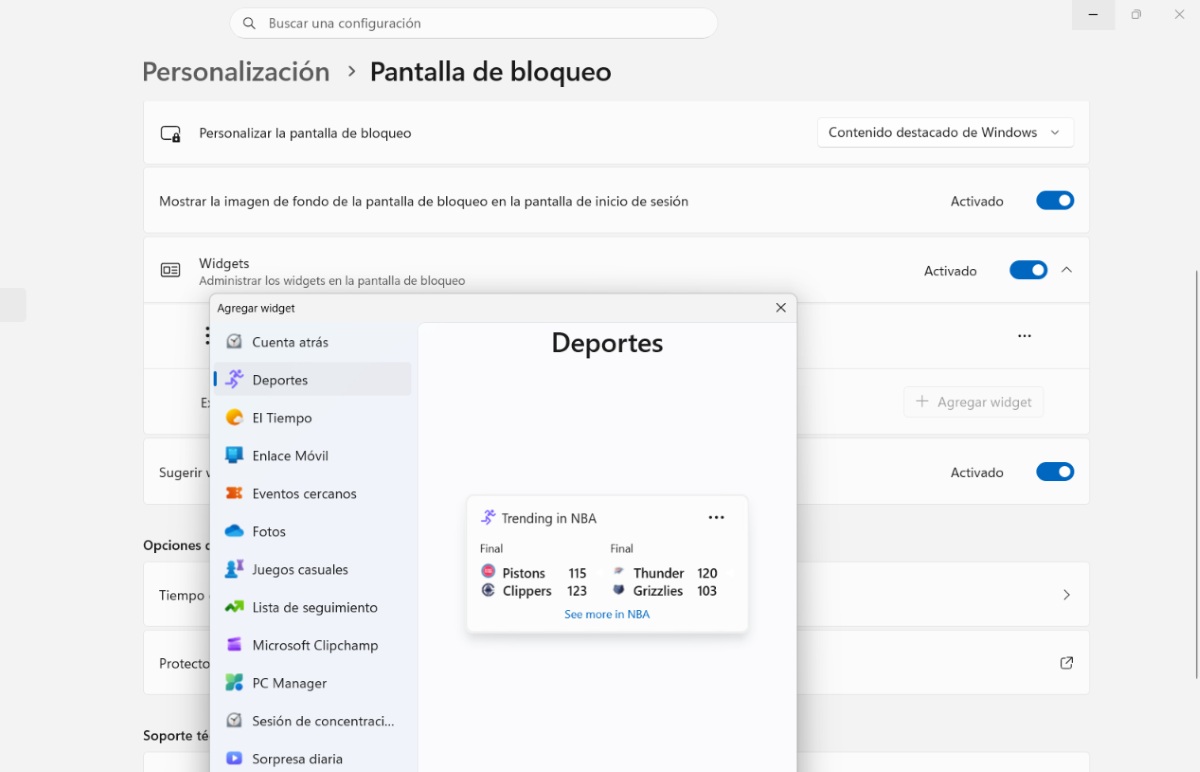
Quando si personalizzano i nuovi widget della schermata di blocco in Windows 11, quali app sono compatibili?
Come possiamo vedere, un modo per personalizzare i nuovi widget della schermata di blocco in Windows 11 è aggiungere altri widget. Quindi, quali app di terze parti sono compatibili con questi widget? La compatibilità con i widget di terze parti è condizionata da due fattori chiave:
- Innanzitutto, l'applicazione deve essere un'app universale di Windows o una versione adattata installata da Microsoft Store.
- In secondo luogo, l'app deve implementare l'API Microsoft Adaptive Cards configurata in formato di piccole dimensioni.
Principali applicazioni compatibili
Sebbene sia vero che il catalogo nativo continua a crescere sempre di più grazie agli sviluppatori, tra i Principali applicazioni e utility di terze parti compatibili che puoi integrare nella schermata di blocco di Windows 11 sono:
- Spotify: Se desideri personalizzare i nuovi widget della schermata di blocco di Windows 11, Spotify è una delle app che puoi aggiungere. Potrai visualizzare le informazioni sulla riproduzione in corso, accedere rapidamente alle playlist recenti e avviare velocemente le app.
- Facebook: Vengono visualizzate le notifiche rapide e gli stati recenti.
- BeWidget: Consente di integrare scorciatoie, orologi personalizzabili o schede finanziarie direttamente nel sistema di widget.
- Widget intelligenti o lanciatore di widget: Si tratta di utilità del Microsoft Store che generano componenti di monitoraggio. Ad esempio, è possibile visualizzare l'utilizzo della CPU, lo spazio su disco e la RAM, in modo compatibile con la dashboard di sistema.
- Strumenti di monitoraggio / Utilità di sistema: Avrai accesso rapido allo stato di avanzamento per il monitoraggio esteso di meteo, contatori e risorse delle apparecchiature.
Come posso trovare e installare altre app compatibili per personalizzare i nuovi widget della schermata di blocco in Windows 11?
- Entra Impostazioni – Personalizzazione – Schermata di blocco.
- Clicca su Aggiungi widget.
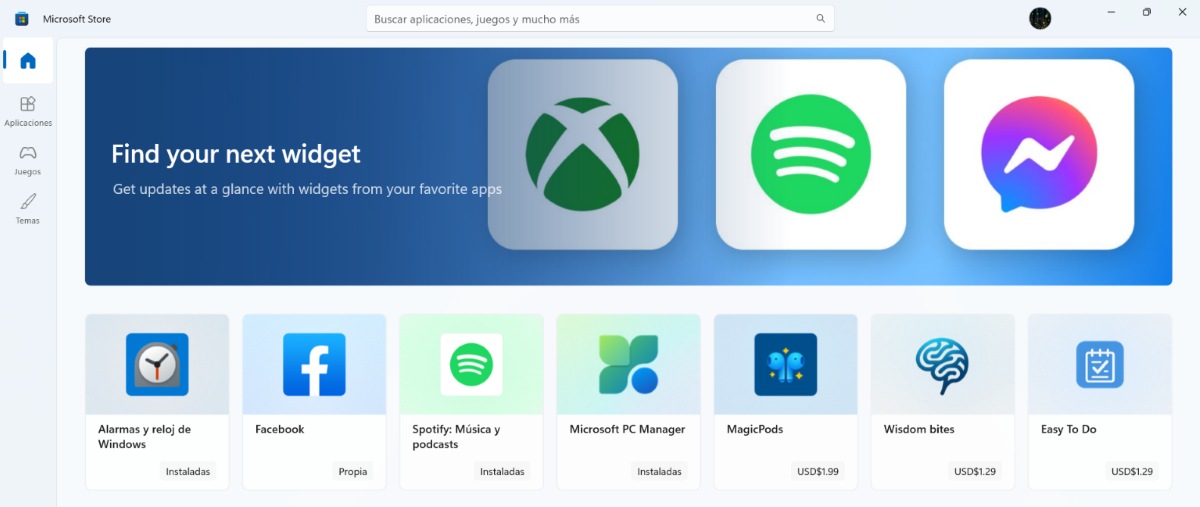
- In fondo al menu a tendina, selezionare Cerca altri widget.
- Si aprirà il Microsoft Store, che mostrerà direttamente le applicazioni del suo catalogo che supportano nativamente i widget di Windows 11. Vedrai sia quelle già installate sul tuo computer, sia quelle che puoi installare.
- Fatto! Il widget dell'app dovrebbe ora apparire sulla schermata di blocco.
Nota importante: È possibile che, dopo aver installato un'app compatibile dallo store, questa non venga visualizzata immediatamente nell'elenco delle app per la schermata di blocco. In tal caso, è sufficiente... Riavvia il computer affinché Windows possa registrare il nuovo componente. e mostralo.
In conclusione, personalizzare i nuovi widget della schermata di blocco in Windows 11 trasforma la tua esperienza quotidiana, perché È possibile ottimizzare l'accesso alle informazioni importanti prima di effettuare il login.Adattando queste schede alle proprie esigenze, si ottiene un equilibrio ideale tra produttività e privacy. In questo modo, lo schermo diventa un pannello funzionale su misura per le proprie specifiche necessità.

Fin da piccolo, sono sempre stato affascinato da tutto ciò che è scientifico e tecnologico, in particolare da quei progressi che rendono la nostra vita più semplice e piacevole. Amo rimanere aggiornato sulle ultime novità e tendenze e condividere le mie esperienze, opinioni e consigli sui dispositivi e i gadget che utilizzo. Questo mi ha portato a diventare web writer poco più di cinque anni fa, concentrandomi principalmente sui dispositivi Android e sui sistemi operativi Windows. Ho imparato a spiegare concetti complessi in termini semplici, in modo che i miei lettori possano comprenderli facilmente.