- WebView2 è fondamentale per le moderne funzionalità di Microsoft 365 e per le app .NET.
- La riparazione potrebbe non riuscire; di solito la reinstallazione pulita risolve il problema
- Office può reinstallare automaticamente il runtime se rileva che è mancante
- Evergreen Installer e l'esecuzione come amministratore garantiscono il successo

Reinstallare Edge WebView2 Può essere davvero fastidioso quando l'opzione "Ripara" non funziona o Windows mostra solo "Cambia/Modifica" in Programmi e funzionalità. In alcuni casi, anche eseguendo comandi di disinstallazione avanzati non si riesce a far scomparire il programma dal sistema, che finisce per riapparire.
Prima di entrare nel vivo dell'argomento, è importante capire che WebView2 es il runtime utilizzato dalle applicazioni desktop per visualizzare i contenuti web, incluse alcune funzionalità moderne di Microsoft 365 (Outlook, componenti aggiuntivi, ecc.). Quindi, anche se riesci a rimuoverlo, Office o altre app possono reinstallarlo automaticamente. In questa guida, scoprirai esattamente di cosa si tratta, perché si ripresenta, come verificare se è installato, come aggiornarlo e i passaggi affidabili per disinstallarlo e reinstallarlo in modo pulito quando un ripristino fallisce.
Che cos'è Microsoft Edge WebView2 e perché è presente sul tuo PC?
WebView2 è un componente che Sfrutta il motore Microsoft Edge (Chromium) per visualizzare contenuti web all'interno di applicazioni desktop. Outlook, i componenti aggiuntivi di Office e molte app .NET visualizzano interfacce web coerenti su Windows senza dover ricorrere al browser dell'utente.
Microsoft ha iniziato a WebView2 Runtime verrà rilasciato ad aprile 2021 Sui computer Windows che eseguono Microsoft 365 Apps versione 2101 o successiva. Se era già installato, viene automaticamente aggiornato all'ultima versione. Ecco perché molte persone lo vedono apparire senza averlo richiesto: è necessario per supportare le funzionalità moderne di Office e altre applicazioni.
Quali funzioni dipendono da WebView2
In Microsoft 365, Outlook utilizza WebView2 per funzionalità come Room Finder e Meeting InsightsInoltre, i componenti aggiuntivi di Office si affidano sempre più a questo runtime. Senza WebView2, queste funzionalità potrebbero non essere visualizzate o caricate correttamente.
L'utilizzo di WebView2 ha senso perché unifica l'esperienza visiva su tutte le piattaformeCiò che vedi in Windows è allineato con ciò che vedi sul web. Per gli sviluppatori, integrare WebView2 è semplice e compatibile con le moderne tecnologie web (HTML, CSS, JavaScript). Da qui l'importanza di reinstallare Edge WebView2 quando inizia a non funzionare.
Vantaggi e consumo di risorse
Tra i vantaggi, spicca il fatto che è leggero e concentrato su ciò che è necessario (Non è un browser completo), è multipiattaforma e utilizza tecnologie web diverse e non dipende dall'utente che abbia Edge aperto. È comune vedere più istanze in Gestione Attività con il nome "Microsoft Edge WebView2" all'interno del processo di Outlook.
In termini di consumo, i processi solitamente segnano utilizzo molto basso di CPU, disco, rete e GPUe un consumo di RAM modesto (pochi MB per processo). Non dovrebbe influire sulle prestazioni dei computer attuali e, in pratica, rimane piuttosto basso anche sui PC più vecchi.
Come installare WebView2 Runtime
Per reinstallare Edge WebView2, è necessario prima sapere come installarlo per la prima volta. Per impostazione predefinita, non è preinstallato con WindowsViene installato su richiesta da Office o da altre app che lo richiedono. Se si desidera installarlo manualmente, è possibile scaricare il bootstrapper ufficiale utilizzando PowerShell:
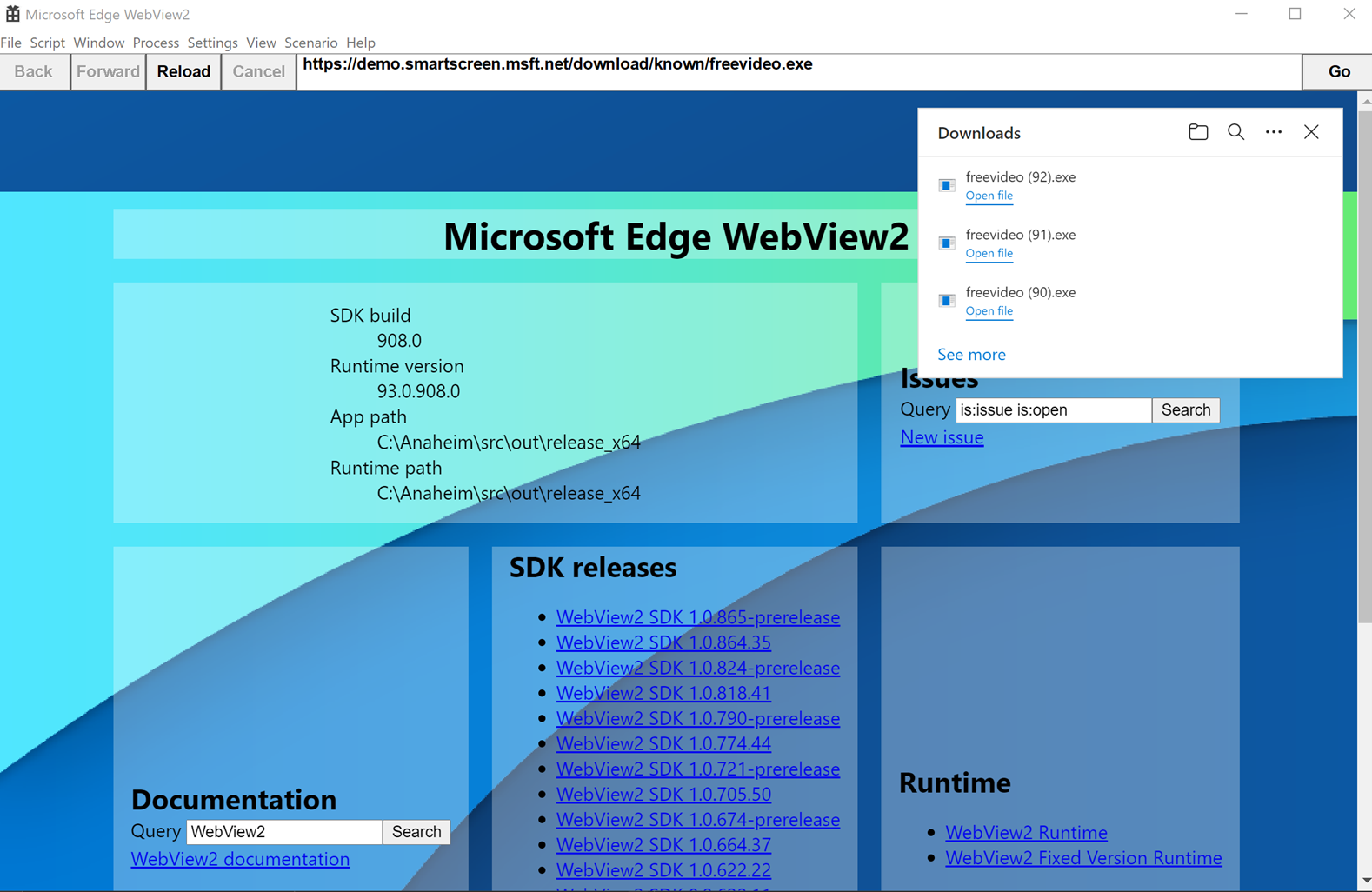
Invoke-WebRequest -Uri "https://go.microsoft.com/fwlink/p/?LinkId=2124703" -OutFile "WebView2Setup.exe"Un'altra opzione è quella di andare alla pagina ufficiale di WebView2 e utilizzare Evergreen Bootstrapper o Evergreen Standalone (offline) quando preferisci. Il programma di installazione autonomo è utile se stai reinstallando il programma su più computer o non hai una connessione Internet.
Controlla se è installato e individua la sua cartella
Per verificare l'installazione, vai su Impostazioni > App e cerca "Microsoft Edge WebView2 Runtime". Puoi anche verificarlo esplorando il percorso predefinito:
C:\Program Files (x86)\Microsoft\EdgeWebView\ApplicationAll'interno vedrai una sottocartella con il numero di versione. Condivide la versione base con Edge in molti casi, ma funziona in modo indipendente, quindi continuerà a funzionare anche se disinstalli o smetti di utilizzare il browser.
WebView2 si aggiorna da solo, più volte al mese, con pacchetti differenziali da circa 5 MB a 30 MB. Occasionalmente potrebbe anche ricevere aggiornamenti tramite Windows Update, quindi in genere non sarà necessario intervenire.
Questi aggiornamenti hanno lo scopo di migliorare la sicurezza e l'affidabilità delle app che lo utilizzano. Se gestisci flotte, puoi controllare la distribuzione dagli strumenti di gestione della tua organizzazione. Attenzione: l'aggiornamento non equivale a reinstallare Edge WebView2.
Disinstallazione tramite comandi (e perché a volte non funziona)
Un metodo comune è quello di andare alla cartella di installazione ed eseguire setup.exe con argomenti per disinstallare a livello di sistema. Ad esempio:
- Aprire il prompt dei comandi come amministratore. È essenziale elevare i privilegi per evitare errori di autorizzazione.
- Vai al cartella di installazione (se necessario, cambia “1*” nella sottocartella della tua versione):
cd C:\Program Files (x86)\Microsoft\EdgeWebView\Application\1*\Installer - Esegui il disinstallazione silenziosa forzata:
.\setup.exe --uninstall --msedgewebview --system-level --verbose-logging --force-uninstall
Su alcuni computer, dopo aver eseguito questi comandi, sembra che non succeda nulla Perché un'altra app (spesso Microsoft 365 Apps) sta riavviando il runtime. In tal caso, si consiglia di disabilitare temporaneamente l'installazione automatica dal portale di amministrazione di Microsoft 365 prima di procedere con una reinstallazione pulita.
Disinstallare da Impostazioni o Pannello di controllo
Puoi anche provare da Impostazioni > App, selezionando "Microsoft Edge WebView2 Runtime" e quindi "Disinstalla". Nel Pannello di controllo, vai a Programmi e funzionalità, cerca "Microsoft Edge WebView2 Runtime", fai clic con il pulsante destro del mouse e quindi "Disinstalla".
Se il sistema consente solo "Cambia/Modifica", provare il metodo di setup.exe con parametri indicato sopra, oppure utilizzare un programma di disinstallazione di terze parti che pulisca i residui di file e registro (Revo Uninstaller, IObit Uninstaller o HiBit Uninstaller).
Reinstallazione pulita quando "Ripara" non funziona
Se l'opzione "Ripara" non risolve il problema, puoi seguire una reinstallazione pulitaPer reinstallare Edge WebView2, seguire questi passaggi:
- (Facoltativo negli ambienti con Microsoft 365) Nell'interfaccia di amministrazione, disabilita temporaneamente l'installazione automatica di WebView2 in modo che non si reinstalli durante il processo.
- Chiudere Outlook e tutte le app in esecuzione. utilizzando WebView2Ciò riduce gli arresti anomali durante la disinstallazione.
- Disinstallare da Impostazioni/Pannello di controllo o con il comando del setup.exe a livello di sistema.
- Riavviare Windows per assicurarsi che i file in uso vengono rilasciati e la rimozione è completa.
- Scarica il programma di installazione ufficiale. Se desideri il programma di installazione autonomo (offline), vai su Pagina WebView2 e scegli la tua architettura (x86, x64 o ARM64). In alternativa, usa il bootstrapper:
Invoke-WebRequest -Uri "https://go.microsoft.com/fwlink/p/?LinkId=2124703" -OutFile "WebView2Setup.exe" - Installare eseguendo il file come Amministratore (Fare clic con il tasto destro del mouse > Esegui come amministratore). Seguire la procedura guidata fino al termine.
- Controlla in Impostazioni > Applicazioni che Viene visualizzato "Microsoft Edge WebView2 Runtime" e controlla la sua cartella e versione in "Applicazione".
- (Ambienti gestiti) Se l'hai disabilitato, riattivalo. abilita l'installazione automatica di WebView2 nel centro di amministrazione.
Installa ed esegui come amministratore: passaggi dettagliati
Dopo aver scaricato l'installer ufficiale, si consiglia eseguilo con privilegi elevati Per assicurarti di digitare correttamente nel sistema:
- Individua il file di installazione sul tuo computer ed eseguilo fare clic con il tasto destro su di lui.
- Selezionare "Esegui come amministratore" e confermare UAC se richiesto.
- Seguire le istruzioni della procedura guidata fino al termine, non chiuso se viene visualizzata una lunga finestra di avanzamento.
- Controlla il risultato in Impostazioni > App o in cartella di installazione.
Dovresti eliminarlo? Pro e contro
Da un punto di vista pratico, Non c'è motivo di rimuovere WebView2 Se utilizzi Office o app che lo richiedono, disinstallarlo potrebbe compromettere funzionalità come Room Finder o alcuni componenti aggiuntivi.
L'unico chiaro vantaggio della disinstallazione è liberare un po' di spazio e RAM (circa 475 MB su disco e decine di MB di memoria inattiva). Su macchine con un numero molto limitato di risorse, questo potrebbe avere senso, ma rimarresti senza funzionalità dipendenti dal runtime.
Se il tuo computer funziona peggio dell'ultima volta: prendi in considerazione l'aggiornamento o il ripristino
Se riscontri problemi di prestazioni da alcuni giorni, la causa potrebbe essere un recente aggiornamento di Windows e non WebView2. Per verificarlo, vai su Windows Update > Visualizza aggiornamenti installati, prendi nota del codice KB, seleziona "Disinstalla aggiornamenti" e disinstallalo.
Riavviare e verificare se le prestazioni miglioranoIn caso contrario, se il problema persiste senza che sia correlato a WebView2, prendere in considerazione altre misure (ripristino del sistema o reinstallazione pulita di Windows).
Come evitare reinstallazioni indesiderate nelle aziende
Se gestisci dispositivi e vuoi controllare quando viene visualizzato il runtime, usa Centro di amministrazione di Microsoft 365 (config.office.com) per posticipare l'installazione automatica. In questo modo, potrai distribuire la versione corretta tramite Evergreen Standalone quando sarà il momento.
Ricorda che anche altre app di terze parti possono installare WebView2Anche se lo blocchi dalle impostazioni di Microsoft 365, un'app che si basa su di esso potrebbe reintrodurlo.
Risoluzione dei problemi tipici con WebView2
Se vedi il messaggio "C'è un problema con WebView2" Quando apri un'app (ad esempio, Edge o Outlook), prova il ciclo di disinstallazione e reinstallazione pulito descritto sopra. Non è un problema diffuso, ma può verificarsi in alcune configurazioni.
Quando la riparazione non risolve nulla, rimuovere e riavviare il runtime Di solito risolve i problemi relativi a file danneggiati o versioni in conflitto. Assicurati di chiudere le app interessate ed eseguire il programma di installazione come amministratore.
Se è necessario rimuoverlo e reinstallarlo, seguire attentamente i passaggi e con i permessi di amministratore, evitando di chiudere processi critici e tenendo conto che Office può reinstallarlo automaticamente se rileva che manca.

Editor specializzato in questioni tecnologiche e Internet con più di dieci anni di esperienza in diversi media digitali. Ho lavorato come redattore e creatore di contenuti per aziende di e-commerce, comunicazione, marketing online e pubblicità. Ho scritto anche su siti web di economia, finanza e altri settori. Il mio lavoro è anche la mia passione. Ora, attraverso i miei articoli in Tecnobits, cerco di esplorare tutte le novità e le nuove opportunità che il mondo della tecnologia ci offre ogni giorno per migliorare la nostra vita.