In questo post, spiegheremo come rimuovere i metadati da un documento Word senza perdere la formattazione. Sebbene esistano vari strumenti per la pulizia dei metadati, alcuni finiscono per alterare il layout del documento. Fortunatamente, l'editor di testo di Microsoft include un strumento nativo per rendere anonimo un testo senza alterarne il design originale. Vediamo.
Cosa sono i metadati in Word?

Rimuovere il metadati da un documento Word è una pratica comune negli ambienti in cui i file sono condivisi pubblicamente. È necessario farlo perché, Durante la modifica di un documento, rimangono segni o tracce delle revisioni e delle modifiche apportate.E se non vengono eliminate, tutte queste informazioni aggiuntive possono essere visualizzate da terze parti, rivelando dati sensibili e persino compromettenti.
In un documento Word, i metadati in genere includono nome dell'autore del documento, che di solito è lo stesso del nome utente o dell'account Microsoft. Altri dati incorporati includono data di creazione e ultima modifica, la cronologia delle revisioni, commenti inseriti, testo nascosto, informazioni sul software e sul sistema operativo utilizzati e dati delle versioni precedenti.
Ovviamente, La rimozione dei metadati da un documento Word non è sempre necessariaQuesti dati svolgono funzioni preziose in ambienti collaborativi, amministrativi o tecnici. Consentono, ad esempio, di coordinare attività tra più autori, eseguire ricerche più precise nei file system, ripristinare versioni precedenti o verificare la paternità di un testo. Quindi, quando è opportuno eliminare questi dati? Ogni volta che la loro conoscenza rappresenta un rischio o un'inutile esposizione ad altri.
- La maggior parte dei clienti, delle istituzioni o delle piattaforme pubbliche raramente ha bisogno di accedere ai dati interni di un file.
- Alcune organizzazioni richiedono di rimuovere i metadati da un documento Word, ad esempio parte delle loro politiche di sicurezza.
- Commenti, recensioni o testo nascosto potrebbero rivelare disaccordi, errori o decisioni interne che non dovrebbe essere pubblico.
- In ambienti sensibili, come il giornalismo, la consulenza legale o la medicina, rivelare il nome dell'autore o dei collaboratori può compromettere la privacy.
Come rimuovere i metadati da un documento Word

In definitiva, la rimozione dei metadati da un documento Word previene fughe di informazioni involontarie e contribuisce a una presentazione più professionale del file. Data la sua importanza in diversi ambiti, è utile sapere come eseguire questa operazione. senza che il file in questione perda il suo formatoIn altre parole, come si rimuovono i metadati da un documento preservandone il layout originale?
La procedura è piuttosto semplice e prevede l'utilizzo di uno strumento integrato nell'editor di Microsoft Word. Questo strumento si chiama Document Inspector, che consente di rivedere e ripulire facilmente i metadatiNaturalmente, esistono applicazioni di terze parti molto efficaci per rimuovere i metadati da un documento Word, come Doc Scrubber o Metadata Cleaner. Sono perfetti per ottenere risultati avanzati, ma nella maggior parte dei casi, Document Inspector è sufficiente.
Utilizzare Document Inspector per pulire i metadati in Word
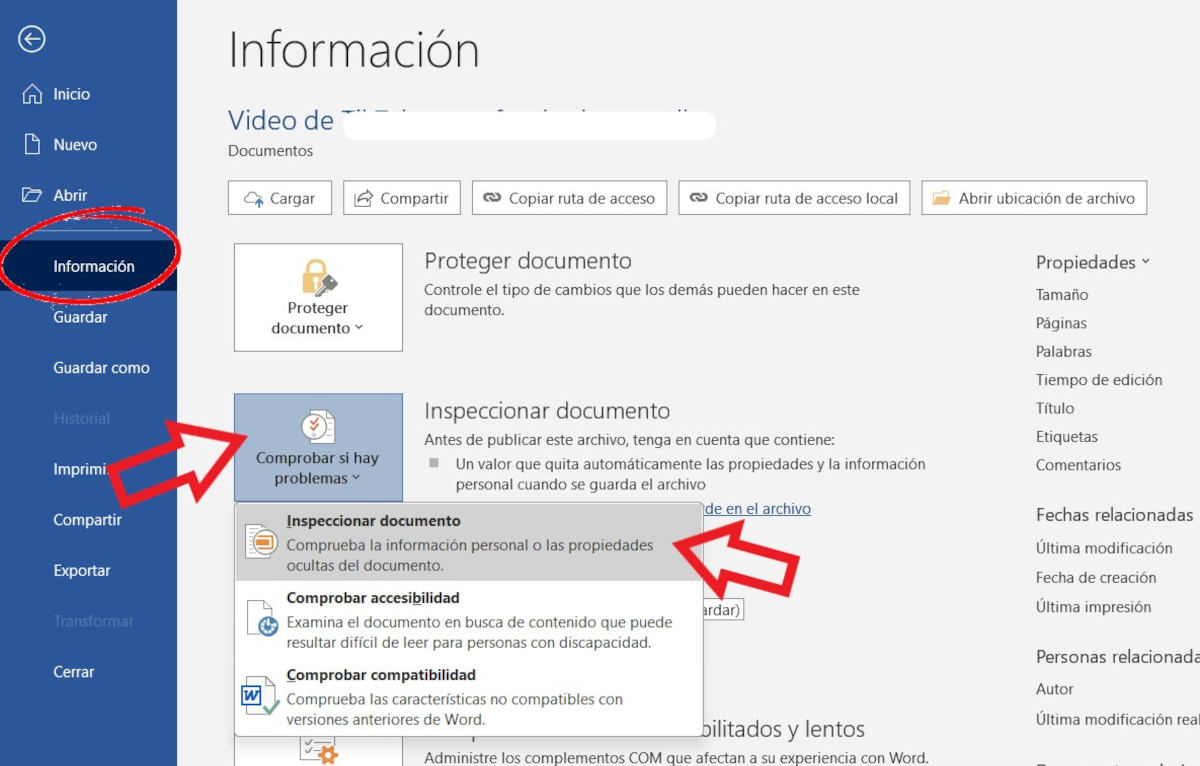
Il vantaggio di utilizzare Document Inspector per ripulire i metadati in Word è che Non devi scaricare o installare nient'altroLo strumento è integrato nelle ultime versioni dell'editor. Vediamo come utilizzarlo per rimuovere rapidamente e facilmente i metadati da un documento Word.
- Aprire il documento completato in Word.
- Ora clicca sulla scheda Archivio.
- Nel menu di sinistra, clicca su Informazioni.
- Sotto l'opzione Informazioni, fare clic sulla casella Controllare i problemi.
- Quindi, seleziona l'opzione Ispezionare il documento.
- Si aprirà una piccola finestra con delle caselle di controllo al centro dello schermo. Assicurati che tutte le caselle siano selezionate e clicca sul pulsante. Ispezionare.

- Dopo una breve revisione, vedrai apparire la sezione Proprietà del documento e Informazioni personali con un simbolo di attenzione (!). Ti informerà che sono stati trovati metadati come Proprietà del documento e Autore. Vedrai anche il pulsante Rimuovi tutto sulla destra. Cliccaci sopra.
- Infine, fare clic su Vicino E questo è tutto.
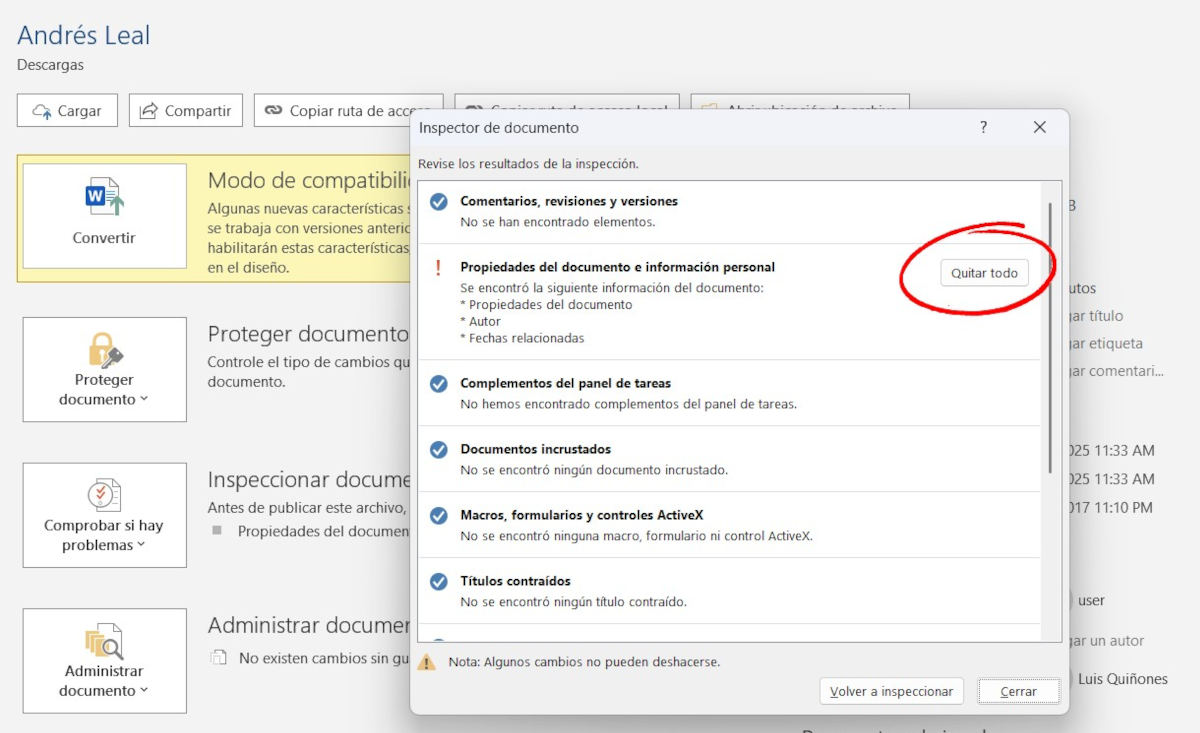
Questa azione rimuove i metadati da un documento Word, come ad esempio Nome dell'autore, proprietà del documento, date correlate e dati di intelligence dalle funzioni assistite dall'intelligenza artificialeCome puoi vedere, è un processo semplice ma efficace per lasciare un file di testo pulito e pronto per la condivisione. Se questo è il tuo caso, la cosa migliore che puoi fare è convertirlo in PDF prima di inviarlo, per evitare modifiche indesiderate.
Salva come PDF pulito per rimuovere i metadati da un documento Word
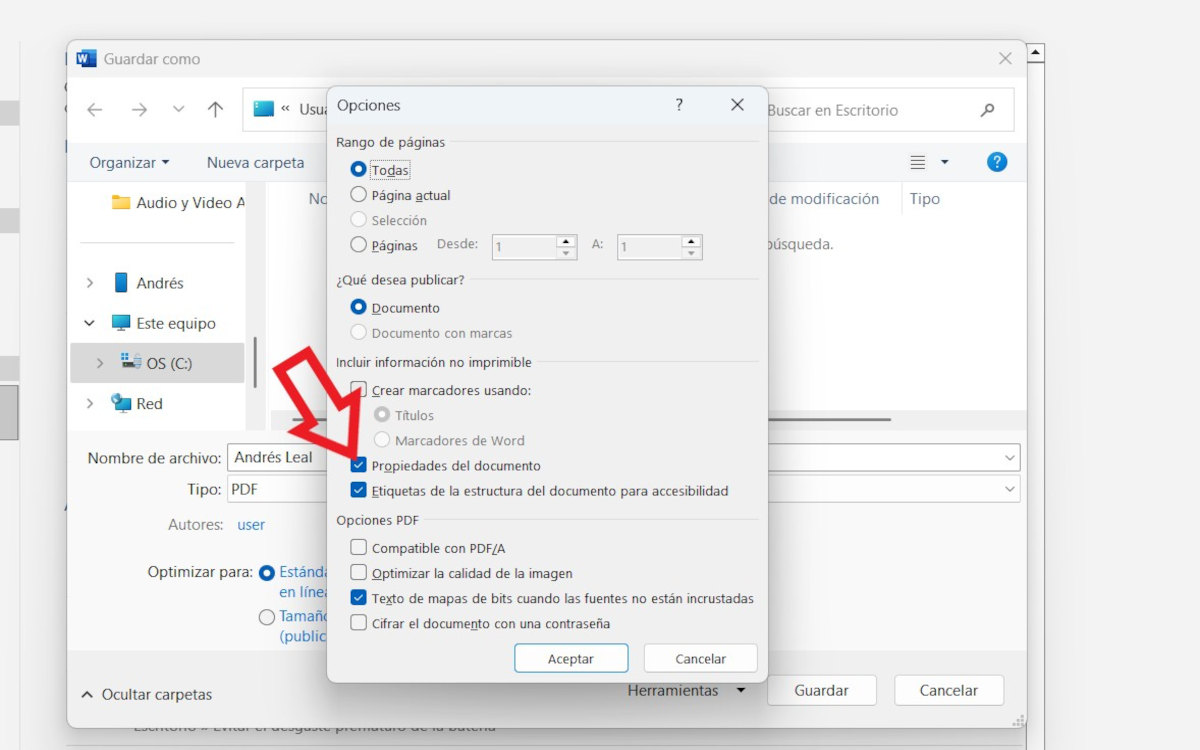
Supponiamo che tu abbia già il documento pronto e decida di convertirlo in PDF per poi condividerlo. Come probabilmente saprai, Microsoft Word ti consente di modificare il formato del file da .docx a PDF tramite le opzioni di salvataggio. Quello che potresti non sapere è che, durante il processo, È possibile rimuovere tutti i metadati dal file e salvarlo come PDF pulito.Come si rimuovono i metadati da un documento Word usando questo metodo? Segui questi passaggi:
- Aprire il documento in Word.
- Fare clic sulla scheda Archivio.
- Seleziona l'opzione Salva come.
- Ora scegli dove salvare il documento.
- Quindi, espandi la scheda del tipo di file e Seleziona PDF nella lista.
- Prima di salvare, fare clic su Opzioni.
- Nella finestra successiva, nella sezione Includi informazioni non stampabili, deseleziona la casella Proprietà documento.
- Clicca su Accettare e poi dentro Mantenere. Pronto.
Questo è un altro modo semplice ed efficace per rimuovere i metadati da un documento Word. Il file PDF generato non includerà i metadati del documento originale e manterrà intatto il formato visivoInoltre, avrà lo stesso aspetto indipendentemente dal sistema operativo o dallo strumento utilizzato per aprirlo.
Conclusione
Senza dubbio, rimuovere i metadati da un documento Word è una buona pratica che sarebbe saggio adottare. Oltre a Proteggi la privacy, previeni la fuga di informazioni e trasmetti un'immagine più professionale..
La cosa migliore è che esistono metodi semplici e sicuri per farlo: puoi usare lo strumento Controllo documento di Word o convertire il file in un PDF pulito. Entrambi i metodi non alterano il formato o l'aspetto visivo del documento.e assicurati che vengano condivise solo le informazioni che desideri condividere.

Fin da piccolo, sono sempre stato affascinato da tutto ciò che è scientifico e tecnologico, in particolare da quei progressi che rendono la nostra vita più semplice e piacevole. Amo rimanere aggiornato sulle ultime novità e tendenze e condividere le mie esperienze, opinioni e consigli sui dispositivi e i gadget che utilizzo. Questo mi ha portato a diventare web writer poco più di cinque anni fa, concentrandomi principalmente sui dispositivi Android e sui sistemi operativi Windows. Ho imparato a spiegare concetti complessi in termini semplici, in modo che i miei lettori possano comprenderli facilmente.