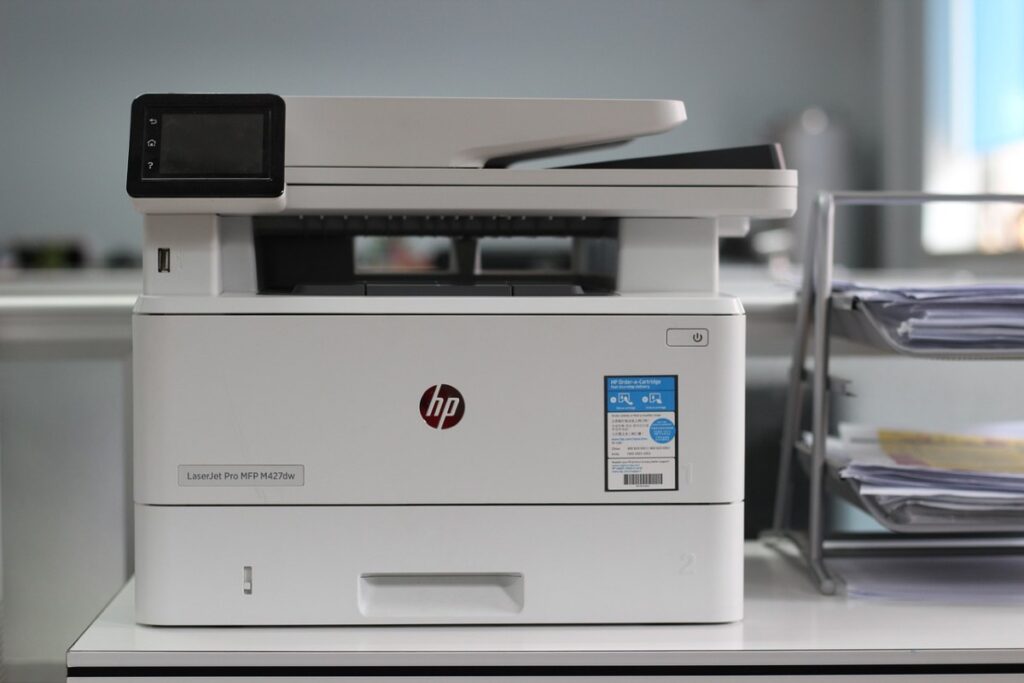
Se avessi installato correttamente la tua stampante tramite wireless o cavo, sarebbe logico che potessi stampare senza problemi. Ma a volte è necessario scaricare il driver della stampante in Windows 11 affinché funzioni normalmente. Come viene effettuato il download? Dove puoi trovare questo driver? Cosa puoi fare se ancora non funziona? Diamo un'occhiata alle risposte qui sotto.
Per scaricare il driver della stampante in Windows 11, hai diverse opzioni a tua disposizione. Da un lato puoi utilizzare Gestione dispositivi incluso in Windows o Windows Update. Inoltre, è possibile scaricarlo dal sito ufficiale del produttore della stampante. Oggi ti insegniamo come ottenere questo driver seguendo diverse procedure.
Scarica il driver della stampante in Windows 11

Scarica il driver della stampante in Windows 11 È un must se hai problemi di stampa. Sebbene il driver venga solitamente installato automaticamente quando il PC rileva la stampante, a volte ciò potrebbe non avvenire. Pertanto, a volte dovrai farlo da solo. Ma non preoccuparti, non è qualcosa di un altro mondo.
Un'altra opzione possibile è che il driver necessiti di un aggiornamento e devi farlo manualmente. In ogni caso, la verità è questa La soluzione migliore è scaricare il driver della stampante in Windows 11. Questa volta vedremo come farlo utilizzando:
- Il Gestore dispositivi.
- Il sito ufficiale del produttore.
- Aggiornamento di Windows.
Con Gestione dispositivi

Gestione dispositivi non è utile solo per trova i driver che mancano dal tuo PC. Funziona anche per aggiornare quelli che già possiedi o per scaricarli. Pertanto, è possibile utilizzare questo strumento per scaricare il driver della stampante in Windows 11. Per ottenere ciò, seguire i passaggi seguenti:
- Apri Esplora file sul tuo PC.
- Fare clic con il tasto destro sull'opzione Questo computer – Mostra più opzioni – Gestisci.
- Questo ti porterà a Gestione dispositivi.
- Una volta lì, individua la stampante. Fare clic con il tasto destro sul suo nome.
- Ora seleziona Aggiorna driver: cerca automaticamente i driver.
- Attendi che Windows lo installi e il gioco è fatto.
Dal sito ufficiale del produttore
Nel caso in cui tu abbia seguito la procedura precedente e il driver della stampante non venga visualizzato, dovrai farlo cercatelo direttamente sul sito del produttore. In genere, i produttori di stampanti HP, Canon, Epson, ecc. Rendono disponibili i driver più recenti per migliorare le prestazioni e la compatibilità.
Segui questi Passaggi per scaricare il driver della stampante in Windows 11 dal sito Web del produttore:
- Identificare il modello della stampante: la prima cosa che devi fare è conoscere il nome e il numero del modello della stampante. Questo di solito appare sulla stampante stessa o sulla fattura di acquisto.
- Vai al sito web del produttore.
- Una volta lì, individua la sezione Supporto.
- Quindi seleziona Software e driver.
- Nel campo di ricerca, digita il modello della tua stampante.
- Ora seleziona Sistema operativo Windows 11 (SO).
- Scarica il driver più recente.
- Una volta scaricato, fare doppio clic sul file per avviare l'installazione.
- Segui le istruzioni sullo schermo per completare l'installazione.
- Infine, potrebbe chiederti di riavviare il PC per l'installazione del driver e il gioco è fatto.
Tieni presente che, a volte, I siti Web dei produttori non avranno solo i driver disponibili per il download.. Inoltre, nel pacchetto sono presenti anche altri strumenti con funzionalità avanzate. Pertanto, se ti serve solo il driver, assicurati di scaricare solo quello e non gli altri pacchetti come gli strumenti diagnostici, tra gli altri.
Con Windows Update

Un altro modo per scaricare il driver della stampante in Windows 11 è tramite Windows Update. È possibile (non sono sicuro, ma puoi provare) Lascia che questo strumento Windows trovi una versione aggiornata del driver e risolvi il problema che stai attraversando attualmente.
Come è possibile utilizzare Windows Update per scaricare il driver della stampante in Windows 11? Seguendo questi semplici passaggi:
- Apri le Impostazioni di Windows premendo i tasti W + I.
- Una volta lì, individua la sezione Windows Update (sotto alla fine dell'intero elenco).
- Ora scegli l'opzione Controlla aggiornamenti.
- Attendi che Windows controlli la disponibilità di un driver aggiornato. Lo stesso sistema sarà responsabile del download e dell'installazione.
- Se era il driver che mancava alla stampante, inizierà a utilizzarlo automaticamente.
Ora, allora, Il driver per questo computer potrebbe non essere installato automaticamente. Cosa puoi fare in questo caso? Per scoprire se ci sono driver opzionali da scaricare, puoi farlo cercarli nelle Opzioni avanzate di Windows Update facendo quanto segue:
- Nello strumento Windows Update, fai clic su Opzioni avanzate.
- Quindi, fai clic su Aggiornamenti facoltativi.
- Se è disponibile un driver (ad esempio un driver della stampante), selezionarlo.
- Infine, fai clic su Scarica e installa.
Scarica il driver della stampante in Windows 11: rimuovendolo e reinstallandolo

Se il download del driver della stampante in Windows 11 non risolve il problema e la tua stampante continua a non funzionare, c'è ancora qualcosa da fare. In tal caso, Quello che dovresti fare è rimuoverlo e reinstallarlo in modo che Windows scarichi e reinstalli i driver necessari e corretti.
Per rimuovere e reinstallare la stampante sul PC Windows, attenersi alla procedura seguente:
- Tocca il pulsante Start di Windows.
- Seleziona Impostazioni (o tocca semplicemente i tasti W + I).
- Tocca l'opzione Bluetooth e dispositivi.
- Ora fai clic su Stampanti e scanner.
- Trova la stampante in questione, selezionala e scegli Rimuovi.
- Quindi, aggiungilo di nuovo selezionando l'opzione Aggiungi dispositivo.
- Attendi che il dispositivo trovi la stampante, scegli quella che desideri e fai clic su Aggiungi dispositivo.
Tieni presente che Scollegare la stampante potrebbe risolvere eventuali problemi riscontrati. Se si tratta di una stampante collegata tramite USB, sarà necessario scollegare il cavo della stampante e spegnerla prima di rimuoverla da Windows. Inoltre, a volte sarà necessario aggiungere manualmente la stampante per installare il driver di stampa necessario.

Fin da piccolo, sono sempre stato affascinato da tutto ciò che è scientifico e tecnologico, in particolare da quei progressi che rendono la nostra vita più semplice e piacevole. Amo rimanere aggiornato sulle ultime novità e tendenze e condividere le mie esperienze, opinioni e consigli sui dispositivi e i gadget che utilizzo. Questo mi ha portato a diventare web writer poco più di cinque anni fa, concentrandomi principalmente sui dispositivi Android e sui sistemi operativi Windows. Ho imparato a spiegare concetti complessi in termini semplici, in modo che i miei lettori possano comprenderli facilmente.