
Come attivare la modalità a schermo intero nelle applicazioni e nei browser
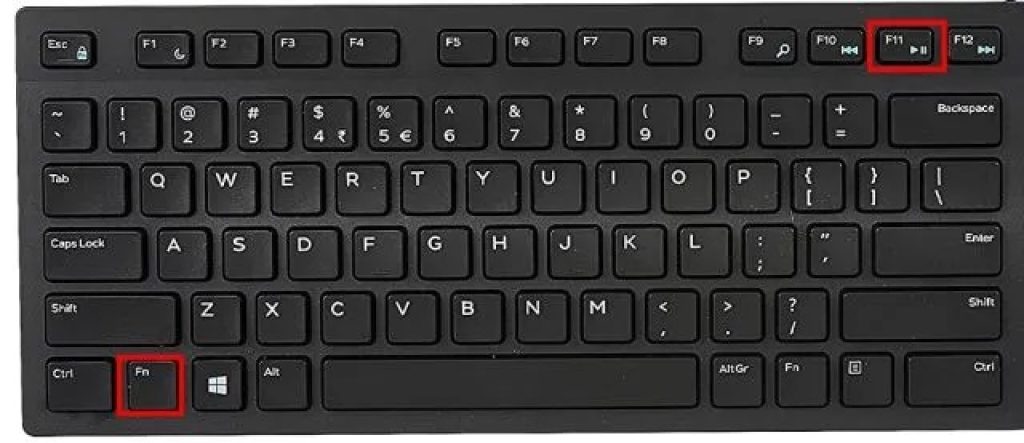
La maggior parte dei browser Web e app moderni Hanno un'opzione integrata per attivare la modalità a schermo intero. Normalmente è sufficiente premere il tasto F11 sulla tastiera per espandere l'app o il browser fino a riempire l'intero schermo. Se non funziona, puoi cercare nei menu o nelle impostazioni dell'applicazione un'opzione chiamata "Schermo intero" o simile.
Alcuni esempi di come attivare la modalità a schermo intero nelle applicazioni più diffuse sono:
- Google Chrome: premere F11 o fare clic sui tre punti nell'angolo in alto a destra e selezionare "Schermo intero".
- Mozilla Firefox: premere F11 o fare clic sul menu "Visualizza" e selezionare "Schermo intero".
- Microsoft PowerPoint: premere F5 o fare clic sul pulsante "Presentazione" nella scheda "Presentazione".
Per un'esperienza di gioco coinvolgente, utilizza la modalità Gioco su Windows 10 e 11
Windows 10 e 11 hanno una funzionalità chiamata "Modalità di gioco" che ottimizza le prestazioni del sistema e attiva automaticamente la modalità a schermo intero nei giochi supportati. Per attivare la modalità gioco:
- Apri l'app "Impostazioni" di Windows.
- Vai su "Giochi" e poi su "Modalità gioco".
- Attiva l'opzione "Modalità di gioco".
Una volta attivata, si occuperà della modalità di gioco ottimizzare l'esperienza di gioco e riduci al minimo le distrazioni, permettendoti di goderti i tuoi titoli preferiti a schermo intero.
Crea una scorciatoia da tastiera personalizzata per attivare rapidamente la modalità a schermo intero
Per coloro che desiderano avere un accesso rapido alla modalità a schermo intero, è possibile creare una scorciatoia da tastiera personalizzata seguendo questi passaggi:
- Fare clic con il tasto destro sul desktop e selezionare "Nuovo" > "Collegamento".
- Nel campo "Posizione articolo", digitare:
C:\Windows\System32\cmd.exe /c "start /max % 1" - Fai clic su "Avanti" e assegna un nome al collegamento, ad esempio "Schermo intero".
- Fare clic con il tasto destro sul collegamento creato, selezionare "Proprietà" e andare alla scheda "Collegamento".
- Nel campo “Tasto di scelta rapida” premere la combinazione di tasti desiderata, ad es. Ctrl+Alt+F.
- Fare clic su "Applica" e poi su "OK".
Ora, premendo la combinazione di tasti scelta si attiverà la modalità a schermo intero. nell'applicazione o nella finestra attiva.
Come uscire dalla modalità a schermo intero in Windows
Quando desiderato tornare alla visualizzazione normale Dopo aver attivato la modalità a schermo intero, esistono diversi modi per farlo, a seconda dell'applicazione o del metodo utilizzato per attivare la funzione:
- Premere il tasto F11 o Esc sulla tastiera.
- Fai clic sul pulsante "Esci da schermo intero" o "Ripristina" che appare quando sposti il cursore nella parte superiore dello schermo.
- Utilizza la scorciatoia da tastiera personalizzata creata sopra, se ne è stata configurata una.
- Fare doppio clic sul video o sul supporto per alternare tra la modalità a schermo intero e la visualizzazione normale.
È importante ricordare che il modo per uscire dalla modalità a schermo intero può variare leggermente a seconda dell'applicazione o del browser Web utilizzato.

Risolvere i problemi relativi alla modalità a schermo intero in Windows
A volte possono sorgere problemi durante il tentativo di attivare o disattivare la modalità a schermo intero Su Windows. Di seguito sono riportate alcune soluzioni per i problemi più comuni:
- L'app o il gioco non vengono visualizzati a schermo intero: verifica che l'app o il gioco supporti la modalità a schermo intero. Controlla la documentazione o le impostazioni dell'applicazione per assicurarti che l'opzione sia abilitata.
- La modalità a schermo intero si disattiva inaspettatamente: assicurati che non siano presenti altre app o popup. ciò potrebbe interferire con la modalità a schermo intero. Disattiva le notifiche o i programmi che potrebbero causare questo problema.
- Il contenuto appare distorto o non si adatta correttamente allo schermo: verificare che la risoluzione dello schermo e le impostazioni di ridimensionamento siano impostate correttamente. Regola la risoluzione o il ridimensionamento nelle impostazioni di visualizzazione di Windows per risolvere questo problema.
- La scorciatoia da tastiera personalizzata non funziona: verificare che la scorciatoia e la combinazione di tasti siano impostate correttamente. Assicurati che non vi siano conflitti con altre scorciatoie da tastiera o applicazioni che potrebbero interferire con il suo funzionamento.
Se i problemi persistono dopo aver provato queste soluzioni, prendere in considerazione aggiornare i driver della scheda grafica oppure richiedere ulteriore assistenza alle risorse di supporto dell'applicazione o al produttore dell'hardware.
Nessuna distrazione: goditi i contenuti multimediali a schermo intero
La modalità a schermo intero è l'ideale per Immergiti in film, serie o video senza elementi dell'interfaccia che distraggono. La maggior parte dei lettori multimediali, come Windows Media Player o VLC Media Player, offrono la possibilità di attivare lo schermo intero facendo doppio clic sul video o premendo il tasto F sulla tastiera.
Inoltre, i servizi di streaming come Netflix, YouTube o HBO Max dispongono di un pulsante dedicato per attivare la modalità a schermo intero, permettendoti di goderti i loro contenuti in modo coinvolgente e senza distrazioni.
La modalità a schermo intero in Windows è un potente strumento che consente fruire di contenuti multimediali, giochi e applicazioni in modo coinvolgente. Seguendo i passaggi e le soluzioni presentate in questo articolo, gli utenti saranno in grado di abilitare, personalizzare e risolvere i problemi relativi alla modalità a schermo intero, migliorando così l'esperienza complessiva del sistema operativo.

Sono Sebastián Vidal, un ingegnere informatico appassionato di tecnologia e fai da te. Inoltre, sono il creatore di tecnobits.com, dove condivido tutorial per rendere la tecnologia più accessibile e comprensibile per tutti.