
Se di recente sei passato da Windows 10 a Windows 11, avrai sicuramente notato le differenze tra i due sistemi operativi. Adattarsi alla rinnovata esperienza offerta dall'ultima versione non è complicato perché, in sostanza, molte cose sono rimaste allo stesso posto. Tuttavia, al momento di scegli più file e cartelle in un colpo solo, ti starai chiedendo come selezionare tutto in Windows 11.
E la domanda è molto valida, visto che Windows 10 è il principale sistema operativo che molti di noi utilizzano da quasi 10 anni. In esso, ci abituiamo tutti a selezionare tutto (testo, file e cartelle) con la scorciatoia da tastiera Ctrl + E. Ma, quando usiamo la stessa scorciatoia In Windows 11 non accade la stessa cosa; in effetti non succede nulla. Quindi ne vale la pena Scopri come selezionare tutto in Windows 11, oltre a rivedere altre scorciatoie da tastiera che sono molto utili.
Ctrl+E non funziona? Ecco come puoi selezionare tutto in Windows 11

Quelli di noi che trascorrono la vita lavorativa davanti a un computer ricorrono spesso a Scorciatoie da tastiera per eseguire azioni più velocementeUno dei scorciatoie in Windows 10 Molto utile è la combinazione dei tasti Ctrl+E, con la quale potremo selezionare tutti gli elementi presenti in una finestra. In questo modo evitiamo di dover ombreggiare con il cursore del mouse durante lo scorrimento verso il basso o, peggio ancora, contrassegnare uno per uno tutti gli elementi.
Centinaia di volte, abbiamo utilizzato il scorciatoia Ctrl + E in Windows 10 per selezionare tutto in una finestra attiva. Funziona così, ad esempio, se dobbiamo eliminare definitivamente tutti gli elementi all'interno di una cartella: prima Ctrl + E e poi Maiusc + Canc + Invio. Oppure se dobbiamo giustificare tutto il testo all'interno dell'applicazione Word, lo selezioniamo con Ctrl + E e quindi premiamo la scorciatoia Ctrl + J.
La stessa cosa accade nel file manager di Windows 10. Possiamo selezionare facilmente e rapidamente tutte le cartelle, i file o gli elementi premendo la scorciatoia Ctrl + E. Una volta selezionato, premiamo il tasto destro per aprire il menu di opzioni come copia, tagliare, spostare, inviare, ecc. Ma abbiamo avuto una grande sorpresa quando abbiamo provato a selezionare tutto su Windows 11: la nostra scorciatoia preferita, Ctrl + E, non funzionava. Molti di noi hanno ripetuto più volte il comando per farlo reagire, ma ogni tentativo è stato vano.
Usa Ctrl + A per selezionare tutto in Windows 11
Per selezionare tutto in Windows 11 dalla tastiera, tutto ciò che devi fare è premere i tasti Ctrl+A. Questo comando ha sostituito la scorciatoia Ctrl + E che usiamo così comunemente in Windows 10. E sì, questo è uno dei nuove scorciatoie da tastiera in Windows 11 che puoi utilizzare per aumentare la tua produttività in questo sistema operativo.
Ora vale la pena menzionare un dettaglio importante relativo all'uso di Ctrl + A per selezionare tutto in Windows 11. Puoi utilizzare questo comando per seleziona tutti gli elementi presenti sul Desktop o in Esplora File. Dalle scorciatoie agli elenchi di immagini, documenti e altri file all'interno di una cartella o raggruppamenti di cartelle in Esplora file.
Tuttavia, se stai modificando un documento in Windows 11 Con l'applicazione Word, la scorciatoia Ctrl + A non funzionerà per selezionare tutto il testo. In questo caso particolare, devi utilizzare la scorciatoia Ctrl + E per ombreggiare tutto il testo e quindi applicare alcune modifiche. All'interno dell'applicazione Word, Ctrl + A viene assegnato per eseguire l'azione Apri nella scheda File. Come puoi vedere, ci sono alcune differenze tra scorciatoie da tastiera in Word e i comandi che utilizziamo nel sistema operativo Windows 11.
Altri modi per selezionare tutto (cartelle e file) in Windows 11
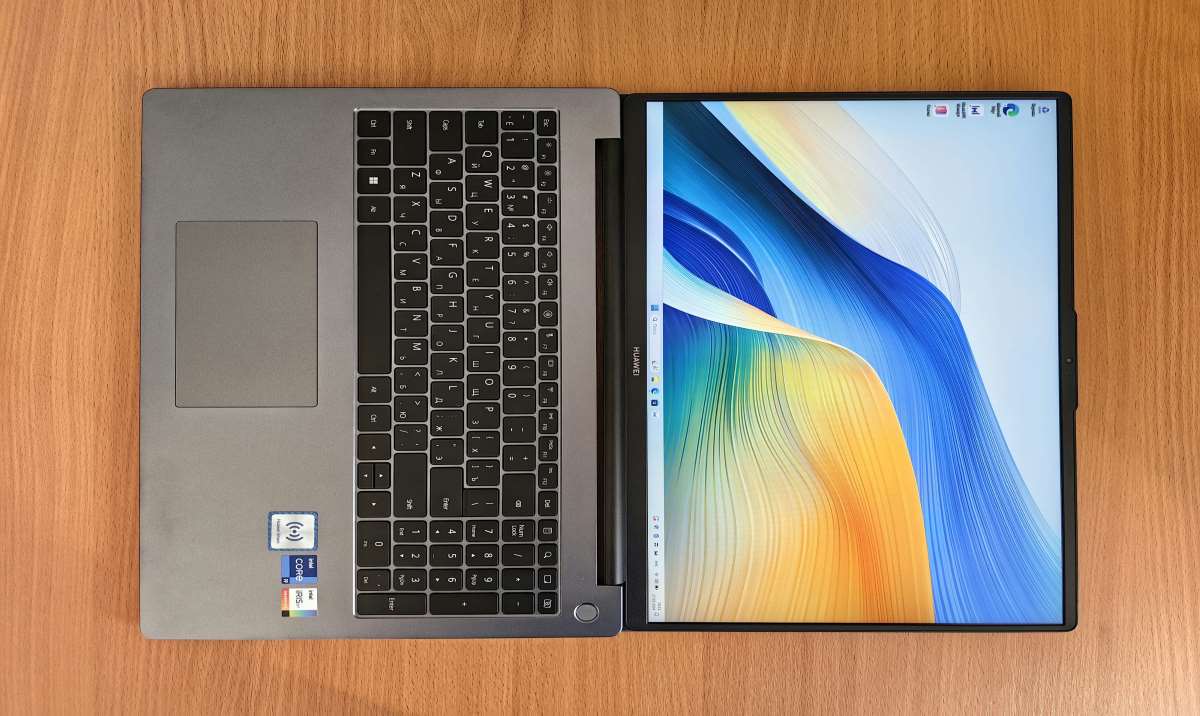
Sebbene il modo più semplice e veloce per selezionare tutto in Windows 11 sia con la scorciatoia da tastiera Ctrl + A, non è l'unico. Successivamente, elenchiamo tutti i modi possibili per selezionare cartelle e file in Windows 11. Conoscerli può tirarti fuori dai guai, soprattutto se la tua tastiera si guasta o smette di funzionare completamente.
- Ombreggiatura con il cursore del mouse. Se devi selezionare tutti gli elementi di un elenco, puoi ombreggiarli con il cursore del mouse. Per fare ciò posizionare il cursore in un punto iniziale e, cliccando, spostare il mouse finché l'ombra non raggiunge tutti gli elementi.
- Ombreggia con il tasto Maiusc + tasti freccia. Per selezionare tutto in Windows 11 con questa opzione, devi solo selezionare la prima voce dell'elenco con il mouse. Quindi, premi il tasto Maiusc e il tasto di direzione che punta al punto in cui desideri continuare a selezionare. Se in un elenco sono presenti più file o cartelle, premere il tasto freccia giù per arrivare più velocemente alla fine.
- Premere il pulsante Seleziona tutto. All'interno di Esplora file in Windows 11, è presente un pulsante assegnato a Seleziona tutto. Il pulsante è nascosto nel menu dei tre punti orizzontali all'interno di Esplora file, accanto al pulsante Filtri. Insieme ad esso ci sono anche altri pulsanti di opzione: Non selezionare nulla e Inverti selezione.
- Selezionando gli elementi uno per uno. Avevamo detto di elencare tutte le strade possibili e, per quanto possa sembrare ovvio, questa è una di queste. Utilizzando il mouse, seleziona ciascun elemento tenendo premuto il tasto Ctrl.
Aumenta la tua produttività utilizzando le scorciatoie da tastiera in Windows 11

Con l'arrivo di Windows 11 sono cambiate molte cose rispetto al suo predecessore, Windows 10. Tutto sommato, Le scorciatoie da tastiera rimangono una caratteristica predominante in qualsiasi sistema operativo. Sono strumenti molto pratici che permettono di eseguire molteplici azioni velocemente e senza staccare le dita dalla tastiera. Questo è probabilmente il motivo per cui Microsoft ha dedicato un'intera sezione nella sua pagina di supporto all'elenco tutte le scorciatoie da tastiera di Windows.
Ormai lo sai Per selezionare tutto in Windows 11 puoi utilizzare il comando Ctrl+A, sia sul Desktop che all'interno di Esplora file. Abbiamo visto anche altri modi per selezionare tutto in Windows 11 che può essere utile quando non abbiamo una tastiera a portata di mano. Padroneggiare tutte queste funzioni e caratteristiche ti aiuterà a ottenere il massimo dal sistema operativo che utilizzi e ad aumentare la tua produttività davanti al computer.

Fin da piccolo, sono sempre stato affascinato da tutto ciò che è scientifico e tecnologico, in particolare da quei progressi che rendono la nostra vita più semplice e piacevole. Amo rimanere aggiornato sulle ultime novità e tendenze e condividere le mie esperienze, opinioni e consigli sui dispositivi e i gadget che utilizzo. Questo mi ha portato a diventare web writer poco più di cinque anni fa, concentrandomi principalmente sui dispositivi Android e sui sistemi operativi Windows. Ho imparato a spiegare concetti complessi in termini semplici, in modo che i miei lettori possano comprenderli facilmente.