- Cronologia degli appunti: visualizza e aggiungi elementi con Win + V per velocizzare il tuo lavoro in Windows.
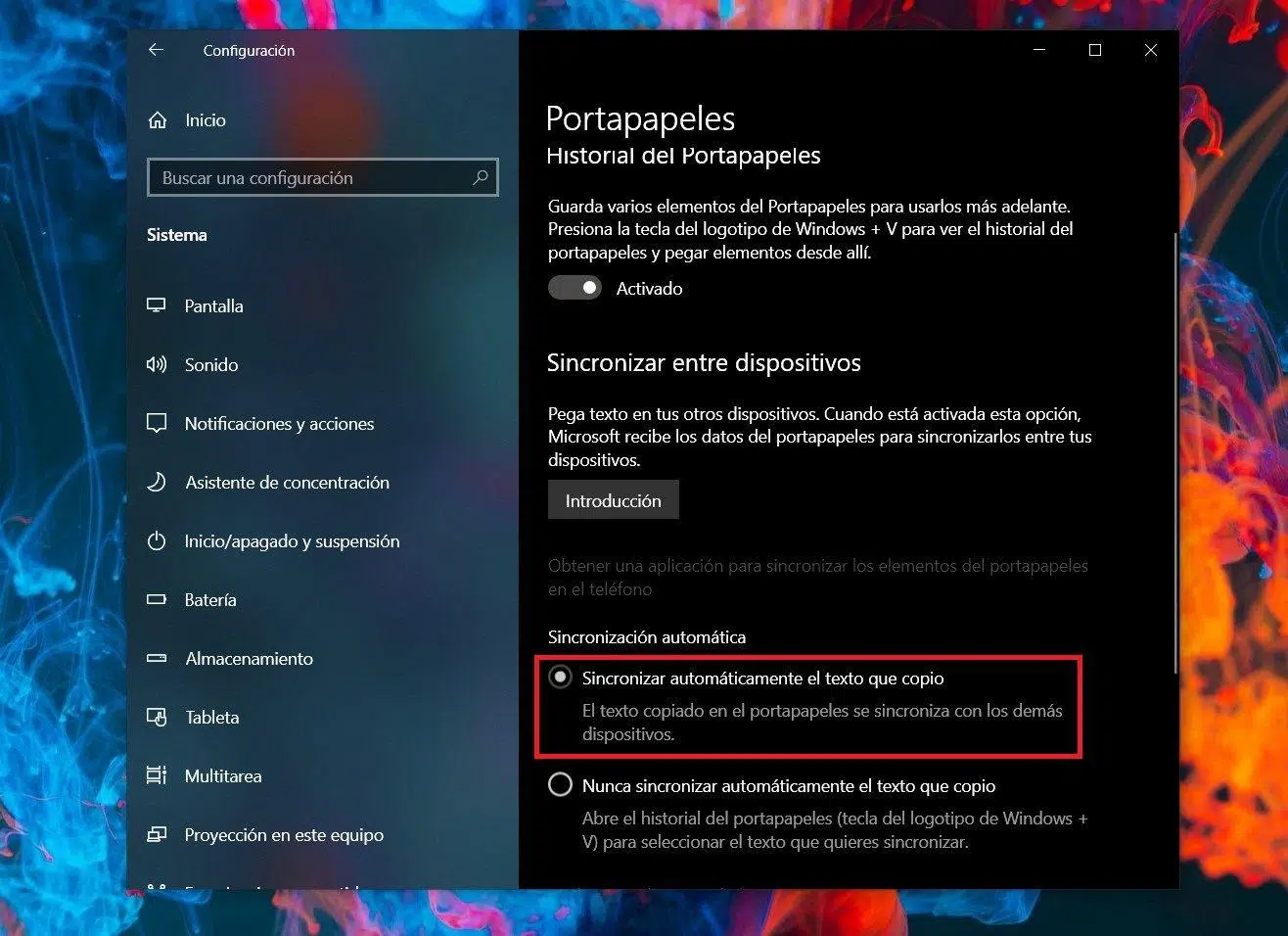
- Sincronizzazione nativa: abilitala in Impostazioni > Sistema > Appunti e usa il tuo account Microsoft.
- Android con SwiftKey: accedi e abilita "Sincronizza cronologia appunti" per copiare e incollare tra cellulare e PC.
Copiare e incollare è una di quelle cose che diamo per scontate nella nostra vita quotidiana, ma Quando scopri la possibilità di sincronizzare la cronologia degli appunti di Windows, la produttività fa un balzo in avanti. Grazie a scorciatoie come Win + V e alle funzioni cloud, avere a portata di mano ciò che hai copiato tempo fa (o su un altro computer) diventa un gioco da ragazzi.
Se lavori anche con Android, puoi collegarlo al tuo PC tramite la tastiera Microsoft SwiftKey, in modo che ciò che copi sul tuo cellulare arrivi sul tuo computer e viceversa. Questa integrazione funziona su Windows 10 e Windows 11E non è necessario essere un Insider o utilizzare versioni rare del sistema: basta attivare un paio di opzioni e accedere con il proprio account Microsoft.
Che cos'è la cronologia degli appunti e perché ne vale la pena?
In Windows, il appunti tradizionali Memorizza un singolo elemento; quando si copia qualcosa di nuovo, l'elemento precedente viene perso. Con la cronologia degli appunti, questo cambia: È possibile tenere traccia di più elementi copiati (testo, immagini e altro) e incollali quando preferisci.
Per visualizzare il registro, la scorciatoia è semplice: premi Win + V. Vedrai una piccola finestra con le tue ultime copie e, con un clic, Puoi mettere esattamente ciò di cui hai bisogno senza doverlo cercare di nuovo.Se hai sempre utilizzato Ctrl + V, non preoccuparti: puoi continuare a farlo; la cronologia è un bonus che appare quando ne hai bisogno.
Inoltre, c'è la possibilità di aggiungere elementi. Hai un messaggio, un'e-mail o una firma ricorrente che usi spesso? Aggiungi quella voce e verrà conservata anche se cancelli la cronologia o riavvii il PCUn piccolo gesto che fa risparmiare molti secondi durante la giornata.
Un'altra caratteristica fondamentale è la possibilità di sincronizzare la cronologia degli appunti di Windows. Con il tuo account Microsoft, il contenuto degli appunti può essere trasferito tra i tuoi dispositivi Windows e, se usi SwiftKey su Android, anche tra il tuo dispositivo mobile e il PC. Lo copi da un lato e lo incolli dall'altro in pochi secondiÈ automatico e, a parte un piccolo ritardo iniziale, di solito funziona abbastanza velocemente.
Abilita cronologia e sincronizzazione in Windows 10 e Windows 11
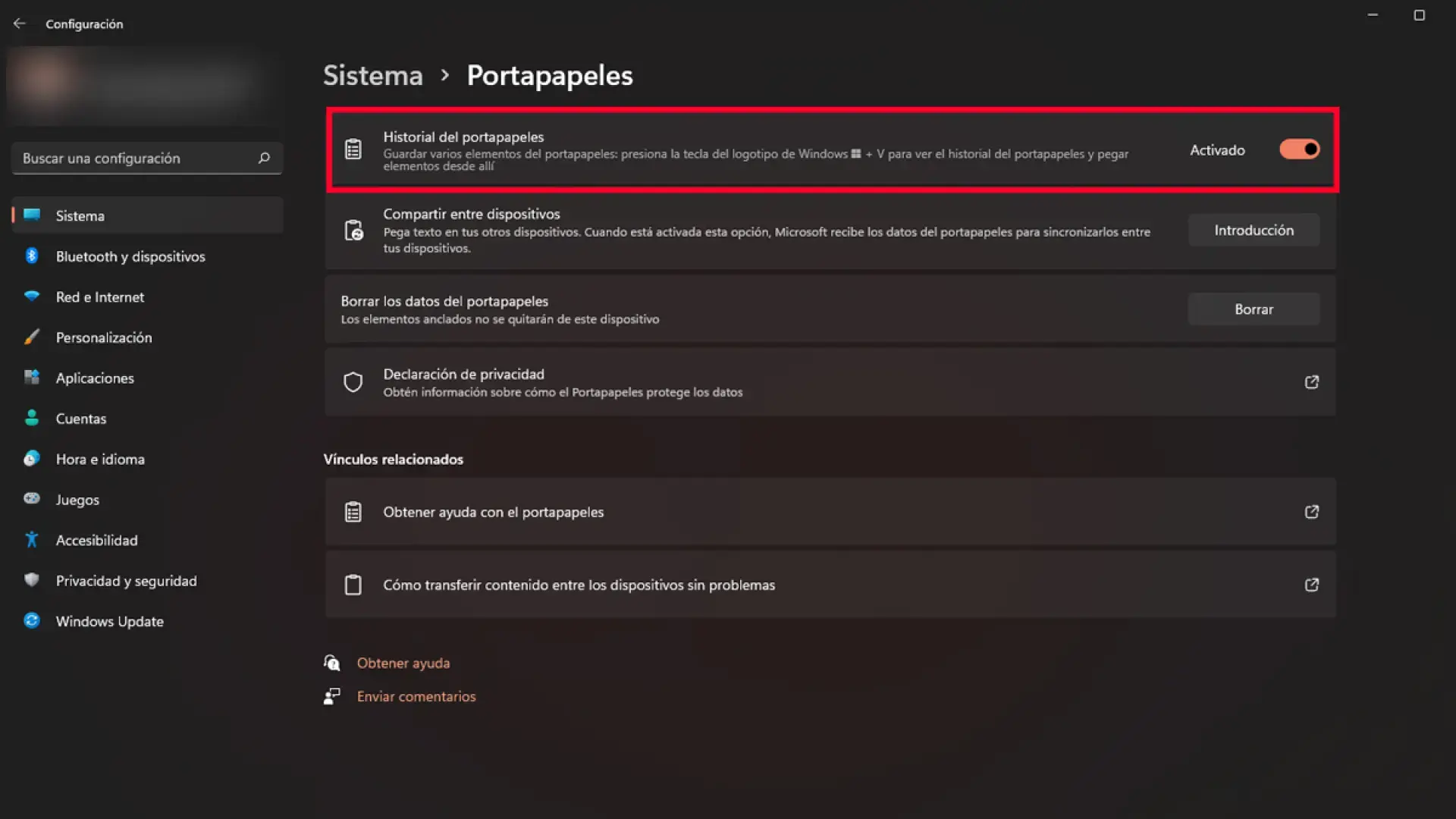
Il primo passo è abilitare la cronologia degli appunti sul tuo PC. La procedura è simile su entrambi i sistemi. Apri Impostazioni con Win + I, vai su Sistema e cerca la sezione AppuntiLì vedrai diversi interruttori.
In Windows 10, attiva due sezioni: "Cronologia degli Appunti" e "Sincronizza tra dispositivi". Il secondo consente di trasferire i dati copiati su altri computer collegati. al tuo account Microsoft. Attualmente, la sincronizzazione dà solitamente priorità all'ultimo elemento copiato, che è quello che probabilmente utilizzerai con maggiore frequenza.
In Windows 11, i nomi delle opzioni potrebbero cambiare leggermente. Troverete "Cronologia degli Appunti" e la funzione di sincronizzazione sotto il testo "Sincronizza su tutti i miei dispositivi". Una volta attivata, puoi scegliere tra la sincronizzazione automatica o manuale..
- automaticoTutto ciò che copi viene sincronizzato automaticamente. È l'opzione più comoda se lavori su due o più computer.
- ManualeControllo completo. Apri Win+V, scegli l'elemento da sincronizzare e clicca sull'icona del cloud. Ideale se non vuoi inviare assolutamente tutto al cloud.
Una volta abilitata, la magia dovrebbe normalmente verificarsi quando accedi con lo stesso account Microsoft sui tuoi computer. Noterai che la cronologia appare uguale su tutti i tuoi dispositivi. (con le limitazioni di sincronizzazione sopra menzionate). Se non sei convinto, puoi sempre tornare alle Impostazioni e disattivare le opzioni.
Importante: quando sincronizzi la cronologia degli appunti di Windows, il contenuto viene inviato ai servizi Microsoft per renderlo accessibile sugli altri tuoi dispositivi. Se in qualsiasi momento preferisci dare priorità alla privacy, puoi semplicemente disattivare questa funzione. oppure utilizzare la modalità manuale per selezionare cosa condividere.
Configura Android con SwiftKey per copiare e incollare tra cellulare e PC
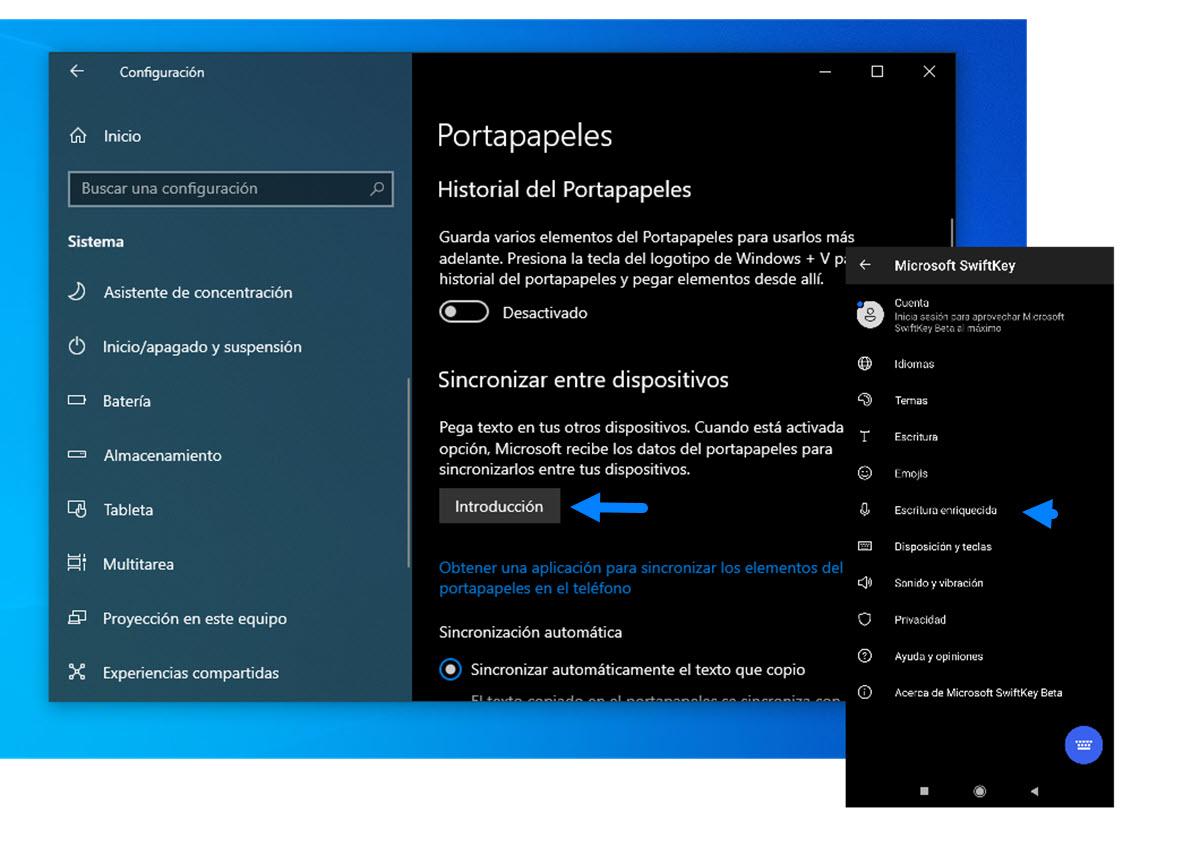
Per sincronizzare la cronologia degli appunti di Windows e connettere il tuo dispositivo mobile Android, devi Microsoft SwiftKey. La funzionalità è stata introdotta originariamente nella versione beta e ora è integrata nella tastiera.Quindi puoi installarlo da Google Play, effettuare l'accesso e iniziare.
Apri SwiftKey e accedi alle sue impostazioni. Se lo apri dal menu delle app, andrai direttamente alle Impostazioni. Tocca "Digitazione avanzata" e poi "Appunti". All'interno vedrai l'opzione 'Sincronizza cronologia appunti'Attivalo e accedi con lo stesso account Microsoft che usi sul tuo computer.
Fatto questo, inizia il divertimento: copia del testo sul tuo cellulare e presto lo vedrai apparire come suggerimento in SwiftKey e disponibile anche sul tuo PC (Win + V o incolla direttamente con Ctrl + V). La sincronizzazione richiede solitamente alcuni secondi.Soprattutto all'inizio: se noti una certa instabilità non appena attivi la funzione, lasciala in pausa per qualche minuto.
Un paio di punti per evitare sorprese: se gestisci più dispositivi, assicurati che utilizzino tutti lo stesso account e che abbiano la sincronizzazione che ti interessa (automatica o manuale). Se solo un dispositivo si sincronizza e gli altri no, si può creare un collo di bottiglia. il che finisce per generare frustrazione. È meglio uniformare le impostazioni per tutti.
Come viene utilizzato nella vita di tutti i giorni
Il bello del sistema è che non devi cambiare le tue abitudini. Copia con Ctrl+C sul tuo PC, incolla con Ctrl+V e, se commetti un errore o hai bisogno di qualcosa di precedente, Premi Win + V per scegliere cosa selezionare.Copia qualsiasi testo dal tuo cellulare e in pochi secondi lo avrai pronto su Windows.
Su Android, SwiftKey mostrerà suggerimenti per il testo copiato e quando tocchi per incollare, scegli il frammento sincronizzato più recentePer le cose semplici, non noterai nemmeno il processo; per i flussi di lavoro più complessi, la cronologia di Win + V è il tuo migliore alleato.
Se lavori con più dispositivi, ad esempio un computer desktop e un laptop, la sincronizzazione degli appunti riduce notevolmente la necessità di inviare e-mail, utilizzare note temporanee o affidarsi all'archiviazione cloud per una quantità minima di testo. Copia i dati in ufficio, li incolli a casa senza pensarci e tu continui con la tua vita.
E le immagini? La cronologia supporta le immagini e alcuni tipi di contenuti visivi. Tuttavia, tieni presente che l'esperienza è generalmente migliore con testo e brevi frammenti. Per file ed elementi di grandi dimensioni, l'archiviazione su cloud è ancora la soluzione più sensata..
Gestione della cronologia: aggiungi, elimina e cancella
Premi Win + V per visualizzare la cronologia. Ogni elemento ha un menu a tre punti che ti consente di aggiungere, eliminare o, se necessario, cancellare tutto. Gli elementi aggiunti vengono protetti quando si cancella la cronologia, perfetto per i testi che vuoi sempre avere a portata di mano.
Per eliminare una voce specifica, tocca semplicemente "Elimina" sui tre puntini. Vuoi eliminare tutto? Seleziona "Elimina tutto" e il gioco è fatto. Tranquillità: ciò che è ancorato non deve essere toccatoQuesto è esattamente il vantaggio di risparmiare ciò che utilizziamo di più.
Puoi anche cancellarli da Impostazioni. Vai su Start > Impostazioni > Sistema > Appunti, scorri verso il basso fino a "Cancella dati appunti" e tocca "Cancella". Questo metodo elimina i file localmente e nel cloud, mantenendo al sicuro i file aggiunti..
Se temi di aver copiato qualcosa che non dovrebbe rimanere (come una password), la cosa più rapida da fare è premere Win + V ed eliminare quella voce specifica. Agire tempestivamente riduce i rischi e mantiene la tua fedina penale pulita..
Privacy, sicurezza e buone pratiche
La sincronizzazione tra dispositivi ha un costo evidente: affinché funzioni, parte del contenuto viene inviato ai server Microsoft. Se la privacy è la tua priorità, valuta la possibilità di abilitare la modalità manuale. e sincronizzare solo ciò che è essenziale o, direttamente, disattivare la funzione tra i dispositivi.
Alcuni consigli pratici: cercate di non copiare dati sensibili (password, carte, chiavi monouso) quando avete la sincronizzazione attiva su più dispositivi. Se lavori su un computer pubblico o di qualcun altro, assicurati che la sincronizzazione sia disattivata. Oppure utilizzare un account Windows diverso senza sincronizzazione per evitare perdite di dati involontarie.
Negli ambienti aziendali, i team IT possono abilitare o limitare queste funzionalità per bilanciare produttività e sicurezza. Centralizzare la gestione della cronologia e la sua sincronizzazione previene gli errori umani. (ad esempio, qualcuno che condivide involontariamente informazioni sensibili tra dispositivi personali e aziendali).
Le piattaforme di gestione dei dispositivi (MDM) consentono di applicare policy per gli appunti e l'esperienza utente. Nelle soluzioni di gestione, le impostazioni sono disponibili in categorie come "Esperienza" o simili. L'idea è di configurare cosa può essere salvato o condiviso per conformarsi alla politica sui dati dell'organizzazione.
In definitiva, il controllo è nelle tue mani: sincronizza quando ne hai bisogno, passa alla modalità manuale se desideri un maggiore controllo ed elimina regolarmente. La storia è uno strumento potente, ma come ogni altra cosa, va usata con saggezza..
Scorciatoie utili e note aggiuntive
Un rapido promemoria: Win + I apre le Impostazioni; Win + V apre la cronologia degli appunti; Ctrl + C copia; Ctrl + V incolla. Combinando queste scorciatoie, spostarsi tra le app diventa molto più rapido. E ti liberi del tipico ballo davanti alla finestra.
La cronologia degli appunti è progettata per velocizzare le attività quotidiane ed evitare di perdere tempo a cercare qualcosa che hai copiato tempo fa. Se sei abituato a lavorare con più applicazioni contemporaneamente, noterai il miglioramento nel giro di poche ore.Inoltre, puoi impostare i testi chiave e dimenticartene.
Anche se l'attenzione principale in questo caso è rivolta agli appunti, non dimenticare che molte app di Windows incorporano le proprie scorciatoie e gesti. Da Edge a Foto, Mappe, Calcolatrice, Film e TV o persino la barra di giocoSfruttando queste combinazioni è possibile procedere a tutta velocità in ogni contesto.
C'è un punto controverso che troverete in alcune guide: alcune persone parlano di regolare il numero di elementi salvati nella cronologia. La gestione giornaliera viene eseguita da Win + V con elementi aggiunti ed eliminatiL'esperienza può variare a seconda della versione di Windows. L'importante è che tu possa tenere gli elementi essenziali bloccati e sistemare il resto quando preferisci.
In definitiva, abilitare la cronologia, contrassegnare ciò che è importante e decidere se sincronizzare automaticamente o manualmente ti offre un controllo preciso sul tuo flusso di lavoro. Con SwiftKey su Android e il tuo account Microsoft allineati, copiare in un posto e incollare in un altro non sarà più un problema. e diventa una parte naturale della tua routine.
Chi cerca velocità e ordine troverà nella cronologia degli appunti un alleato di primo livello. Tra scorciatoie, sincronizzazione e pulizia selettivaCollega le attività in modo fluido, evitando sprechi di tempo e riducendo gli errori. Aggiungi a ciò un uso giudizioso della sincronizzazione e la possibilità di salvare i componenti chiave e otterrai un sistema robusto e intuitivo che si adatta al tuo flusso di lavoro senza complicazioni.

Editor specializzato in questioni tecnologiche e Internet con più di dieci anni di esperienza in diversi media digitali. Ho lavorato come redattore e creatore di contenuti per aziende di e-commerce, comunicazione, marketing online e pubblicità. Ho scritto anche su siti web di economia, finanza e altri settori. Il mio lavoro è anche la mia passione. Ora, attraverso i miei articoli in Tecnobits, cerco di esplorare tutte le novità e le nuove opportunità che il mondo della tecnologia ci offre ogni giorno per migliorare la nostra vita.