- SmartThings è in grado di mantenere le funzioni locali anche in caso di interruzione della connessione internet, a condizione che l'hub e i dispositivi rimangano operativi.
- Le routine richiedono che tutte le loro funzioni e i loro servizi supportino l'esecuzione locale per funzionare senza dipendere dal cloud.
- Il dispositivo mobile e l'hub devono comunicare sulla stessa rete domestica, anche se utilizzano Wi-Fi ed Ethernet.
- Matter facilita la connessione locale, ma non elimina la dipendenza da Internet per tutte le funzionalità del produttore.
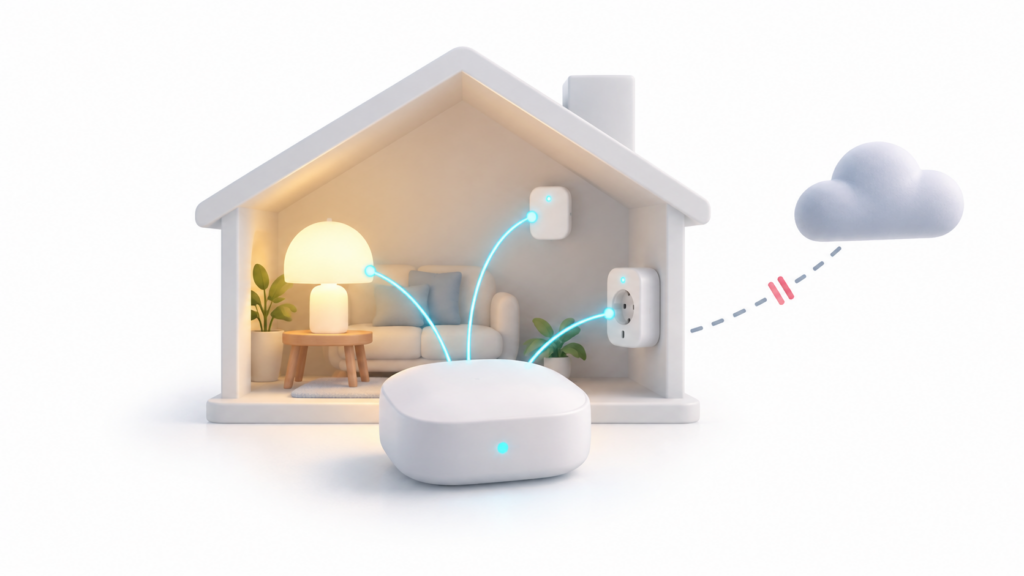
Un'interruzione di internet non significa necessariamente che l'intero sistema di domotica diventerà inutilizzabile. SmartThings può mantenere determinate funzioni tramite controllo localeTuttavia, il risultato dipende dall'hub, dai dispositivi collegati e da come sono configurate le automazioni.
Per determinare quali dispositivi continueranno a funzionare, è importante distinguere tra un'interruzione del servizio del provider, un guasto del router e un'interruzione di corrente. Se la connessione esterna si interrompe ma la rete domestica e i dispositivi rimangono operativi, esistono delle opzioni per mantenere il controllo. Tuttavia, se anche l'hub o i dispositivi si spengono, l'elaborazione locale non può sostituirne l'alimentazione.
Quali funzionalità di SmartThings funzionano senza internet e di cosa ha bisogno il cloud?
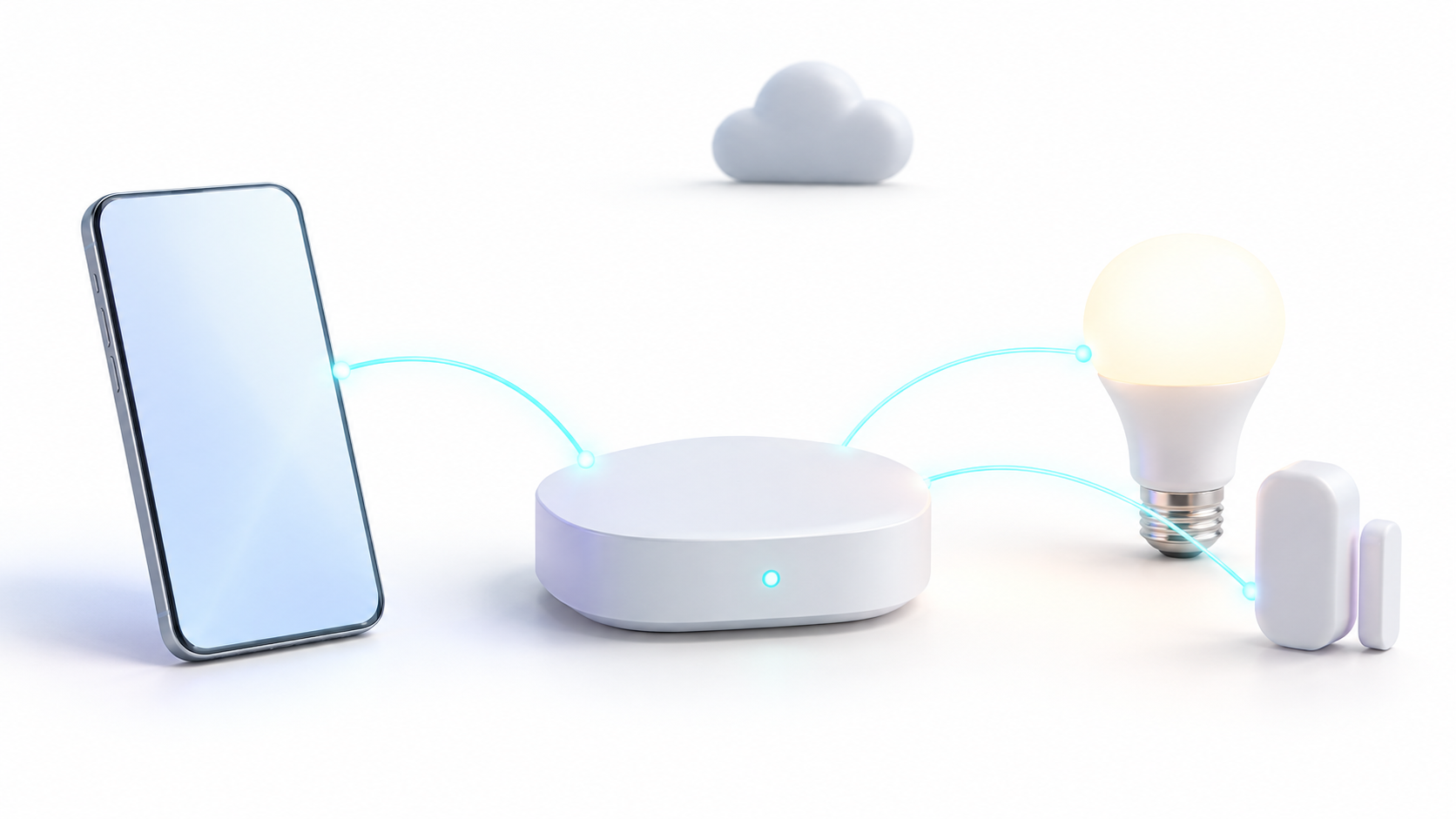
La funzione di controllo locale annunciata da Samsung consente al dispositivo mobile di comunicare direttamente con un hub compatibile dalla rete domestica. Ciò evita l'invio di determinati comandi tramite server esterni. Samsung stima un miglioramento di circa il 30% nei tempi di risposta, sulla base di test condotti in condizioni controllate. Le prestazioni effettive possono variare.
Ciò va distinto dalle automazioni già in esecuzione all'interno dell'hub. Driver SmartThings Edge Consentono la gestione locale dei dispositivi connessi tramite protocolli come Zigbee, Z-Wave, Matter o determinate integrazioni di rete locale. La compatibilità specifica dipende dall'hub e dall'accessorio.
Inoltre, secondo il documentazione delle regole di SmartThingsUn'automazione può essere eseguita localmente solo se tutte le sue funzioni e i suoi servizi supportano questo tipo di esecuzione. Una regola con dipendenze dal cloud potrebbe richiedere l'accesso a Internet anche se uno dei suoi dispositivi è locale.
Pertanto, la semplice presenza di un prodotto nell'applicazione non è sufficiente a garantirne la funzionalità offline. Controlla i tuoi dispositivi con Samsung SmartThingsÈ importante distinguere tra gli accessori gestiti dall'hub e le integrazioni che interrogano server di terze parti. Anche l'accesso remoto dall'esterno dell'abitazione richiede una connessione esterna.
Requisiti per l'utilizzo del controllo locale SmartThings
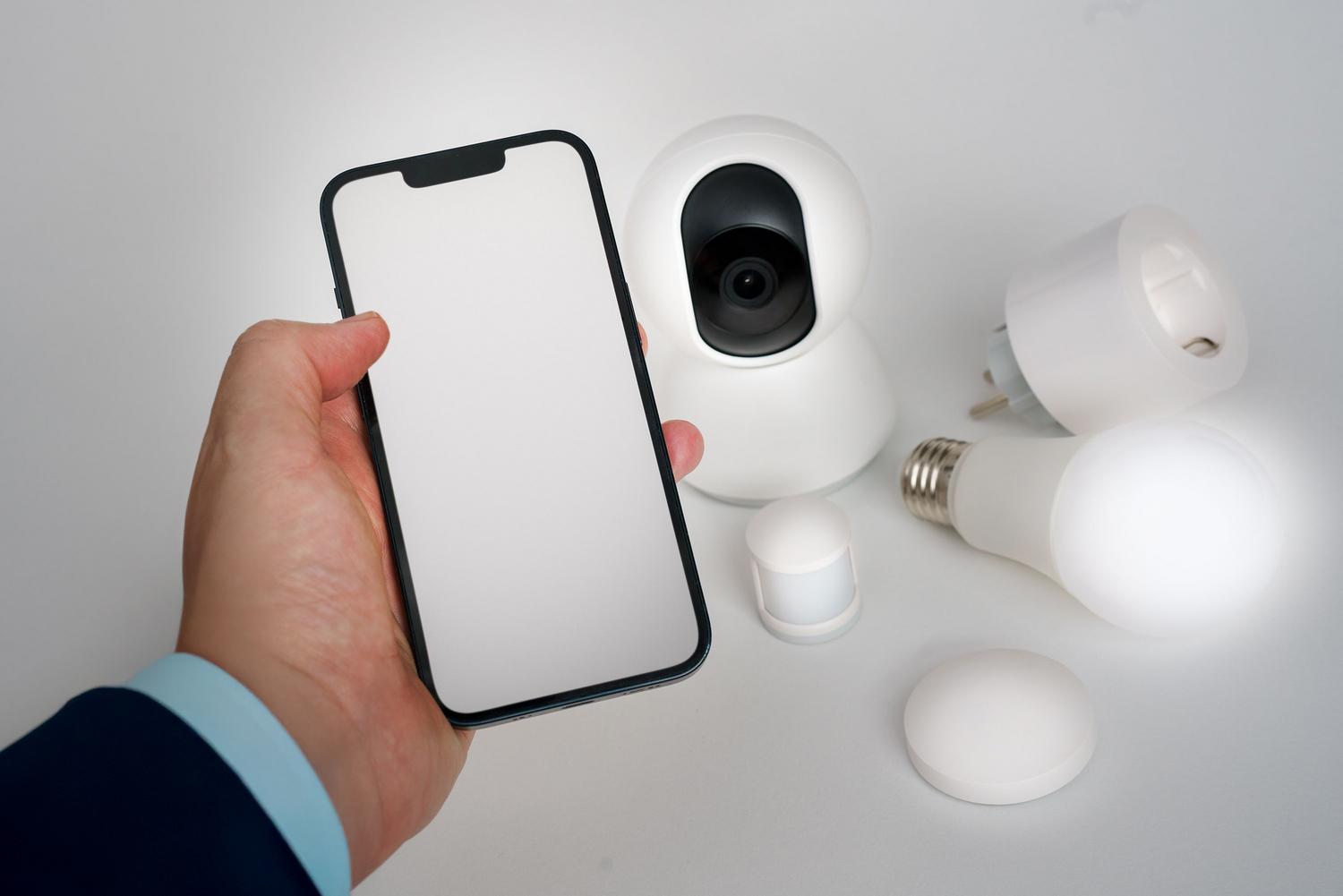
Samsung include nella sua pubblicità il SmartThings Hub V2, V3 e V4, SmartThings Station e TV Samsung e Family Hub con funzione hub compatibileÈ compatibile anche con telefoni Android e iOS, a condizione che l'app sia installata. Verifica il tuo modello specifico e gli aggiornamenti disponibili.
- Rete domestica operativa: Il dispositivo mobile e l'hub devono essere in grado di comunicare all'interno della stessa rete locale. A seconda del modello, l'hub può connettersi al router tramite Wi-Fi o Ethernet.
- Applicazione e firmware aggiornati: Prima di testare la disconnessione, assicurati che l'installazione sia connessa a Internet e applica tutti gli aggiornamenti disponibili.
- Dispositivi con integrazione locale: Verifica come si collega ciascun accessorio. Un elenco di dispositivi compatibili con SmartThings Ciò non equivale a una garanzia di funzionamento senza internet.
- Alimentazione e copertura: L'hub, le apparecchiature di rete necessarie e gli accessori devono rimanere accesi e nel raggio di copertura della connessione.
Le bande a 2,4 GHz e 5 GHz non rappresentano di per sé un ostacolo. Un dispositivo mobile può utilizzare una banda e un altro dispositivo l'altra, a condizione che il router consenta la comunicazione tra di essi all'interno della stessa rete locale. I problemi sorgono quando una rete guest o l'isolamento tra i client bloccano questo traffico.
Verifica inoltre la posizione selezionata nell'applicazione e le autorizzazioni di accesso. SmartThings ti permette di invitare membri con i propri account SamsungNon è necessario presentare un singolo account condiviso come requisito universale. Alcuni team hanno requisiti di registrazione specifici che è opportuno verificare nella loro documentazione.
Quali novità introduce Matter 1.6 nel controllo dei dispositivi?
Matter è uno standard di connettività locale che utilizza tecnologie come Wi-Fi, Ethernet e Thread. Il suo funzionamento locale non è iniziato con la versione 1.6. Questa revisione migliora gli aspetti di configurazione, gestione inter-ecosistema e scambio di informazioni, come spiegato da Alleanza per gli standard di connettività.
Samsung ha annunciato sia la compatibilità con Matter 1.6 sia l'aggiunta di categorie di prodotto a SmartThings. Si tratta di due nuove funzionalità distinte: La specifica Matter 1.6 non introduce nuove categorie di dispositivi..
Se un accessorio utilizza Materia su Filo, avrai bisogno di un fresatrice per bordi filettati Compatibile e funzionante. Non tutti gli hub lo includono: SmartThings indica, ad esempio, che l'Hub V2 richiede un hub esterno per connettere i dispositivi Thread. Inoltre, alcune funzionalità aggiuntive offerte dal produttore tramite i suoi server potrebbero comunque richiedere una connessione a Internet.
Come controllare SmartThings senza Internet, passo dopo passo
Il metodo più efficace per valutare il proprio impianto è eseguire un test controllato. Questa procedura verifica il comportamento delle apparecchiature e non sostituisce la verifica della compatibilità di ciascun modello.
- Verifica che funzioni correttamente. Avendo accesso a Internet, verifica di poter controllare una luce o una presa e che sia in esecuzione una semplice automazione.
- Scegli una routine con capacità di esecuzione locale. Ad esempio, un sensore che attiva una luce, a condizione che sia gli accessori che le funzioni utilizzate supportino l'elaborazione locale.
- Lascia il telefono connesso al Wi-Fi e disattiva i dati mobili. Ciò impedirà all'applicazione di utilizzare la connessione dell'operatore durante il test.
- Interrompe soltanto l'accesso a Internet. Se il dispositivo lo consente, disconnetti la connessione WAN o disabilitala tramite le sue impostazioni. Mantieni accesi il router, il Wi-Fi e l'hub. Spegnere il router non produrrà lo stesso risultato.
- Testare separatamente i controlli e le routine. Prova ad attivare il dispositivo dall'app e poi aziona fisicamente il sensore. Prendi nota di cosa funziona e cosa no.
- Ripristina la connessione. Verifica che i dispositivi siano tornati alla normalità e riattiva i dati mobili.
Il fatto che una routine continui a funzionare non significa che tutti i controlli dell'app siano disponibili. E il fatto che un accessorio risponda non garantisce che un altro, connesso tramite un servizio diverso, lo farà. Verifica singolarmente quali funzioni devi mantenere..
Cosa controllare se i dispositivi risultano offline
Prima di modificare le impostazioni, verifica se si è verificata un'interruzione della connessione Internet, un problema di comunicazione tra il telefono e l'hub o un malfunzionamento di un accessorio specifico. Ogni situazione richiede una diagnosi diversa.
- Verifica l'alimentazione e lo stato dell'hub. Se stai installando un aggiornamento, attendi che sia completato prima di riavviare il computer.
- Verifica la rete locale. Verifica il cavo Ethernet o la connessione Wi-Fi dell'hub ed evita le reti che isolano il dispositivo mobile dagli altri apparecchi.
- Individuare il protocollo del dispositivo. La banda Wi-Fi a 2,4 GHz può essere rilevante per un accessorio Wi-Fi che la richiede; non è una soluzione universale per i dispositivi Zigbee, Z-Wave o Thread.
- Verifica la copertura e la presenza di interferenze. Se l'accessorio è fuori portata, avvicinalo all'hub, ma evita di posizionare l'hub sopra il router o vicino ad altre fonti di interferenza.
- Se hai modificato il router o la password, controlla le impostazioni dei dispositivi interessati. Segui le istruzioni specifiche per ogni modello. Riavvia il dispositivo quando necessario e riserva il ripristino delle impostazioni di fabbrica ai casi in cui sia effettivamente richiesto.
L'installazione di Home Assistant non converte automaticamente tutte le connessioni esistenti in connessioni locali. La sua integrazione ufficiale con SmartThings è classificata come... Cloud PushPertanto, rimane dipendente dal cloud. Per ottenere un comportamento diverso, sarebbe necessario esplorare la connessione diretta degli accessori tramite integrazioni locali compatibili.
Indossare SmartThings senza Internet È fondamentale sapere quale parte della propria configurazione viene elaborata internamente. Una combinazione di hardware compatibile, dispositivi integrati localmente e routine senza dipendenze esterne può garantire il mantenimento delle funzionalità essenziali anche in caso di interruzione del servizio da parte del provider. Testare preventivamente questi elementi permette di comprenderne i limiti e di preparare il sistema a tale eventualità.

Sono un appassionato di tecnologia che ha trasformato i suoi interessi "geek" in una professione. Ho trascorso più di 10 anni della mia vita utilizzando tecnologie all'avanguardia e armeggiando con tutti i tipi di programmi per pura curiosità. Ora mi sono specializzato in informatica e videogiochi. Questo perché da più di 5 anni scrivo per vari siti web di tecnologia e videogiochi, creando articoli che cercano di darti le informazioni di cui hai bisogno in un linguaggio comprensibile a tutti.
In caso di domande, le mie conoscenze spaziano da tutto ciò che riguarda il sistema operativo Windows e Android per telefoni cellulari. E il mio impegno è nei tuoi confronti, sono sempre disposto a dedicare qualche minuto e aiutarti a risolvere qualsiasi domanda tu possa avere in questo mondo di Internet.