- WindowsPackageManagerServer.exe fa parte di Winget, il gestore pacchetti di Windows.
- L'errore potrebbe essere causato da file danneggiati, autorizzazioni insufficienti o aggiornamenti mancanti.
- Per risolvere il problema è necessario aggiornare Windows, eseguire SFC e DISM e reinstallare Winget, se necessario.
- Anche il malware può causare il problema, quindi è consigliabile eseguire una scansione del sistema.
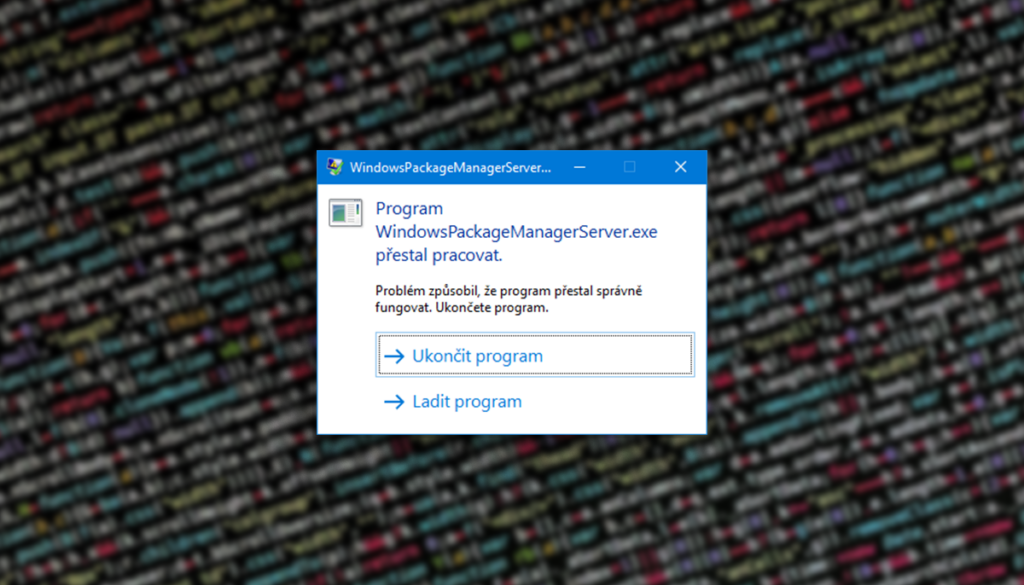
Se hai mai riscontrato il messaggio di errore WindowsPackageManagerServer.exe – Errore dell'applicazione sul tuo PC Windows 10 o 11, non sei il solo. Questo problema può causare l'installazione, l'aggiornamento o la gestione dei programmi tramite Winget diventare un mal di testa.
Qui spieghiamo nel dettaglio cos'è questo errore, perché si verifica e quali misure è possibile adottare per risolverlo in modo efficace.
Che cos'è WindowsPackageManagerServer.exe e perché ricevo questo errore?

Il file WindowsPackageManagerServer.exe fa parte del sistema di gestione dei pacchetti di Windows chiamato Winget. La sua funzione è quella di facilitare l'installazione, l'aggiornamento e la gestione del software sul computer. Tuttavia, occasionalmente gli utenti hanno segnalato la comparsa di un errore dell'applicazione associato a questo eseguibile.
Alcuni dei sintomi più comuni di questo problema includono:
- El mensaje de error appare durante l'installazione o l'aggiornamento del software con Winget.
- El il sistema diventa instabile o presenta crash imprevisti.
- L'errore menziona problemi di memoria, ad esempio "L'istruzione in 0x00007FF... ha fatto riferimento alla memoria in 0x0000000000000000."
Cause dell'errore WindowsPackageManagerServer.exe
Questo errore può essere causato da molteplici fattori, tra cui:
- File di sistema danneggiati: Se alcuni file essenziali di Windows sono danneggiati, ciò potrebbe compromettere il funzionamento di Winget.
- Mancanza di permessi amministrativi: Alcuni processi richiedono privilegi elevati per essere eseguiti correttamente.
- Presenza di malware: In alcuni casi, il malware si maschera da processi di sistema.
- Aggiornamenti di Windows in sospeso: Una versione obsoleta del sistema potrebbe causare incompatibilità con Winget.
Soluzioni per l'errore WindowsPackageManagerServer.exe

Di seguito presentiamo soluzioni efficaci per risolvere questo problema.
1. Riavviare il computer
Prima di apportare altre modifiche, prova riavviare il tuo computer. A volte questi tipi di errori sono causati da problemi temporanei che possono essere risolti riavviando il sistema.
2. Controllare e riparare i file di sistema
Se il problema persiste, si consiglia di utilizzare il strumento di controllo file di Windows:
- Apri il CMD come amministratore.
- Escribe el siguiente comando y presiona Entra:
sfc /scannow - Attendi il completamento della scansione e riavvia il computer.
Se l'errore persiste, eseguire i seguenti comandi uno alla volta:
DISM /Online /Cleanup-Image /CheckHealthDISM /Online /Cleanup-Image /ScanHealthDISM /Online /Cleanup-Image /RestoreHealth
3. Eseguire WindowsPackageManagerServer.exe con autorizzazioni amministrative
Alcuni errori sono correlati a falta de permisos durante l'esecuzione del processo. Per risolvere il problema:
- Cerca Winget nella barra di ricerca di Windows.
- Fare clic con il tasto destro e selezionare Esegui come amministratore.
4. Aggiorna Windows e Winget
Es crucial asegurarse de que el sistema e il attrezzo sono aggiornati:
- Aprire Aggiornamento di Windows da Impostazioni (Win + I).
- Clicca su Controlla gli aggiornamenti e instala las que estén disponibles.
Per aggiornare Winget, segui questi passaggi:
- Visita il sito ufficiale di Winget all'indirizzo GitHub.
- Scarica e installa il ultima versione.
5. Esegui la scansione del computer alla ricerca di malware
Per assicurarti che non sia un virus:
- Aprire Sicurezza di Windows (Win + I → Sicurezza di Windows).
- Selezionare Protezione contro virus e minacce.
- Esegui un análisis completo del sistema.
6. Reinstallare Gestione pacchetti di Windows
Si ninguna de las soluciones anteriores funciona, puede que necesites reinstallare Winget:
- Aprire PowerShell come amministratore.
- Eseguire il seguente comando:
winget uninstall WindowsPackageManager - Dopo la disinstallazione, reinstallalo con:
winget install WindowsPackageManager
Verificare se il problema è stato risolto dopo aver riavviato il computer.
Ho davvero bisogno di Windows Package Manager?
Se ti stai chiedendo se hai davvero bisogno di questo strumento, la risposta dipende da come utilizzi il tuo PC. Winget è particolarmente utile se tendi a Installare e gestire i programmi frequentemente, poiché automatizza molte attività. Tuttavia, se utilizzi il PC solo per attività di base, puoi tranquillamente farne a meno.
L'errore WindowsPackageManagerServer.exe A prima vista può sembrare complicato, ma con queste soluzioni dettagliate è possibile risolverlo in modo efficace. Seguendo questi passaggi potrai riprendere il controllo sull'installazione e sulla gestione dei programmi in Windows senza interferenze o errori imprevisti.

Sono un appassionato di tecnologia che ha trasformato i suoi interessi "geek" in una professione. Ho trascorso più di 10 anni della mia vita utilizzando tecnologie all'avanguardia e armeggiando con tutti i tipi di programmi per pura curiosità. Ora mi sono specializzato in informatica e videogiochi. Questo perché da più di 5 anni scrivo per vari siti web di tecnologia e videogiochi, creando articoli che cercano di darti le informazioni di cui hai bisogno in un linguaggio comprensibile a tutti.
In caso di domande, le mie conoscenze spaziano da tutto ciò che riguarda il sistema operativo Windows e Android per telefoni cellulari. E il mio impegno è nei tuoi confronti, sono sempre disposto a dedicare qualche minuto e aiutarti a risolvere qualsiasi domanda tu possa avere in questo mondo di Internet.