Il tuo PC Windows è più lento del solito? Vorresti scoprire il problema e risolverlo senza dover installare nulla? In questo post ti mostreremo come Utilizzare Task Manager per identificare il processo che sta causando la lentezza sul tuo computer.
Come utilizzare Task Manager per identificare i processi lenti
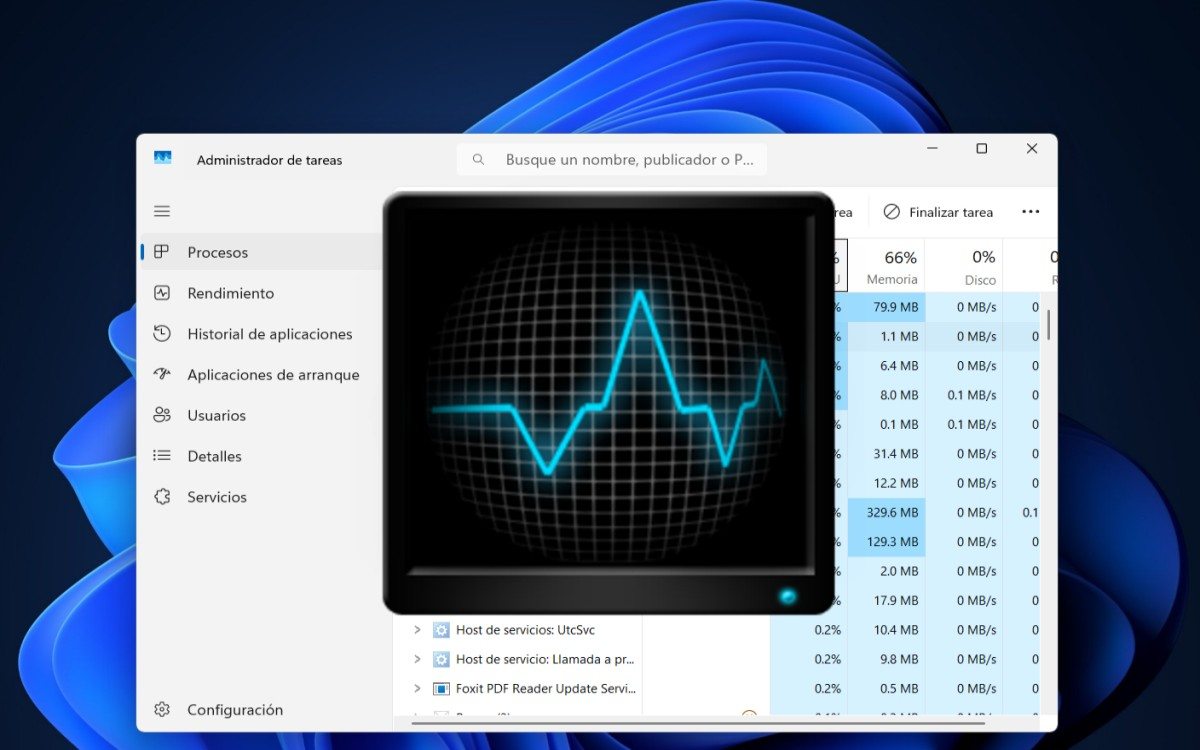
Hai notato che il tuo computer è diventato più lento senza un motivo apparente? Non è che hai troppi programmi installati o che stai esaurendo lo spazio di archiviazione. In tal caso, la lentezza potrebbe essere dovuta a un processo in background che sta consumando troppe risorse. C'è un modo per scoprirlo?
Fortunatamente, è possibile utilizzare Task Manager in Windows per identificare il processo che causa la lentezza. Questo è uno strumento potente che viene preinstallato su sistema operativo Microsoft, quindi non è necessario scaricare alcun programma aggiuntivo. Con esso è possibile Scopri i processi che stanno consumando più risorse del normale e terminali per far tornare la squadra alla normalità.
Che cos'è Task Manager?
Task Manager è uno strumento integrato in Windows che visualizza informazioni sui processi in esecuzione sul computer. Permette di sapere in tempo reale come questi processi utilizzano le risorse di sistema, come CPU, RAM, spazio di archiviazione o rete. Tutti questi dati vengono visualizzati in modo semplice, in modo che qualsiasi utente possa comprenderli e interpretarli facilmente.
Per utilizzare Task Manager, devi prima accedervi utilizzando uno dei seguenti metodi:
- Scorciatoia da tastiera: Premere i tasti Ctrl + Maiusc + Esc per aprirlo direttamente.
- Attraverso il menu contestuale, facendo clic con il pulsante destro del mouse sulla barra delle applicazioni e selezionando "Gestione attività".
- In esso menu di casa, puoi digitare "Task Manager" nella barra di ricerca e aprirlo dai risultati.
Come identificare i processi lenti utilizzando Task Manager

Se il tuo computer Windows è diventato lento, è il momento di utilizzare Task Manager per identificare il processo che causa la lentezza. Non appena apri gli strumenti, vedi l'elenco di Processi in esecuzione classificati in tre categorie: applicazioni aperte, processi in background e processi Windows. Sulla sinistra viene visualizzato un menu con diverse voci: Processi, Prestazioni, Cronologia app, App di avvio, Utenti, Dettagli e Servizi.
La sezione Processi è quella che ci interessa di più., poiché è qui che identificheremo i processi che causano lentezza. Nello specifico, esamineremo i processi in esecuzione in background, che possono essere piuttosto numerosi. A destra dell'elenco dei processi, puoi vedere il loro stato e la percentuale di utilizzo di CPU, memoria, disco e rete per ciascun processo.
Controllare l'utilizzo della CPU
Se un processo in background causa lentezza, potrebbe utilizzare una percentuale elevata della CPU. Potere Ordina i processi in base all'utilizzo della CPU facendo clic sulla casella CPU che si trova in cima all'elenco, accanto alla percentuale totale di CPU utilizzata. In questo modo, vedrai in cima all'elenco i processi che consumano la maggior parte delle risorse del processore.
Se vedi che un processo utilizza costantemente un'alta percentuale di CPU (oltre il 70-90%), è quasi certamente la causa della lentezza del computer. Naturalmente, tieni presente che alcune applicazioni possono per loro natura richiedere un uso intensivo della CPU. Ma se un processo sconosciuto sta assorbendo molte risorse, è consigliabile indagarne l'origine.
Controllare l'utilizzo della RAM
Anche la colonna successiva è di grande interesse per noi, poiché ci indica la percentuale di RAM utilizzata dai processi. In genere è qui che riscontriamo percentuali di consumo più elevate, soprattutto se il computer ha poca RAM installata. Sì Ci sono molte applicazioni e processi attivi contemporaneamenteoccuperanno molta memoria, il che aumenterà la latenza del computer.
Le applicazioni come i browser web con molte schede aperte spesso consumano molta memoria. Lo stesso vale per le app di messaggistica che tendono a funzionare in background. Pertanto, per ridurre il consumo di memoria è necessario chiudere queste applicazioni e terminare i processi in background non necessari.
Utilizzare Task Manager per valutare l'utilizzo del disco e della rete
È anche possibile utilizzare Task Manager per identificare i processi lenti valutando l'utilizzo del disco. È lo stesso: se vedi che un processo ha un utilizzo del disco prossimo al 100%, hai scoperto il motivo per cui il computer è così lento. Ciò può accadere per diversi motivi, ad esempio aggiornamenti in background, una scansione antivirus dei file o un processo scarsamente ottimizzato.
L'ultima colonna di Task Manager ti informa sul motivo per cui la tua connessione Internet è lenta. Qui puoi vedere quali processi stanno monopolizzando la maggior parte della larghezza di banda, come il download di file o le sincronizzazioni automatiche. È molto importante prestare particolare attenzione a questa sezione, poiché potrebbe rivelare attività sospette da parte di un aggressore esterno.
Cosa fare dopo aver identificato il processo problematico

Dopo aver utilizzato Task Manager per identificare il processo che rallenta il computer, Cosa resta da fare? Ecco le opzioni migliori:
- Chiudere il processoPer fare ciò, fare clic con il pulsante destro del mouse sul processo e selezionare Termina attività. Questo metterà in pausa il processo in modo da poter verificare se ci sono miglioramenti nelle prestazioni. Se non riconosci il processo problematico, cercane il nome online per determinare se è sicuro chiuderlo.
- Disabilita i processi di avvioSe il processo problematico viene eseguito all'avvio del computer, vai alla sezione Applicazioni di avvio, trovalo nell'elenco, fai clic destro su di esso e seleziona Disabilita. Scoprirai che il tuo computer si avvierà in modo più pulito e veloce.
- Aggiornare driver e programmi: A volte un aggiornamento può risolvere i problemi di prestazioni.
- Esegui una scansione antimalware: Se un processo sconosciuto consuma troppe risorse e si rifiuta di chiudersi, potresti avere a che fare con un virus o un programma indesiderato, come un'app che estrae criptovalute sul tuo computer clandestinamente.
Insomma, Utilizzare il Task Manager e sapere come interpretare i dati che fornisce ti aiuterà a identificare i processi che causano lentezza. La prossima volta che ti accorgi che il tuo computer è lento, non esitare ad aprire questo strumento per individuare i processi che causano i problemi.

Fin da piccolo, sono sempre stato affascinato da tutto ciò che è scientifico e tecnologico, in particolare da quei progressi che rendono la nostra vita più semplice e piacevole. Amo rimanere aggiornato sulle ultime novità e tendenze e condividere le mie esperienze, opinioni e consigli sui dispositivi e i gadget che utilizzo. Questo mi ha portato a diventare web writer poco più di cinque anni fa, concentrandomi principalmente sui dispositivi Android e sui sistemi operativi Windows. Ho imparato a spiegare concetti complessi in termini semplici, in modo che i miei lettori possano comprenderli facilmente.