- Nascondere la propria visuale rimuove l'anteprima dello schermo, ma gli altri partecipanti possono comunque vedere il video.
- Per ripristinare la tua immagine, apri il menu Visualizza e seleziona Mostra la tua immagine durante la riunione.
- Nascondere la videocamera dallo schermo non attiva né disattiva il microfono utilizzato in Zoom.
- Interrompere la registrazione video impedisce agli altri di vedere il segnale della telecamera durante la riunione.

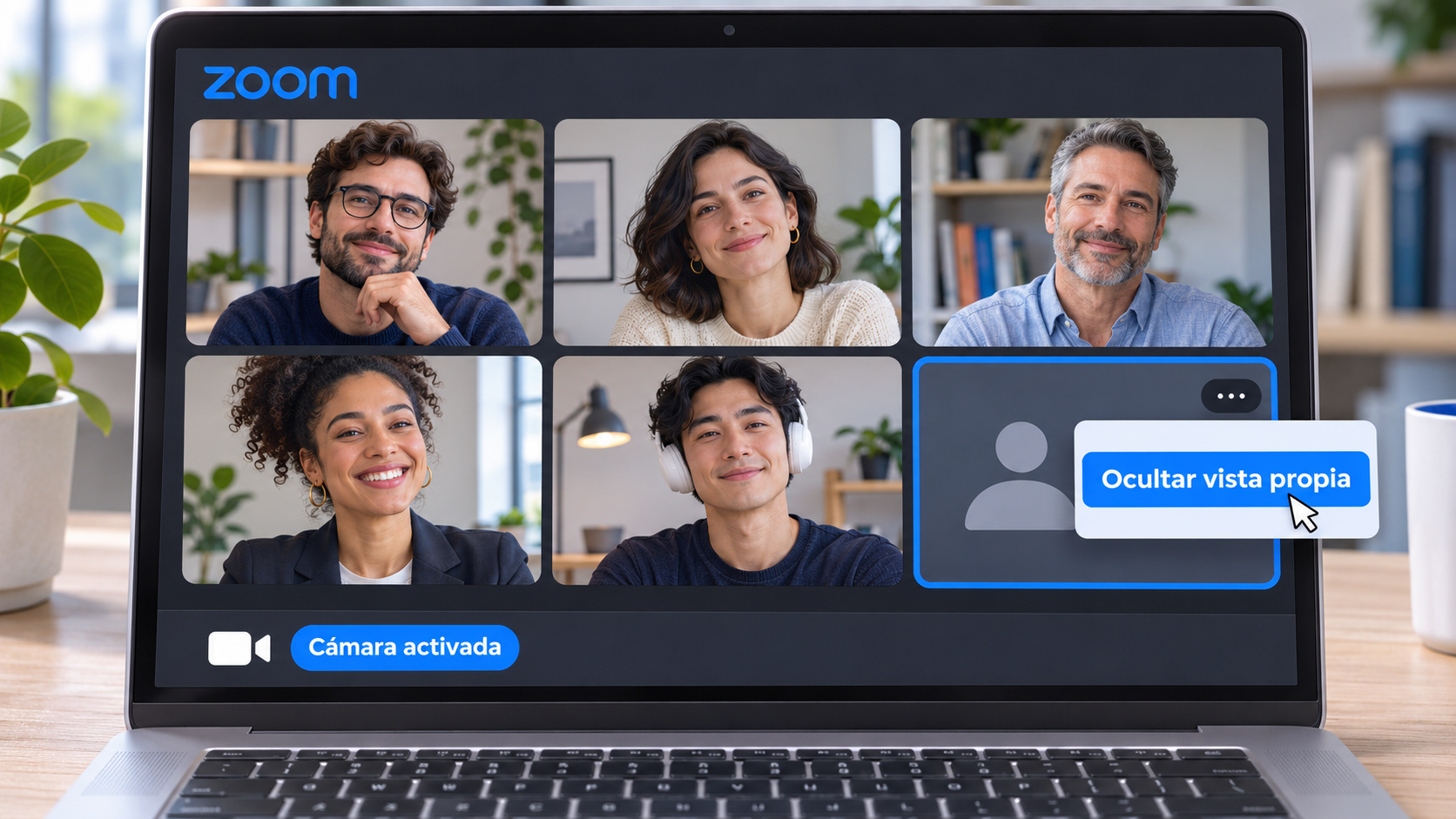
Se vederti costantemente in una videochiamata ti distrae, puoi Nascondi la tua immagine su Zoom senza disattivare la videocameraL'opzione si chiama Nascondi la tua visualizzazioneRimuovi la tua miniatura dallo schermo, mentre gli altri partecipanti continuano a guardare il tuo video in diretta.
Si tratta di un cambiamento nella modalità di visualizzazione della riunione. Non interrompe la videocamera, non sostituisce la tua immagine con una foto né modifica lo stato del microfono. Puoi tornare alla tua visualizzazione personale ogni volta che desideri controllare l'inquadratura.
Come nascondere la propria immagine su Zoom senza disattivare la videocamera
Nell'applicazione desktop Zoom Workplace:
- Avvia una riunione o unisciti a una già in corso.
- Attiva la videocamera se desideri che gli altri continuino a vederti.
- Posiziona il puntatore sulla tua casella e premi il pulsante tre punti.
- Selezionare Nascondi la tua visualizzazione, O Nascondi la visualizzazione personale se usi Zoom in inglese.
Puoi trovare l'opzione anche nel menu. Vedere, situato nella parte in alto a destra della finestra della riunione, a seconda della distribuzione e della versione dell'applicazione.
La tua miniatura non verrà più visualizzata sullo schermo. Altre persone riceveranno comunque il segnale dalla tua telecamera. Se vuoi che smettano di guardarti, usa il comando per interrompere il video.
Come mostrare nuovamente la propria opinione in Zoom
Per ritirare il tuo pacco durante la riunione:
- Apri il menu Vedere nella parte in alto a destra della finestra.
- Selezionare Mostra la tua opinione, O Mostra la tua immagine.
Non è necessario aprire il menu video di un altro partecipante. Quando visualizzi nuovamente la tua immagine, puoi controllare l'inquadratura, l'illuminazione o lo sfondo e nasconderla di nuovo, se lo desideri.
Cosa cambia quando si nasconde la visuale e cosa continuano a vedere gli altri?
Queste funzioni hanno effetti diversi:
| Azione | Quali cambiamenti | Che cosa ricevono gli altri? |
|---|---|---|
| Nascondi la tua visuale. | Il tuo video scompare dallo schermo. | Possono comunque vedere la tua telecamera in diretta se la registrazione video è abilitata. |
| Interrompi il video. | Interrompi l'invio dell'immagine dalla telecamera. | Smetteranno di vedere il tuo video; la tua foto o il tuo nome potrebbero essere visualizzati, a seconda delle impostazioni. |
| Disattiva il microfono. | Interrompi la trasmissione del suono da quel microfono. | Il video continua se non lo hai interrotto. |
| Attiva o disattiva l'effetto specchio Zoom. | Modifica l'orientamento orizzontale dell'anteprima. | Tale regolazione dell'anteprima non modifica, di per sé, il video che ricevono. |
Nascondere la propria visuale non è la stessa cosa che sfocare lo sfondo o applicare uno sfondo virtuale. Queste impostazioni modificano l'aspetto del video; la visualizzazione della propria visuale, invece, controlla se si vede o meno la propria inquadratura.
È necessario utilizzare una telecamera virtuale?
Non è necessario installare un'app aggiuntiva per smettere di vedersi. Una fotocamera virtuale, come quella inclusa in Studio OBSConsente di inviare una scena dal programma a Zoom come sorgente video. In questo modo, è possibile modificare il contenuto visualizzato dagli altri e adattarlo a diversi scopi.
Se vuoi semplicemente rimuovere la tua miniatura dallo schermo, usa Nascondi la tua visualizzazioneNon è necessario bloccare l'immagine o riprodurre un video in loop per ottenere questo risultato.
L'applicazione web di Zoom include anche un'impostazione per nascondere la propria immagine:
- Partecipa alla riunione tramite l'applicazione web Zoom.
- Aprire Configurazione o Impostazioni.
- Entra nella sezione Video.
- Attivo Nascondi la tua visualizzazione o Nascondi la visualizzazione personale.
La posizione dei comandi potrebbe differire rispetto all'applicazione desktop. Non confondere questa opzione con quella che disattiva il video quando si partecipa a una riunione.
Come utilizzare un'immagine del profilo quando si decide di disattivare la registrazione video.
Se vuoi che gli altri smettano di vedere la tua videocamera, interrompi il video. In tal caso, Zoom potrebbe comunque mostrare la tua immagine del profilo, anche se la sua visualizzazione dipende dalle impostazioni della riunione e dall'account.
Per aggiungere o modificare la tua foto dal sito web:
- Accedi al portale web di Zoom con l'account che usi per le riunioni.
- Apri il menu usando la tua foto o le tue iniziali e inserisci Profilo.
- Tocca l'avatar o la foto attuale per aggiungere o cambiare l'immagine.
- Regola il ritaglio e salva le modifiche.
Se non puoi modificarlo, l'amministratore del tuo account potrebbe aver limitato tale opzione. Inoltre, l'host o l'organizzazione possono nascondere le immagini del profilo durante le riunioni, quindi Non bisogna dare per scontato che la propria fotografia venga sempre pubblicata..
Questa alternativa richiede di mettere in pausa il video. Nascondere la propria visuale non metterà in pausa un video già in riproduzione.
Cosa succede al microfono quando si nasconde la propria immagine?

Nascondere la propria visuale non attiva né disattiva il microfono. Se era attivo, continuerà lo streaming; se era disattivato, rimarrà disattivato.
Gestisci entrambi i controlli separatamente:
- Affinché gli altri non ti sentano: Disattiva il microfono dai controlli audio.
- Per smettere di vederti sullo schermo: Utilizza Nascondi l'autovisuale.
- Per far sì che gli altri smettano di vederti: Interrompi il video.
Prima di nascondere il riquadro, puoi controllare l'inquadratura e poi l'icona del microfono per verificare se è attivo o disattivato.
Cosa controllare se non trovi l'opzione o se il tuo video non viene visualizzato
L'opzione "Nascondi la visualizzazione di me stesso" non viene visualizzata.
Cerca sia nel menu a tre punti del tuo video che in VedereSe stai condividendo lo schermo o utilizzando una finestra ridotta a icona, torna alla finestra principale per trovare i comandi.
Assicurati inoltre di utilizzare una versione aggiornata di Zoom. Il layout del menu potrebbe variare tra le diverse versioni e tra l'applicazione desktop e quella web.
Hai nascosto la visuale, ma vuoi verificare se la telecamera è ancora accesa.
Visualizza nuovamente la tua immagine e controlla i comandi video. L'assenza della tua miniatura non significa che tu abbia spento la videocamera.
Nemmeno gli altri possono vedere il tuo video.
Ciò richiede di controllare la telecamera o lo streaming, non solo la propria visuale. Verificare il dispositivo selezionato, le autorizzazioni e che il video sia in esecuzione. Se si utilizza Windows, è possibile espandere i controlli quando Un'applicazione non rileva la fotocamera in Windows 11.
Se il problema si verifica durante l'accesso da Chrome, controlla anche cosa fare quando Chrome non ricorda che hai autorizzato l'accesso alla fotocamera su un sito web..
Domande frequenti
Come posso evitare di vedermi su Zoom senza che gli altri se ne accorgano?
Devi accedere alle opzioni del tuo box video e selezionare la funzione "Nascondi la tua immagine". In questo modo la tua immagine verrà rimossa dallo schermo, ma lo streaming rimarrà attivo per gli altri partecipanti.
È possibile inserire una foto in Zoom senza spegnere la fotocamera?
Per ottenere questo risultato, è necessario utilizzare una telecamera virtuale come OBS Studio o CamHold. Queste applicazioni ingannano il sistema inviando un'immagine fissa o uno sfondo nero come se fosse un segnale video in diretta.
Dove posso modificare l'immagine che gli altri vedono quando disattivo la videocamera?
L'immagine viene modificata dal profilo dell'account su ciascuna piattaforma. Su Zoom, la modifica avviene nelle impostazioni del profilo; su Meet, la foto viene modificata nell'account Google; e su Teams, viene modificata nell'account Microsoft.
Cosa succede al microfono se utilizzo un'immagine fissa o un filtro della fotocamera?
L'audio funziona indipendentemente dal video, quindi il microfono rimarrà attivo. Per evitare che si sentano rumori di sottofondo, è necessario disattivare manualmente il microfono dall'applicazione di videochiamata.
Perché il testo nella mia immagine appare capovolto sullo schermo?
La maggior parte delle applicazioni per le videochiamate visualizza un'anteprima speculare per comodità dell'utente. Gli altri partecipanti vedono l'immagine con l'orientamento corretto e il testo è leggibile normalmente.
Cos'è la dismorfofobia da Zoom e come si può curare?
Si tratta dell'ansia o dell'insoddisfazione per la propria immagine causata dal vedersi costantemente sullo schermo. Può essere attenuata disattivando la visualizzazione dell'immagine per concentrarsi sulla conversazione e non sullo specchio virtuale.
Indice
- 1 Come nascondere la propria immagine su Zoom senza disattivare la videocamera
- 2 Come mostrare nuovamente la propria opinione in Zoom
- 3 Cosa cambia quando si nasconde la visuale e cosa continuano a vedere gli altri?
- 4 Come nascondere la propria visuale se si utilizza Zoom dal browser.
- 5 Come utilizzare un'immagine del profilo quando si decide di disattivare la registrazione video.
- 6 Cosa succede al microfono quando si nasconde la propria immagine?
- 7 Cosa controllare se non trovi l'opzione o se il tuo video non viene visualizzato
- 8 Domande frequenti
