- להבין מהו מאגר נתונים ואת החשיבות של בקרת גרסאות ב-GitHub.
- למד כיצד להעלות את הפרויקט שלך: טרמינל, GitHub Desktop, VSCode, וישירות מהאינטרנט.
- גלו שיטות עבודה מומלצות וטיפים לשמירה על מקצועיות, אבטחה ומתועדת היטב של המאגר שלכם.

כל מפתח או איש מקצוע הקשור לעולם הטכנולוגי יודע מה זה GitHubעם זאת, לא כולם שולטים בתהליך של להעלות פרויקט ל-Github ולנצל את מלוא הפוטנציאל של בקרת גרסאות, שיתוף פעולה בצוותים ונראות מקצועית שפלטפורמה זו מציעה.
אז, במובן הזה, גם מתחילים וגם מומחים מוצאים את עצמם לעתים קרובות אבודים. במאמר זה תלמדו אנחנו אומרים לכם איך לעשות את זה, כי ישנן מספר אפשרויות או שיטותאם ברצונך להפוך את הפרויקט שלך לזמין לשיתוף פעולה או שאחרים יוכלו לצפות בו ולהוריד אותו בקלות, המשך לקרוא כדי ללמוד את כל הפרטים.
מהו מאגר מידע ומדוע לאחסן אותו ב-GitHub?
Un מאגר זהו המרחב הווירטואלי שבו מאוחסנים הקבצים והתיקיות של הפרויקט שלך, יחד עם היסטוריית השינויים המתרחשים בהם במהלך התקדמות הפיתוח שלהם. היסטוריה זו מאפשרת נהל גרסאות, חזור למצבים קודמים, שתף פעולה עם אחרים ושמור תיעוד ברור של התקדמות העבודה שלך..
אירוח מאגר ב GitHub יש לזה מספר יתרונות:
- בקרת גרסה: השינויים שלך מתועדים ותוכל לבטל, לסקור או לשתף כל חלק מהפיתוח.
- גיבוי ענן: אתם נמנעים מאובדן מידע חשוב במקרה של כל תקרית מקומית.
- נראות מקצועית: בהיותך ציבורי, כל אחד יכול לראות את עבודתך, מה שמשפר את תיק העבודות שלך.
- שיתוף פעולה קל: GitHub מאפשר לאחרים לתרום בקלות לפרויקט שלך באמצעות בקשות משיכה, בעיות (issues) או חלוקות (forks).
תחילת העבודה: דרישות מוקדמות והכנת הסביבה
לפני העלאת פרויקט ל-Github, ודא שהפריטים הבאים מותקנים במחשב שלך:
- חשבון ב-GitHub. חיוני ליצור מאגרים בפלטפורמה.
- גיט מותקן. זהו כלי ניהול גרסאות בסיסי המאפשר לך לנהל שינויים. ניתן להוריד ולהתקין אותו משם. אתר רשמיבמערכות מבוססות לינוקס, ניתן לבצע את ההתקנה על ידי הפעלת הפקודה
sudo apt-get install gitבטרמינל. - עורך קוד או IDE. אפשרויות כמו Visual Studio Code (VSCode) להקל על התהליך. אם ברצונך לנצל את האינטגרציה הישירה עם GitHub מהעורך, מומלץ להוריד אחד מהכלים האלה.
לאחר התקנתו Git במערכת שלך, הצעד הראשון הוא להגדיר אותה עם שלך שם וכתובת דוא"ל (נתונים אלה ישמשו לחתימה על הקומיטים שלך.) מהטרמינל, הפעל את הפעולות הבאות:
git config --global user.name "TuNombre"
git config --global user.email [email protected]
הגדרה זו היא גלוֹבָּלִי ותצטרכו לעשות זאת רק פעם אחת בצוות שלכם.
יצירת המאגר ב-GitHub
עכשיו הגיע הזמן ליצור את המרחב שבו תארחו את הפרויקט שלכם. עשו זאת מממשק האינטרנט של GitHub על ידי ביצוע השלבים הבאים:
- גש לפרופיל שלך ב GitHub.com ולחץ על הכפתור "חָדָשׁ" כדי ליצור מאגר חדש.
- להיכנס ל שם הרצוי עבור המאגר ומוסיף תיאור קצר אך קונקרטי לגבי מטרת הפרויקט.
- בחר האם המאגר יהיה ציבורי או פרטיאם ברצונך שאחרים יוכלו לצפות ולהשתתף, בחר באפשרות ציבורית.
- יש לך אפשרות ליצור קובץ README.md באופן אוטומטי. קובץ זה מומלץ, מכיוון שזה הדבר הראשון שמפתחים אחרים יראו כשהם ניגשים למאגר.
- לחץ על "צור מאגר" כדי להשלים את התהליך והמאגר שלך יהיה מוכן לקבל קבצים.

הכנת הפרויקט המקומי שלך להעלאה ל-GitHub
לאחר יצירת המאגר שלך, השלב הבא בהעלאת הפרויקט ל-GitHub הוא להכין את תיקיית הפרויקט במחשב שלך. לשם כך, פעל לפי ההוראות הבאות בטרמינל, תחילה אתרו את הנתיב הנכון באמצעות cd:
cd tu-carpeta-del-proyecto
כעת אתחל את מאגר ה-Git המקומי:
git init
פעולה זו תיצור תיקייה נסתרת בשם .git שמאחסן את היסטוריית גרסאות וקבצים פנימיים אחרים.
העלאת הקוד ל-GitHub: התהליך המלא בטרמינל
לאחר אתחול המאגר המקומי, נעלה את כל התוכן ל-GitHub על ידי הפעלת הפקודות הבאות:
- הוסף את כל הקבצים לאזור ההזנה עם:
git add .
- בצע התחייבות כדי לתעד את נקודת הביקורת הראשונה:
git commit -m "Primer commit"
- קשר את המאגר המקומי למאגר המרוחק. מחליף
NOMBRE_USUARIOyNOMBRE_REPOSITORIOלפי נתונים אמיתיים:
git remote add origin https://github.com/NOMBRE_USUARIO/NOMBRE_REPOSITORIO.git
- העלאת שינויים ל-GitHub (עָנָף
mainomasterכפי שרלוונטי):
git push -u origin main
בכמה מאגרים או תצורות ישנים יותר, הענף הראשי הוא master במקום mainאם אתה מקבל שגיאות, בדוק את שם הענף הראשי והחלף אותו בפקודה לעיל.
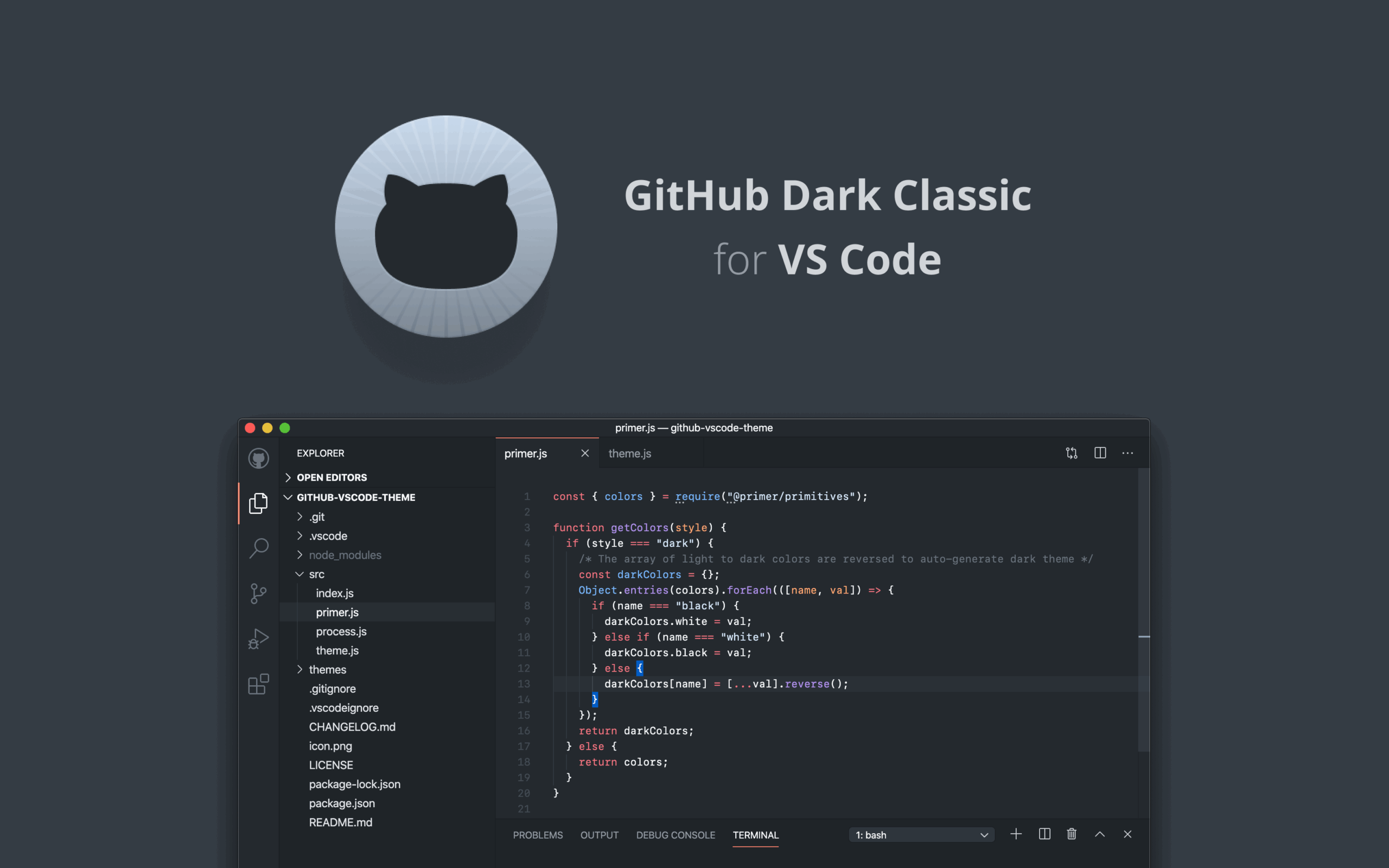
כיצד להעלות פרויקטים ל-Github מ-VSCode
עורכים מודרניים כמו VSCode הם כוללים אינטגרציה מובנית עם Git ו-GitHub. כך תעשו זאת בקלות:
- פתחו את תיקיית הפרויקט שלכם בעורך ("קובץ → פתיחת תיקייה").
- גש ללוח המחוונים בקרת מקור (בקרת קוד מקור) הממוקמת בסרגל הצד.
- לחץ על "אתחול מאגר" אם עדיין לא עשית זאת. זה שווה ערך לפקודה
git init. - לאחר האתחול, תראה כפתור כדי פרסם ב-GitHubאם זו הפעם הראשונה שלך, תצטרך לאשר את החיבור בין VSCode לחשבון GitHub שלך.
- בחר לפרסם את המאגר כציבורי או פרטי.
- הכינו את הקבצים לביצוע ה-commit הראשון על ידי סימון השינויים והוספת הודעה תיאורית.
- פרסמו את הפרויקט שלכם ותוכלו לסנכרן בקלות שינויים מהעורך.
אפשרות זו מושלמת עבור אלו המעדיפים להישאר בסביבת הפיתוח ומקלה מאוד על ניהול הפרויקטים היומיומי.
העלאת קבצים באופן ידני מאתר GitHub
אלטרנטיבה נוספת, במיוחד עבור פרויקטים קטנים, היא להעלות קבצים באופן ידני מממשק האינטרנט:
- היכנסו למאגר החדש שנוצר ב-GitHub.
- לחץ על התפריט הנפתח «הוסף קובץ» ובחר העלאת קבצים.
- גרור ושחרר קבצים או תיקיות מהמחשב שלך לחלון הדפדפן.
- בתחתית, הוסיפו הודעת אישור ולחצו על שינויים בביצוע כדי להעלות את הקבצים.
שיטה זו פחות יעילה עבור פרויקטים בפיתוח פעיל, אך שימושית להוספת קבצים ספציפיים, תיעוד ופריטים אחרים.

ניהול מתקדם ושיטות עבודה מומלצות בעת עבודה עם GitHub
העלאת פרויקט היא רק ההתחלה. כדי להפיק את המרב מ-GitHub ולשמור על ארגון מקצועי, אנו ממליצים לפעול לפי שיטות העבודה המומלצות הנוספות הבאות:
- עדכן את README.md. זהו מכתב המקדים של הפרויקט שלכם. הוא מסביר את מטרתו, כיצד להתקין אותו, כיצד להשתמש בו וכל פרט רלוונטי. ניתן לערוך אותו ישירות באינטרנט או מהעורך שלכם באמצעות תחביר Markdown.
- צור ענפי עבודה. אל תעשו את כל השינויים שלכם ב-"main" או ב-"master". השתמשו בענפים נפרדים עבור תכונות או תיקונים חדשים. תוכלו למזג אותם מאוחר יותר באמצעות בקשות משיכה.
- העלה קבצי .gitignore כדי להימנע משיתוף נתונים רגישים או נתונים שנוצרו אוטומטית, כגון תיקיות node_modules, קבצים זמניים או קבצי תצורה מקומיים.
- סנכרן מעת לעת את המאגרים המקומיים והמרוחקים שלך. להשתמש
git pullכדי לשמור על העותק המקומי שלך מעודכן בכל שינוי שבוצע על ידי תורמים. - נהל שלטים רחוקים בזהירות. אם אי פעם תשנה את מקור המרוחק, השתמש
git remote -vלסקור את המאגרים הקשורים וgit remote remove originכדי להסירם במידת הצורך.
שכפול ושיתוף פעולה בפרויקטים: השלב הבא
ברגע שהמאגר שלכם נמצא בענן, תוכלו לשכפל אותו לכל מחשב אחר באמצעות:
git clone https://github.com/TU_USUARIO/TU_REPOSITORIO.git
פעולה זו תיצור עותק מקומי של הפרויקט שלך, כולל כל הקבצים שלו לשנות היסטוריהאם ברצונך שלתיקייה יהיה שם שונה, תוכל להוסיף אותו בסוף הפקודה. כדי למנוע מהפקודה ליצור תיקייה חדשה ולהציב קבצים ישירות בספרייה הנוכחית, הוסף נקודה:
git clone https://github.com/TU_USUARIO/TU_REPOSITORIO.git .שיתוף פעולה עם משתמשים אחרים ב-GitHub עוסק כולו בלמידת זרימת הענפים, בקשות משיכה (pull requests) וביקורות קוד. בדרך זו, תוכלו לקבל תרומות חיצוניות ולעבוד כצוות בצורה מאורגנת ויעילה.
שגיאות נפוצות וכיצד לתקן אותן
בעת העלאת פרויקט, ייתכן שתיתקל בכמה בעיות נפוצות. הנה הנפוצות ביותר וכיצד לפתור אותן:
- מנסה לדחוף למאגר ריק ללא ענף ראשי- אם המאגר המרוחק נוצר ללא קובץ README.md וענף מעולם לא נדחף, ודא שדחפת את הענף הראשון עם השם הנכון, בדרך כלל "main" או "master".
- התנגשויות סינכרוןכאשר ישנם שינויים בו זמנית, מקומית ומרחוק, יש לפתור אותם תחילה על ידי ביצוע פעולה
git pullופתרון סכסוכים לפני ביצועgit pushשוב. - הרשאות לא מספיקותודא שיש לך את האישורים הנכונים וודא שכתובת האתר המרוחקת מאויתת כהלכה (https או ssh, לפי הצורך).
- שוכח להוסיף קבצים חשובים: סקור ועדכן את הקובץ שלך
.gitignoreכדי לא להשאיר קבצים מרכזיים בחוץ או להעלות בטעות מידע פרטי.
העלאת הפרויקט שלך ל-GitHub משנה את כללי המשחק עבור זרימת העבודה שלך: תמיד תוכל לשחזר גרסאות קודמות, לשתף פעולה ולהציג את עבודתך לעולם.

עורך מתמחה בנושאי טכנולוגיה ואינטרנט עם יותר מעשר שנות ניסיון במדיה דיגיטלית שונים. עבדתי כעורכת ויוצרת תוכן בחברות מסחר אלקטרוני, תקשורת, שיווק מקוון ופרסום. כתבתי גם באתרי כלכלה, פיננסים ומגזרים אחרים. העבודה שלי היא גם התשוקה שלי. עכשיו, דרך המאמרים שלי ב Tecnobits, אני מנסה לחקור את כל החדשות וההזדמנויות החדשות שעולם הטכנולוגיה מציע לנו מדי יום כדי לשפר את חיינו.