
כאשר תוכן העניינים של Word אינו מציג את כל הכותרות, זה כמעט תמיד בגלל שהטקסט החסר אינו כולל את סגנון הכותרת הנכון, או שתוכן העניינים אינו כולל מספיק רמות. זה מאוד מתסכל, במיוחד אם אתם מסיימים מסמך חשוב. עם זאת, זוהי בעיה נפוצה מאוד ב-Word. מיקרוסופט וורדהבא, נראה למה זה קורה ואיך לתקן את זה. צעד אחר צעד.
האינדקס של Word לא מציג את כל הכותרות: למה זה קורה ואיך לתקן את זה
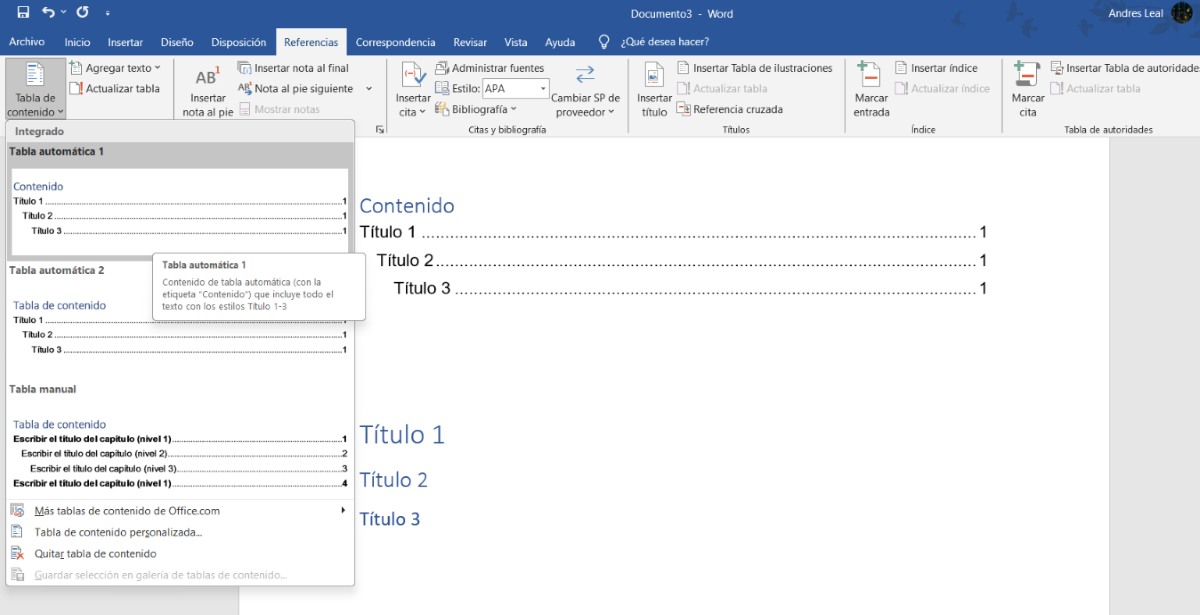
אם גיליתם שתוכן העניינים של וורד אינו מציג את כל הכותרות לאחר הגדרתן בקפידה, אתם בטח תוהים מה קרה. המסמך מושלם, הכותרות שם, אבל ה... תוֹכֶן הָעִניָנִים הוא מציג רק כמה פרקים, או גרוע מכך, הוא ריק לחלוטין. הסיבות הנפוצות ביותר לכך שזה קורה הן:
- סגנונות מיושמים בצורה גרועה.
- רמות האינדקס הוגדרו באופן שגוי.
- השדה לא עודכן.
בואו נבחן ביתר פירוט מדוע זה קורה ב-Word וכל אחד מהשלבים שעליכם לנקוט כדי לתקן זאת. נתחיל עם היסודות ונעבור למקרים ספציפיים יותר, כגון סגנונות מותאמים אישית או כותרות בתוך טבלאות. בדרך זו, תפסיקו לדאוג אם Word "יאכל" חלק ניכר מהכותרות. מהטקסט שלך.
האינדקס של Word אינו מציג את כל הכותרות מכיוון ש-Word אינו קורא "כותרות", אלא "סגנונות".
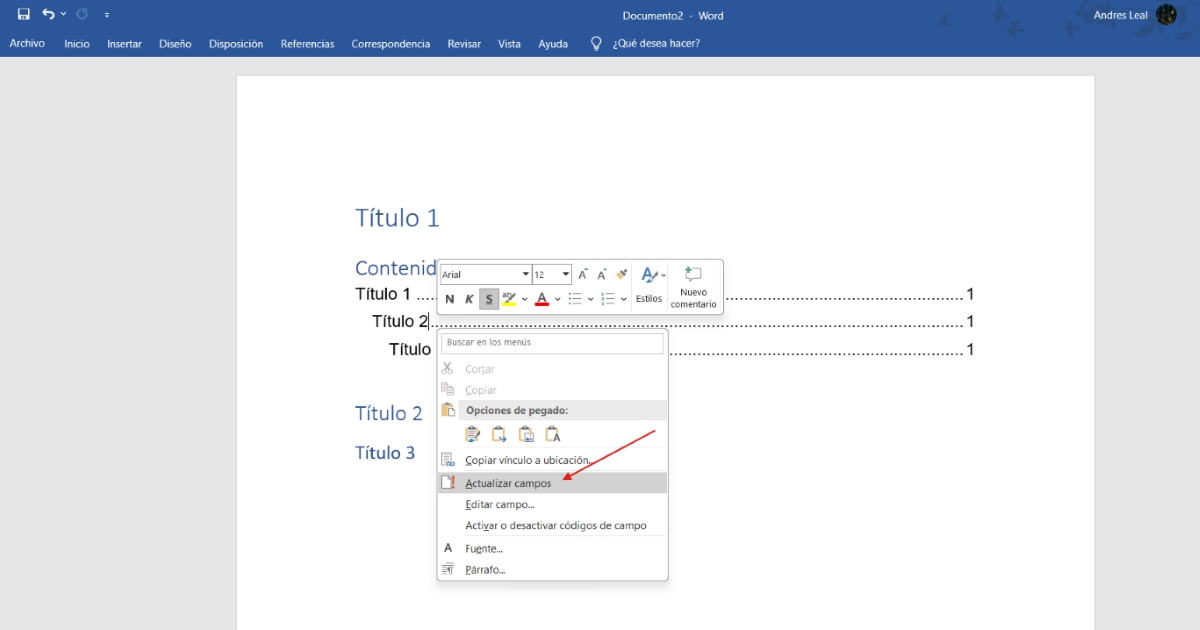
הסיבה העיקרית (והשכיחה ביותר) לכך שהאינדקס של Word אינו מציג את כל הכותרות היא ש וורד לא קורא כותרות, הוא קורא סגנונות.מה המשמעות של זה? לא נכון לחשוב ש-Word מזהה כל טקסט מודגש, גדול יותר או ממורכז ככותרת. תוכן עניינים נוצר רק כאשר מוחל סגנון כותרת (כותרת 1, כותרת 2, כותרת 3 וכו') או כאשר מוקצית רמת חלוקה לרמות.
אם שינית את הגופן והגודל של הכותרות לפי העין, Word עדיין רואה אותם כטקסט רגילזו הסיבה שהם לא מופיעים. הפתרון?
- בחר כל כותרת ועבור ללשונית בית.
- הרחב את הסגנונות ובחר את הרמה המתאימה: כותרת 1 לפרקים, כותרת 2 לסעיפים וכו'.
- לאחר שתסיים, מקם את הסמן מעל האינדקס, לחץ לחיצה ימנית ובחר עדכון שדה - עדכון הטבלה כולה.
אם אינדקס Word עדיין לא מציג את כל הכותרות, לחץ במקום כלשהו בתוכן העניינים הקיים. בחר עדכון הטבלה כולה כדי לוודא שנוספו כותרות חדשות ומספרי עמודים מתוקנים. אם עדיין אינך רואה את כל הכותרות, בדוק את הדברים הבאים:
האינדקס מציג רק שלוש רמות (ויש לך ארבע או יותר)
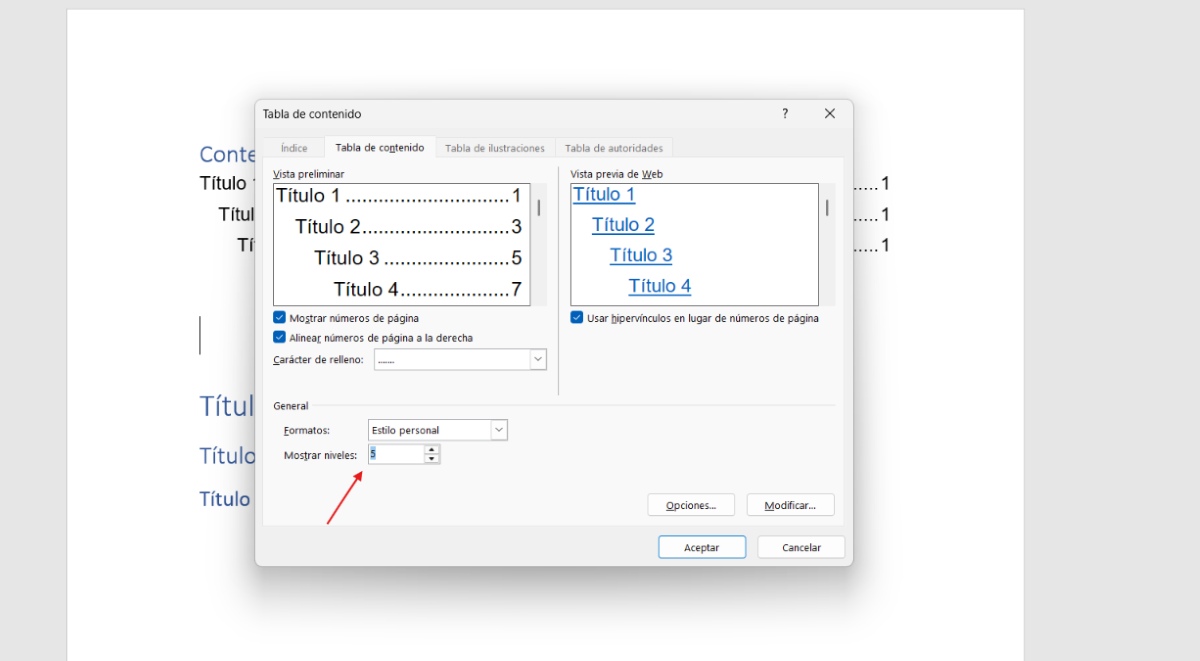
מקרה נפוץ נוסף שבו אינדקס Word אינו מציג את כל הכותרות הוא כאשר מדובר בכותרת 4 או כותרת 5. כברירת מחדל, Word מגדיר את תוכן העניינים כך שיציג רק את שלוש הרמות הראשונות של הכותרת. אם המסמך שלך כולל מקטעים ברמה הרביעית או החמישית, הם לא יופיעו גם אם הם מוקצים כהלכה. כדי לתקן זאת, בצע את השלבים הבאים:
- עבור אל הפניות – תוֹכֶן הָעִניָנִים – תוכן עניינים מותאם אישית.
- בתיבת הדו-שיח שנפתחת, חפשו את השדה הצג רמות ושנה אותו מ-3 למספר שאתה צריך (4 או 5).
- קבל ועדכן את הטבלה.
סגנונות מותאמים אישית שאינם משולבים באינדקס
קחו בחשבון שארגונים רבים דורשים פורמטים ספציפיים של גופנים וריווחים שאינם תואמים לסגנונות המקוריים של Wordאם אתם חושבים ליצור סגנון חדש במקום לשנות את כותרת 1 הקיימת, הבעיה היא ש-Word לא כולל אוטומטית סגנונות מותאמים אישית בתוכן העניינים.
אם תוכן העניינים של Word אינו מציג את כל הכותרות מסיבה זו, יש לכם שתי אפשרויות לתקן זאת. האפשרות הטובה ביותר (והמומלצת ביותר בטווח הארוך) היא שנה את הסגנון המקוריבדרך זו, האינדקס יזהה אותו ללא כל תצורה נוספת. בצע את השלבים הבאים כדי להשיג זאת:
- לחצו לחיצה ימנית על "כותרת 1" בגלריית הסגנונות ובחרו "שנה" כדי להתאים את הגופן, הגודל והריווח לדרישות המוסד שלכם.
האפשרות השנייה שיש לכם אם אתם רוצים לשמור על הסגנון האישי שלכם היא ללכת אל הפניות – תוכן עניינים – תוכן עניינים מותאם אישית – אפשרויותברשימת הסגנונות הזמינים, מצא את שלך והקצה לו את רמת תוכן העניינים המתאימה (1, 2, 3...). לבסוף, קבל ועדכן, וסיימת.
כותרות שנמצאות בתוך טבלאות או תיבות טקסט
עם זאת, ישנה מגבלה חשובה אחת שכדאי להזכיר: כותרות שנמצאות בתוך תא בטבלה או בתוך תיבת טקסט אינן מתנהגות באותו אופן. מאשר טקסט רגיל. אפילו עם הסגנון כותרת 1 או כותרת 2, ייתכן שהם לא יופיעו בחלונית הניווט או בתוכן העניינים. זו יכולה להיות גם הסיבה לכך שתוכן העניינים של Word אינו מציג את כל הכותרות.
אם יש לך את הכותרות בתוך טבלאות, הפתרון הנקי ביותר הוא להזיז את זה מהשולחןעם זאת, אם המבנה חיוני, עדיף להמיר אותו לפסקה רגילה עם סגנון כותרת ולמקם אותו ממש לפני או אחרי הטבלה. במקרים אלה, Word מציע להחליף את תיבות הטקסט במסגרות, אשר משתלבות כהלכה במסמך ומזוהות על ידי תוכן העניינים.
האינדקס "קפוא" או נוסף כטקסט ידני
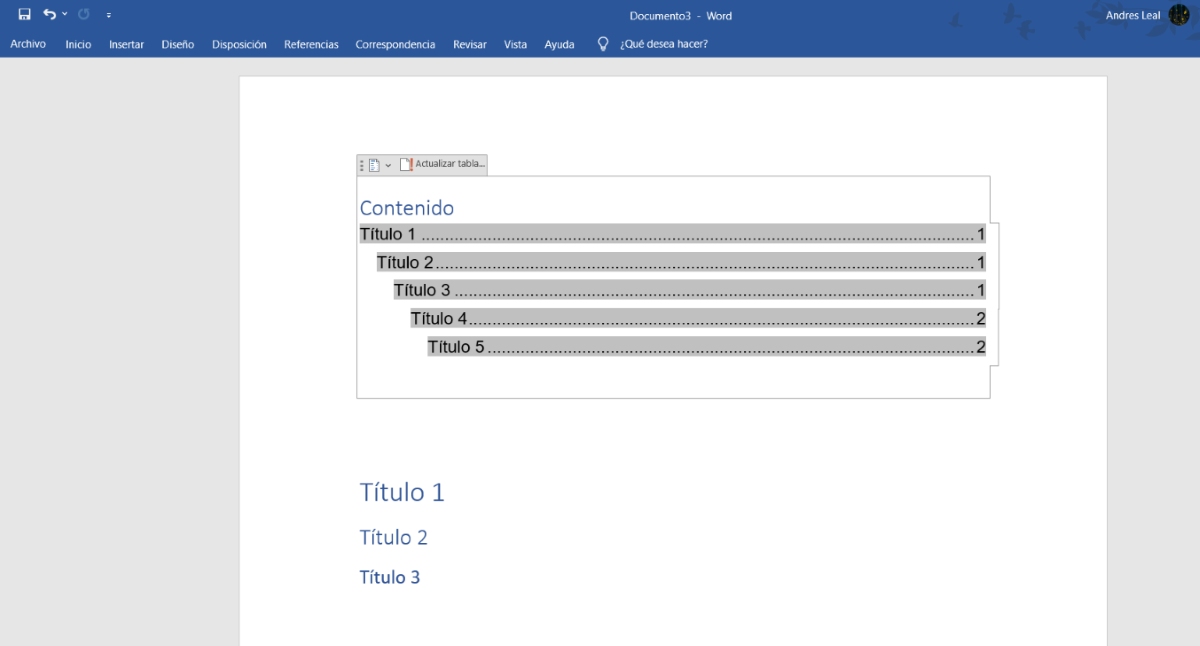
אם, לאחר כל האמור לעיל, אינדקס המילים אינו מציג את כל הכותרות, זכור שלא כל האינדקסים הם אוטומטיים.אם לחיצה עליו לא מציגה את ההצללה האפורה של שדה הניתן לעדכון, סביר להניח שמישהו הוסיף אינדקס ידני. הפתרון היחיד בתרחיש זה הוא למחוק את הטבלה הידנית וליצור אינדקס אוטומטי. לאחר מכן, כל שינוי בכותרות או בעמודים ישתקף בעדכון פשוט.
אימות סופי
לסיכום, האינדקס של Word אינו מציג את כל הכותרות באופן שרירותי, אלא משום שהוא פועל לפי כללים נוקשים. אתה מכבד את הסגנונות, מגדיר את הרמות הנכונות ומעדכן את השדה כאשר רלוונטי, תוכן העניינים או האינדקס ישקפו במדויק את מבנה המסמך.

מגיל צעיר, הוקסמתי מכל מה שקשור למדע וטכנולוגי, במיוחד מההתקדמויות שהופכות את חיינו לקלים ומהנים יותר. אני אוהב להתעדכן בחדשות ובטרנדים האחרונים, ולשתף את החוויות, הדעות והטיפים שלי לגבי המכשירים והגאדג'טים שאני משתמש בהם. זה הוביל אותי להיות כותב אתרים לפני קצת יותר מחמש שנים, תוך התמקדות בעיקר במכשירי אנדרואיד ומערכות הפעלה Windows. למדתי להסביר מושגים מורכבים במונחים פשוטים כדי שהקוראים שלי יוכלו להבין אותם בקלות.