רוצים לדעת אם הטלפון או המחשב שלכם תואמים ל-Wi-Fi 6 או Wi-Fi 7? תקנים אלה הם טכנולוגיית הקישוריות האלחוטית המתקדמת ביותר הקיימת כיום. כדי לנצל את מלוא היתרונות שלהם, עליכם: ודא שהמכשירים שלך תומכים בזהלא יודעים איך לגלות? נספר לכם כאן.
כיצד לדעת אם הטלפון הנייד או המחשב האישי שלך תואם ל-Wi-Fi 6 או Wi-Fi 7
מאז הסטנדרטיזציה שלהן בשנת 1997, רשתות Wi-Fi התפתחו באופן משמעותי והפכו לתכונה בסיסית כמעט בכל מכשיר מודרני. בשנים האחרונות, טכנולוגיה זו קיבלה שיפורים משמעותיים כדי להציע מהירות גבוהה יותר, השהייה נמוכה יותר ויעילות אנרגטית טובה יותרהסטנדרטים העדכניים ביותר הם Wi-Fi 6 ו-Wi-Fi 7, שהיתרונות שלהם זמינים רק במכשירים תואמים. האם הסטנדרטים שלכם תואמים?
לפני שנדבר על איך לדעת אם הנייד או המחשב האישי שלך תואם ל-Wifi 6 או Wifi 7, כדאי להבין מה הטכנולוגיות הללו מציעותהמספר הגבוה ביותר עבור תכונה תמיד משמעו ליהנות מהמתקדם ביותר, וכשמדובר בקישוריות אלחוטית, המהיר והיציב ביותר. אז, מהם היתרונות של Wi-Fi 6 ו-Wi-Fi 7?
- El Wifi 6, מזוהה על ידי הפרוטוקול 802.11ax, הושק בשנת 2019, ומציע מהירות חיבור מקסימלית של 9,6 ג'יגה-ביט לשנייהבנוסף, הוא בולט בצריכת אנרגיה נמוכה ויעילות גבוהה בסביבות עם הרבה מכשירים מחוברים ובאזורים צפופים.
- El Wifi 7 (802.11be) הוא הושק בשנת 2024 ואומץ בהדרגה. הוא מגיע מהירויות של עד 46 ג'יגה-ביט לשנייה עם רוחב ערוץ של 320 מגה-הרץ (פי שניים מזה של Wi-Fi 6). זה גם מאפשר חיבור בו זמנית על גבי מספר תדרים (MLO Multi-Link Operation).
מהירות גבוהה יותר ללא הפרעותבקיצור, זה מה שמציעים תקני Wi-Fi 6 ו-7 החדשים. באופן טבעי, מדובר במכשירים המודרניים ביותר שמשלבים טכנולוגיה המותאמת לרשתות אלחוטיות אלו, במיוחד עבור Wi-Fi 7. אם רכשתם לאחרונה מכשיר כזה, סביר להניח שתרצו לדעת אם הנייד או המחשב שלכם תואם ל-Wi-Fi 6 או Wi-Fi 7. בואו נראה כיצד תוכלו לברר זאת ומה לעשות אם הציוד שלכם אינו עומד בסטנדרטים.
איך לדעת אם הטלפון שלך תואם
נתחיל עם טלפונים ניידים וכיצד לדעת אם הם תואמים ל-Wi-Fi 6 או Wi-Fi 7. כפי שציינו, המכשירים החדשים ביותר כוללים שבבים מתקדמים המסוגלים לנצל את כל היתרונות של טכנולוגיה זו. לדוגמה, כל טלפוני סדרת האייפון 16 וסדרת גלקסי S25 תומכים ב-Wi-Fi 7.אבל מה לגבי מכשירים אחרים? האם יש דרך לברר את התאימות שלהם?
בדוק את המפרט הטכני
הדרך הישירה ביותר לגלות אם הטלפון או המחשב שלכם תואמים ל-Wi-Fi 6 או Wi-Fi 7 היא לבדוק את המפרט הטכני שלהם. תוכלו למצוא את הרשימה הרשמית של מפרטי המכשיר כאן. על גבי קופסת המוצר, או במדריך הפיזי או המקווןכדאי גם להתייעץ עם באתר הרשמי של היצרן או בפורטלים ייעודיים ואמין.
מה כדאי לחפש כדי לקבוע את תאימות הטלפון שלך? בין התכונות הרבות, חפש סעיפים כמו תקשורת או קישוריות אלחוטית. במקטע ה-Wi-Fi, לא תמיד תראה את המונחים Wi-Fi 6 או Wi-Fi 7; לפעמים, היצרנים כוללים את סוג הפרוטוקול: אם כתוב 802.11ax, זה תואם ל-Wifi 6; y אם כתוב 802.11be, זה תומך ב-Wifi 7נתונים אלה משמשים כדי לאשר האם טלפון נייד או מחשב תואם ל-Wi-Fi 6 או Wi-Fi 7.
השתמש ביישום חיצוני כדי לבדוק תאימות Wi-Fi.
אם אינכם רוצים לבזבז זמן רב בחיפוש אחר תואם Wifi 6 או Wifi 7 עבור הטלפון הנייד או המחשב שלכם, תוכלו... התקן אפליקציה של צד שלישי שתעזור לךישנן אפליקציות שיכולות להראות לכם כל מה שקשור לטכנולוגיית ה-Wi-Fi של הטלפון שלכם, כולל תאימות חומרה.
בין האפשרויות הטובות ביותר נמצאת מידע על המכשיר, אפליקציית אנדרואיד מאובטחת וקלה לשימוש שאוספת שפע של מידע שימושי על קישוריות הנייד שלך. לאחר התקנתה, פשוט עבור אל לשונית קישוריות – תקן Wi-Fi כדי ללמוד על טכנולוגיית ה-Wi-Fi הנתמכת על ידי הטלפון הנייד.
כיצד לדעת אם המחשב שלי תואם ל-Wi-Fi 6 ו-Wi-Fi 7
אם אתם רוצים לדעת אם הטלפון או המחשב שלכם תואמים ל-Wi-Fi 6 או Wi-Fi 7, תוכלו לעיין במפרטים הטכניים שסיפק היצרן. כמו בטלפונים ניידים, בקרו באתר הרשמי של מותג המחשבים וחפשו לפי דגםשימו לב לסוג מתאם הרשת המותקן ולסוג טכנולוגיית ה-Wi-Fi שהוא תומך בה: רוב המכשירים החדשים ביותר תואמים ל-Wi-Fi 6, בעוד שמכשירים חדשים יותר כבר תומכים ב-Wi-Fi 7.
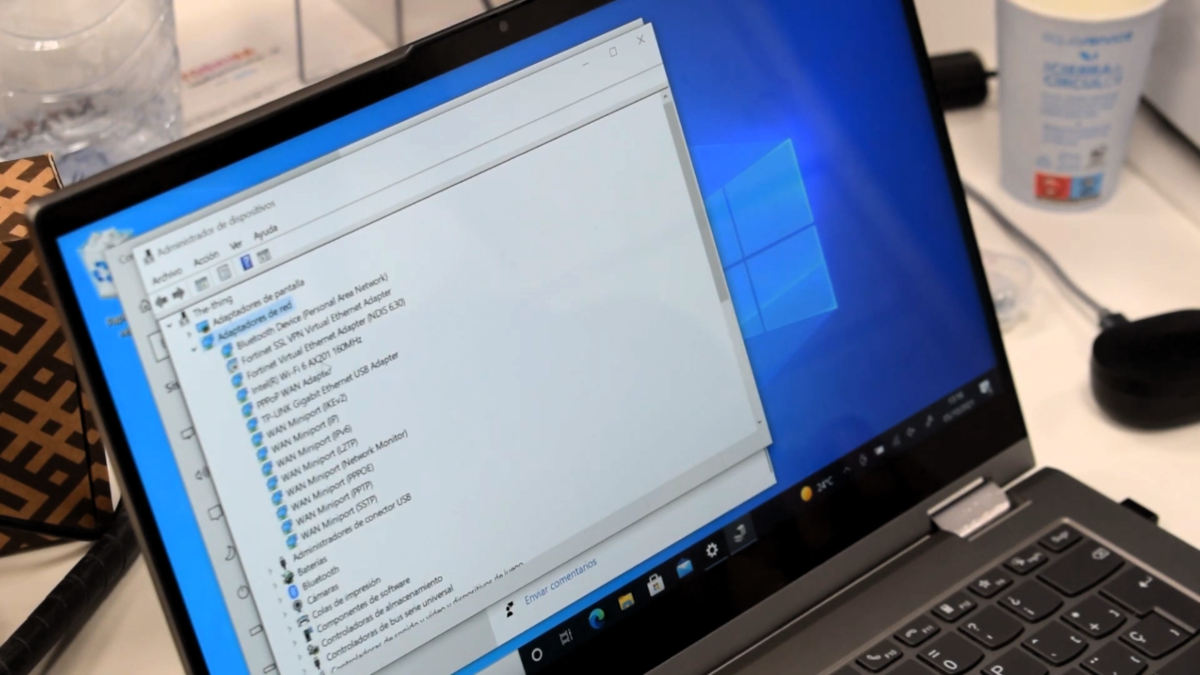
עכשיו, יש una manera más sencilla ניתן למצוא מידע זה במחשבי Windows ו-macOS. אם יש לכם Windows 10 או Windows 11, פשוט גשו למקטע מנהל ההתקנים. מחשבי Apple, לעומת זאת, מציגים את תקן ה-Wi-Fi הנתמך במקטע דוח המערכת. להלן השלבים שיש לבצע בכל מקרה.
ב-Windows
Para conocer la תאימות Wi-Fi של מחשב Windows שלךבצע את השלבים הבאים:
- לִלְחוֹץ Win + X ובחר מנהל ההתקנים.
- הרחב את האפשרות מתאמי רשת וחפש את שם מתאם ה-Wifi.
- לחץ לחיצה ימנית על כרטיס ה-Wifi שלך ועבור אל נכסים – Avanzado.
- חפש מונחים כמו 802.11ax (Wifi 6) ו-802.11be (Wifi 7).
ב-macOS
Si tienes una Mac, puedes מצא את סוג מתאם הרשת המותקן ואת תאימותו לטכנולוגיית Wi-Fiאלו הם השלבים:
- לחץ על ה- menú de Apple – Acerca de esta Mac – דוח מערכת.
- עבור אל רֶשֶׁת – אינטרנט אלחוטי
- מחפש Tipo de interfaz o סטנדרטים נתמכים.
- כאן תוכלו לראות את הפרוטוקול כדי לגלות איזה Wi-Fi נתמך: 802.11ax (Wifi 6) ו-802.11be (Wifi 7).
- מחשבי מקבוק עם שבב M1 או M2 כבר כוללים Wi-Fi 6.
האם יש לך ראוטר תואם?
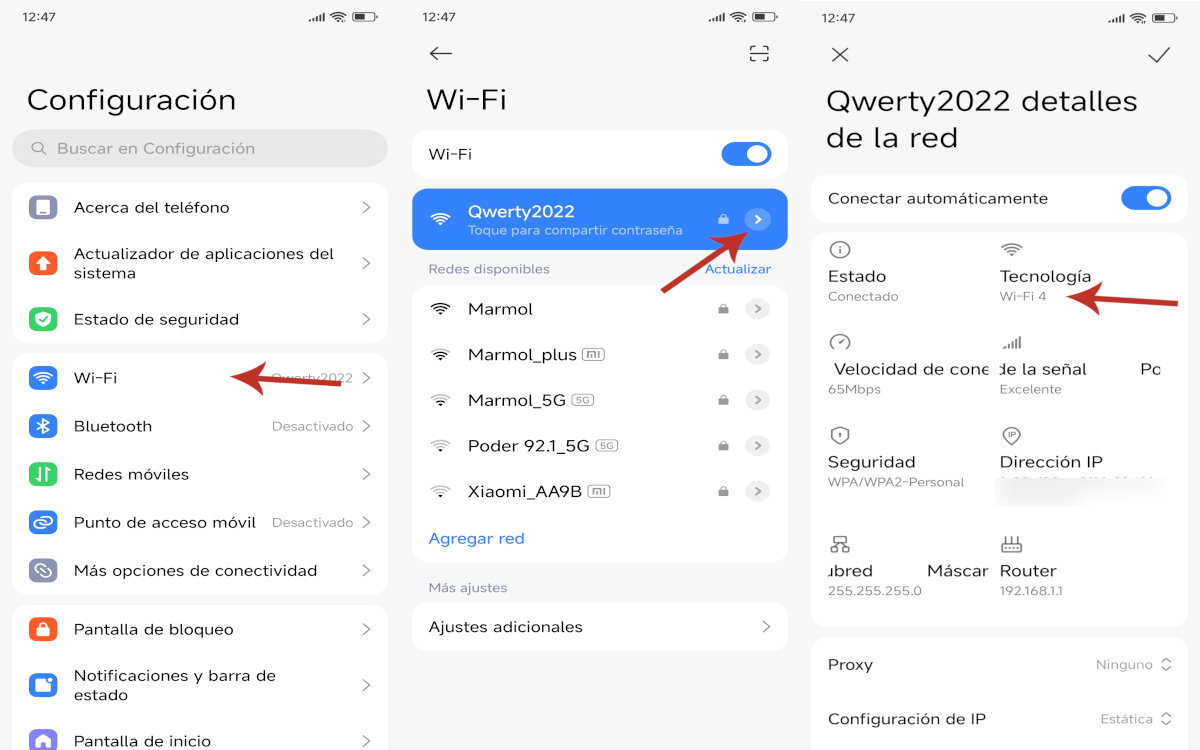
בנוסף לבדיקת האם הטלפון או המחשב שלכם תואמים ל-Wi-Fi 6 או Wi-Fi 7, חשוב לוודא שגם הנתב שלכם תואם. אם לא, לא יהיה שום תועלת שהציוד שלך יתמוך בטכנולוגיה זו.לכן, בדקו את מדריך הנתב שלכם כדי לראות אם הוא כולל תמיכה ב-Wi-Fi 6/Wi-Fi 7 בין המפרטים שלו. דרך נוספת לברר זאת היא דרך המכשירים שחיברתם. לדוגמה, כדי לעשות זאת מהטלפון הנייד שלכם, בצעו את השלבים הבאים:
- עבור אל תְצוּרָה – אינטרנט אלחוטי
- בחר את שם חיבור ה-Wi-Fi שלך והזן Detalles de la red.
- בהתאם למסוף, תראו תכונות שונות, כולל סוג ה- טֶכנוֹלוֹגִיָה Wifi.
- חלק משכבות ההתאמה האישית אומרות Wi-Fi 6 או Wi-Fi 7, בעוד שאחרות מציגות את הפרוטוקול.
אם הנתב שלך אינו תואם, שקול להחליף אותו בנתב מודרני יותר שתומך בטכנולוגיה זו (ראה את המאמר שלנו). אלו הם נתבי ה-Wi-Fi 7 הטובים ביותר למשחקיםגם אם הציוד שלך (נייד או מחשב) אינו עומד במשימה, תבחין בעלייה במהירות החיבורלדעת אם הטלפון או המחשב שלכם תואם ל-Wi-Fi 6 או Wi-Fi 7 הוא הצעד הראשון בדרך להתנסות בטכנולוגיה האלחוטית העדכנית ביותר!

מגיל צעיר, הוקסמתי מכל מה שקשור למדע וטכנולוגי, במיוחד מההתקדמויות שהופכות את חיינו לקלים ומהנים יותר. אני אוהב להתעדכן בחדשות ובטרנדים האחרונים, ולשתף את החוויות, הדעות והטיפים שלי לגבי המכשירים והגאדג'טים שאני משתמש בהם. זה הוביל אותי להיות כותב אתרים לפני קצת יותר מחמש שנים, תוך התמקדות בעיקר במכשירי אנדרואיד ומערכות הפעלה Windows. למדתי להסביר מושגים מורכבים במונחים פשוטים כדי שהקוראים שלי יוכלו להבין אותם בקלות.