
אם עשית לאחרונה את הקפיצה מ-Windows 10 ל-Windows 11, בוודאי שמת לב להבדלים בין שתי מערכות ההפעלה. ההסתגלות לחוויה המחודשת שמציעה הגרסה העדכנית אינה מסובכת מכיוון שבעצם, דברים רבים נשארו באותו מקום. עם זאת, בזמן של בחר מספר קבצים ותיקיות במכה אחת, ייתכן שאתה תוהה כיצד לבחור הכל ב-Windows 11.
והשאלה נכונה מאוד, שכן ווינדוס 10 הייתה מערכת ההפעלה העיקרית שרבים מאיתנו השתמשו בה כבר כמעט 10 שנים. בו, כולנו מתרגלים לבחור הכל (טקסט, קבצים ותיקיות) עם קיצור המקשים Ctrl + E. אבל, כאשר אנו משתמשים באותו קיצור ב-Windows 11, אותו דבר לא קורה; למעשה, שום דבר לא קורה. אז זה שווה את זה גלה כיצד לבחור הכל ב- Windows 11, כמו גם סקור קיצורי מקלדת אחרים שהם שימושיים מאוד.
Ctrl + E לא עובד? כך תוכל לבחור הכל ב-Windows 11

אלו מאיתנו שמבלים את חיי העבודה מול המחשב נוטים לעתים קרובות קיצורי מקלדת לביצוע פעולות מהר יותר. אחד קיצורי דרך ב-Windows 10 מה שמאוד שימושי הוא השילוב של מקשי Ctrl + E, בעזרתם נוכל לבחור את כל האלמנטים הקיימים בחלון. כך אנו נמנעים מהצורך להצלל עם סמן העכבר בזמן הגלילה למטה, או גרוע מכך, לסמן את כל האלמנטים אחד אחד.
מאות פעמים, השתמשנו ב- קיצור Ctrl + E ב-Windows 10 כדי לבחור הכל בחלון פעיל. כך זה עובד, למשל, אם אנחנו צריכים למחוק לצמיתות את כל הרכיבים שבתיקייה: תחילה Ctrl + E ולאחר מכן Shift + Delete + Enter. או אם אנחנו צריכים להצדיק את כל הטקסט בתוך אפליקציית Word, נבחר אותו עם Ctrl + E ולאחר מכן הקש על קיצור הדרך Ctrl + J.
אותו דבר קורה בתוך מנהל הקבצים ב-Windows 10. אנחנו יכולים בקלות ובמהירות לבחור את כל התיקיות, הקבצים או האלמנטים על ידי לחיצה על קיצור הדרך Ctrl + E. לאחר שנבחר, נלחץ קליק ימני כדי לפתוח את תפריט האפשרויות כגון העתקה, לחתוך, להעביר, לשלוח וכו'. אבל קיבלנו הפתעה גדולה כשניסינו לבחור הכל ב-Windows 11: קיצור הדרך האהוב עלינו, Ctrl + E, לא עבד. רבים מאיתנו חזרו על הפקודה מספר פעמים כדי לגרום לו להגיב, אך כל ניסיון היה לשווא.
השתמש ב-Ctrl + A כדי לבחור הכל ב-Windows 11
כדי לבחור הכל ב-Windows 11 מהמקלדת, כל שעליך לעשות הוא הקש על מקשי Ctrl + A. פקודה זו החליפה את קיצור הדרך Ctrl + E שאנו משתמשים בו בדרך כלל ב-Windows 10. וכן, זה אחד מהאפשרויות קיצורי מקשים חדשים ב-Windows 11 שבו תוכל להשתמש כדי להגביר את הפרודוקטיביות שלך במערכת הפעלה זו.
כעת, כדאי להזכיר פרט חשוב עם השימוש ב-Ctrl + A כדי לבחור הכל ב-Windows 11. אתה יכול להשתמש בפקודה זו כדי בחר את כל הרכיבים הקיימים בשולחן העבודה או בסייר הקבצים. מקיצורי דרך לרשימות של תמונות, מסמכים וקבצים אחרים בתוך תיקיה, או קבוצות של תיקיות בתוך סייר הקבצים.
עם זאת, אם אתה עורך מסמך ב-Windows 11 עם אפליקציית Word, קיצור הדרך Ctrl + A לא יעבוד לבחירת כל הטקסט. במקרה הספציפי הזה, עליך להשתמש בקיצור Ctrl + E כדי להצליל את כל הטקסט ולאחר מכן להחיל כמה שינויים. בתוך יישום Word, Ctrl + A מוקצים לביצוע פעולת הפתיחה בכרטיסייה קובץ. כפי שאתה יכול לראות, ישנם כמה הבדלים בין קיצורי מקשים ב-Word והפקודות בהן אנו משתמשים במערכת ההפעלה Windows 11.
דרכים אחרות לבחור הכל (תיקיות וקבצים) ב-Windows 11
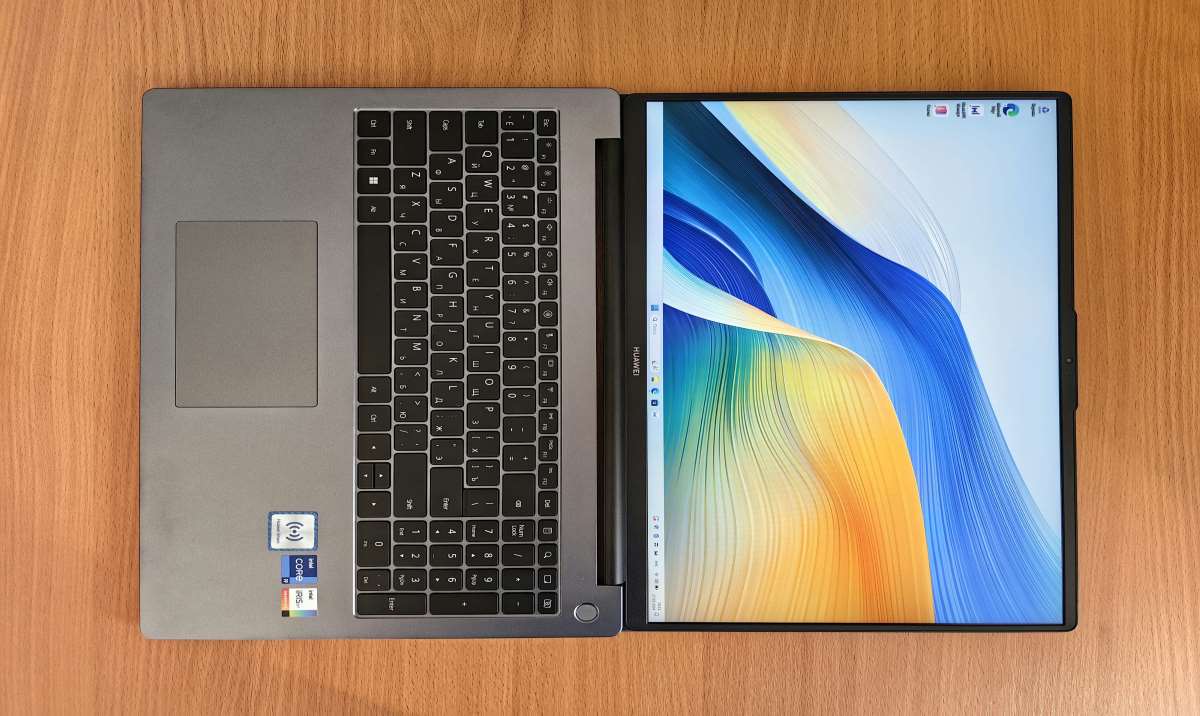
למרות שהדרך הקלה והמהירה ביותר לבחור הכל ב-Windows 11 היא עם קיצור המקשים Ctrl + A, היא לא היחידה. לאחר מכן, אנו רשימה כל הדרכים האפשריות לבחור תיקיות וקבצים ב-Windows 11. הכרתם יכולה להוציא אותך מצרות, במיוחד אם המקלדת שלך נכשלת או מפסיקה לפעול לחלוטין.
- הצללה עם סמן העכבר. אם אתה צריך לבחור את כל הפריטים ברשימה, אתה יכול להצלל אותם עם סמן העכבר. לשם כך, מקם את הסמן בנקודת התחלה ובלחיצה, הזז את העכבר עד שהצל מגיע לכל האלמנטים.
- הצל עם מקש Shift + מקשי החצים. כדי לבחור הכל ב-Windows 11 עם אפשרות זו, אתה רק צריך לבחור את הפריט הראשון ברשימה עם העכבר. לאחר מכן, הקש על מקש Shift ומקש הכיוון המצביע למקום שבו ברצונך להמשיך לבחור. אם יש כמה קבצים או תיקיות ברשימה, הקש על מקש החץ למטה כדי להגיע לסוף מהר יותר.
- לחץ על הלחצן בחר הכל. בתוך סייר הקבצים ב-Windows 11, יש לחצן שהוקצה ל'בחר הכל'. הכפתור מוסתר בתפריט שלוש הנקודות האופקיות בתוך סייר הקבצים, ליד כפתור המסננים. יחד איתו יש גם כפתורי בחירה נוספים: בחר כלום והיפוך בחירה.
- בחירת האלמנטים אחד אחד. אמרנו שנפרט את כל הדרכים האפשריות, ועד כמה שזה נראה ברור, זו אחת מהן. באמצעות העכבר, בחר כל פריט תוך לחיצה ממושכת על מקש Ctrl.
הגדל את הפרודוקטיביות שלך באמצעות מקשי קיצור ב-Windows 11

עם הגעתה של Windows 11, כמה דברים השתנו בהשוואה לקודמו, Windows 10. בסך הכל, קיצורי מקשים נשארים תכונה עיקרית בכל מערכת הפעלה. הם כלים פרקטיים מאוד המאפשרים לך לבצע מספר פעולות במהירות ובלי להוריד את האצבעות מהמקלדת. זו כנראה הסיבה שמיקרוסופט הקדישה חלק שלם בדף התמיכה שלה לרישום כל קיצורי המקשים של Windows.
עד עכשיו, אתה יודע את זה כדי לבחור הכל ב-Windows 11 אתה יכול להשתמש בפקודה Ctrl + A, הן בשולחן העבודה והן בתוך סייר הקבצים. ראינו גם דרכים אחרות לבחור כל דבר ב-Windows 11 שיכולות להיות שימושיות כשאין לנו מקלדת בהישג יד. שליטה בכל הפונקציות והתכונות הללו תעזור לך להפיק את המרב ממערכת ההפעלה שבה אתה משתמש ולהגדיל את הפרודוקטיביות שלך מול המחשב.

מאז שהייתי צעיר מאוד הייתי סקרן מאוד לגבי כל מה שקשור להתקדמות מדעית וטכנולוגית, במיוחד אלה שהופכים את החיים שלנו לקלים ומשעשעים יותר. אני אוהב להישאר מעודכן בחדשות ובטרנדים האחרונים, ולחלוק את החוויות, הדעות והעצות שלי לגבי הציוד והגאדג'טים שבהם אני משתמש. זה הוביל אותי להפוך לכותב אתרים לפני קצת יותר מחמש שנים, שהתמקד בעיקר במכשירי אנדרואיד ומערכות הפעלה של Windows. למדתי להסביר במילים פשוטות מה מסובך כדי שהקוראים שלי יוכלו להבין זאת בקלות.