- ידיעת רזולוציית הצג שלך והתאמה שלה מ-Windows מונעת את רוב השגיאות הוויזואליות.
- עדכון והתקנה נכונה של מנהלי התקנים הם המפתח לצפייה אופטימלית.
- ישנם פתרונות מתקדמים ותוכניות שירות חיצוניות למקרים בהם Windows נכשל בזיהוי או יישום שינויים.
האם אי פעם גיליתם שמסך המחשב שלכם לא נראה כפי שהוא אמור, הסמלים נראים ענקיים או זעירים, מופיעים קווים מעצבנים, או שאתם פשוט לא מצליחים לשנות את הרזולוציה הרצויה? סוג זה של בעיות ברזולוציית מסך נפוצות הרבה יותר ממה שאנחנו חושבים., ויכול להרוס לחלוטין את חוויית המשתמש, בין אם אתם עובדים, משחקים או סתם גולשים במחשב האישי שלכם.
החדשות הטובות הן ש ניתן לפתור את רוב בעיות רזולוציית המסך ב-Windows. וברוב המכריע של המקרים, לא צריך להיות מומחה מחשבים כדי לתקן את זה. בין אם הקונפליקט נובע מתצורה שגויה, כשל במנהל התקן, מגבלות חומרה או תוכנה, תוכלו לגלות במאמר זה. כל השיטות המקיפות לזיהוי, אבחון ופתרון השגיאות הנפוצות והנסתרות ביותרבואו ניגש לזה.
מהי רזולוציית מסך ולמה היא חשובה?
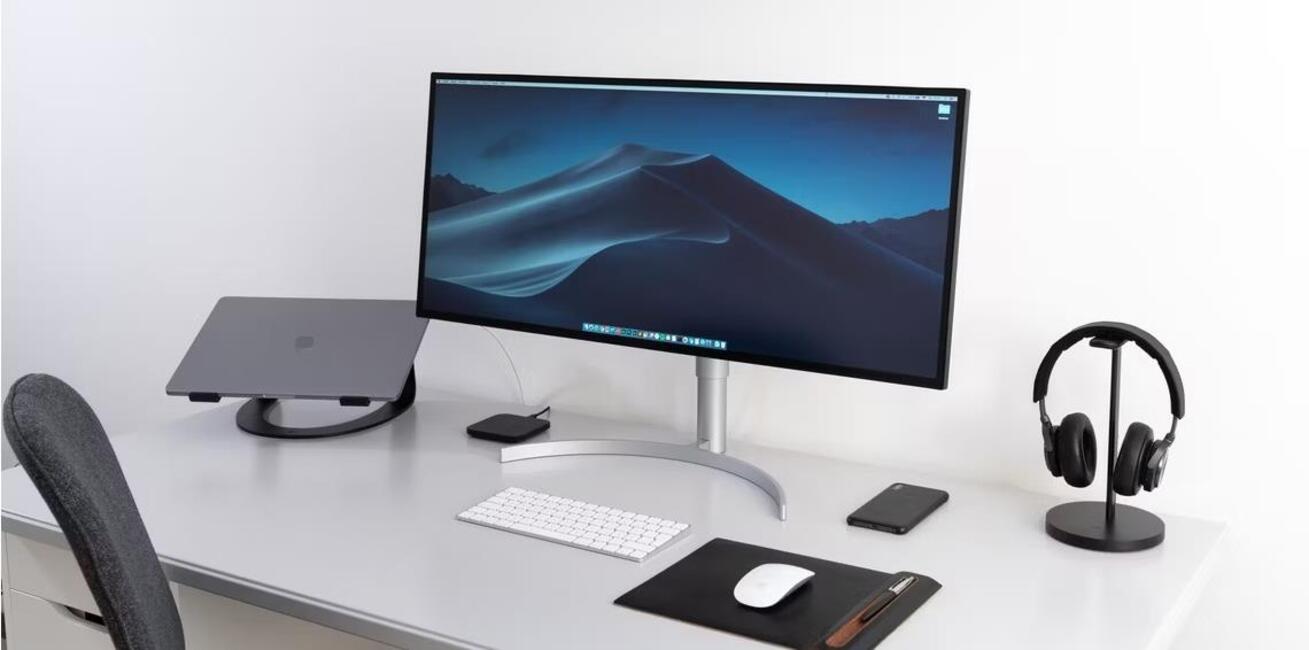
רזולוציית המסך מתייחסת ל- מספר הפיקסלים המוצגים על ידי הצג אופקית ואנכית. לדוגמה, 1920×1080 (Full HD) פירושו שהמסך הוא ברוחב 1920 פיקסלים ובגובה 1080 פיקסלים. ערך זה קובע את חדות התמונות, את גודל האלמנטים החזותיים ואת כמות המידע שניתן לראות בו זמנית. בחירת הבהירות האופטימלית היא חיונית, מכיוון שאם תשתמשו ברזולוציה נמוכה יותר מהרזולוציה המקורית של הצג, טקסט וגרפיקה עלולים להיראות מטושטשים, מעוותים או חתוכים.
עם זאת, כדאי שתדעו ש בדרך כלל Windows מזהה וממליץ באופן אוטומטי על הרזולוציה הטובה ביותר. בהתבסס על החומרה המותקנת, אך ייתכן שיתרחשו התנגשויות עקב עדכונים, שגיאות מנהלי התקנים, תצורות ידניות, אי תאימות או שימוש ביישומים ומשחקים שמשנים הגדרות.
בעיות עיקריות המשפיעות על רזולוציית המסך ב-Windows
ישנן סיבות רבות מדוע ייתכן שתיתקל בשגיאות רזולוציה במחשב שלך. אלו הן הנפוצות ביותר:
- הרזולוציה המומלצת לא מופיעה או שאינך יכול לבחור אותו (אפשרויות אפורות).
- גודל הסמלים או הגופנים אינו תקין (גדול מדי או קטן מדי).
- לא ניתן לשנות רזולוציה אפילו אם אתה ניגש להגדרות התצוגה.
- צגים חיצוניים לא פועלים כראוי (עיוות, קצוות שחורים, תמונה מתוחה וכו').
- קווים, ריצוד, צבעים מוזרים או תמונה קפואה לאחר שינוי הרזולוציה.
- שגיאות לאחר התקנת מנהל התקן חדש, עדכון Windows או החלפת כרטיס המסך.
בואו נבחן את מקורות הבעיות הללו אחת אחת ואת הפתרונות המקיפים ביותר הקיימים כיום.
כיצד לשנות את רזולוציית המסך בצורה נכונה ב-Windows 10 ו-11

הצעד הראשון צריך תמיד להיות לנסות להתאים את הרזולוציה מאפשרויות מערכת ההפעלה עצמה:
- לחצו לחיצה ימנית על שולחן העבודה ובחרו הגדרות מסך.
- נסיעה אל קנה מידה ועיצוב וחפשו את הסעיף רזולוציית המסך.
- בחר את האפשרות המסומנת כ (מוּמלָץ) עבור הצג שלך. אם הערך המומלץ אינו מופיע ברשימה, ייתכן שקיימת בעיה במנהל ההתקן, בחומרה או בתצורה, כפי שנראה בהמשך.
- באותה לשונית ניתן להתאים את קנה מידה של טקסט ואפליקציה אם אתם שמים לב שהכל נראה גדול מדי או קטן מדי.
עֵצָה: אם יש לכם מספר צגים, ודאו שבחרתם תחילה את התצוגה שברצונכם לשנות באזור "סידור מחדש של צגים".
סיבות מדוע אינך יכול לשנות את רזולוציית המסך והפתרונות שלהן
אם האפשרויות מושבתות, מופיעות באפור, או שפשוט אינך יכול לשנות את הרזולוציה, הסיבות עשויות להיות מגוונות:
- מנהלי התקנים מיושנים, פגומים או לא תואמים.
- החומרה אינה תומכת ברזולוציה שאתה מנסה להגדיר.
- התנגשות עם יישומים או תוכניות התאמה אישית.
- הגבלות לאחר עדכון Windows או מנהל התקן.
- תוכנות זדוניות או שגיאות בקבצי מערכת.
- תצורה מוגבלת על ידי חיבור צג או כבל שאינם תומכים ברזולוציות גבוהות.
להלן נדון בכל תרחיש לעומק וכיצד לפעול:
עדכון, התקנה מחדש או ביטול מנהלי התקנים של כרטיסי מסך

הבעיה הנפוצה ביותר היא בדרך כלל עם מנהלי ההתקן של כרטיס המסך, במיוחד לאחר התקנת עדכוני מערכת, החלפת חומרה או התקנת תוכנת התאמה אישית. אתה צריך לבדוק:
- פתח את מנהל ההתקנים (Windows + X ובחר את האפשרות).
- לְהִתְפַּתֵחַ מתאמי תצוגה, לחצו לחיצה ימנית על הגרף שלכם ובחרו עדכון מנהל התקן (ניתן לחפש באופן אוטומטי או להוריד את הגרסה העדכנית ביותר מאתר האינטרנט של היצרן).
- אם השגיאה הופיעה לאחר עדכון, נסה לחזור לגרסה הקודמת של הדרייבר ממאפייני המתאם.
- בלוחות בקרה קנייניים (NVIDIA GeForce Experience, AMD Radeon, Intel Arc), חפש את האפשרות לעדכן מנהלי התקנים ולהתאים אישית רזולוציות.
- אם הבעיות נמשכות לאחר העדכון, נסה הסר לחלוטין את ההתקנה של הדרייבר ולהפעיל מחדש את המחשב כך ש-Windows יתקין את הבסיס באופן אוטומטי. לאחר מכן התקן את המומלץ מהאתר הרשמי המתאים.
פֶּתֶק: לכרטיסי מסך ספציפיים ליצרן כמו NVIDIA, AMD או Intel יש כלים משלהם להגדרות רזולוציה, רענון וקנה מידה מתקדמות. כלי עזר אלה מאפשרים לך לכפות רזולוציות, ליצור ערכים מותאמים אישית ולזהות אי-תאימות.
סיבת חומרה: צג, כבלים ומגבלות פיזיות
במקרים רבים, הסיבה שאינך יכול לבחור רזולוציה גבוהה יותר היא מכיוון שגם הצג וגם לא הכבל שבו אתה משתמש אינם תומכים ברזולוציה/קצב רענון הרצוי.
- בדוק את הדגם המדויק של הצג שלך (חפשו בגוגל את זה עם ההפניה שעל התווית האחורית) ובדקו את הרזולוציה וקצב הרענון המרביים הנתמכים.
- אם חיברת את הצג דרך כבלים ישנים (VGA, DVI פשוט או HDMI באיכות נמוכה) עשויים לא לתמוך ברזולוציות של 4K או גבוהות יותר. בדרך כלל נדרש חיבור HDMI סטנדרטי (קטגוריה 3 ומעלה) או DisplayPort לקבלת רזולוציות גבוהות וקצבי רענון גבוהים.
- אם אתם משתמשים במתאמים (למשל, HDMI ל-VGA), אלה לרוב מגבילים את הרזולוציה המקסימלית. נסה להחליף את הכבל או את הפורט.
- לחלק מהמחשבים הניידים, במיוחד הזולים יותר, יש פאנלים עם רזולוציות מוגבלות (למשל 1366×768) והם לא יוכלו, בשום פנים ואופן, להציג רזולוציות גבוהות יותר גם אם החומרה תומכת בכך דרך פלט HDMI לצג חיצוני תואם.
- אם לאחר חיבור צג חיצוני לא כל הרזולוציות מופיעות, גשו ללוח הבקרה של כרטיס המסך הייעודי (NVIDIA/AMD) ו... צור רזולוציה מותאמת אישית או לנסות לזהות את הצג מ-Windows.
שגיאות לאחר התקנת עדכוני Windows חדשים
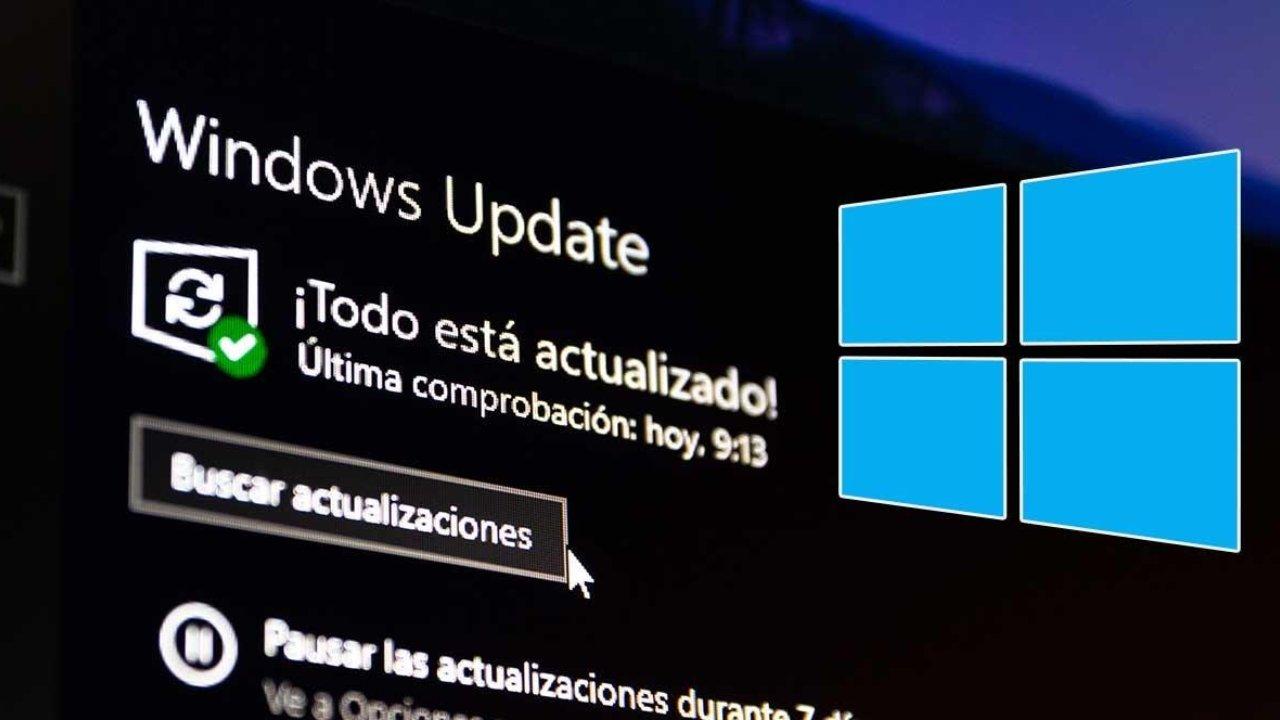
חלק מהעדכונים האוטומטיים עשויים להחליף מנהלי התקנים בגרסאות לא תואמות או להגביל באופן זמני את האפשרויות הזמינות. כדי לתקן זאת:
- גִישָׁה תְצוּרָה > עדכון Windows וחפש עדכונים אופציונליים, במיוחד מנהלי התקנים בסעיף "אופציונלי".
- אם השגיאה הופיעה מיד לאחר עדכון, באפשרותך הסר את התקנת העדכון הבעייתי האחרון מתוך "הצג היסטוריית עדכונים".
- לפעמים חוזרים לגרסה קודמת של Windows (שחזור מערכת יכול לפתור בעיות הנובעות משינויים אחרונים.
הפעל מחדש את מנהל התקן התצוגה במהירות
Windows מאפשר לך לאפס את מנהל התקן התצוגה באמצעות שילוב פשוט:
- לִלְחוֹץ Win + Ctrl + Shift + B. תשמעו צפצוף והמסך יהבהב לזמן קצר. פעולה זו מאפסת את מנהל ההתקן הגרפי מבלי להפעיל מחדש את המחשב, מה שיכול לתקן שגיאות מנהל התקן מזדמנות.
חזור על התהליך ונסה שוב. אם הפתרון הראשון לא עובד, אך השגיאה נמשכת, עליך לנסות את החלופות הבאות.
הגדרות שגויות הנגרמות על ידי תוכניות התאמה אישית
ישנן אפליקציות של צד שלישי שמשנות את תפריט התחל, את שורת המשימות או את טפט התמונה מעבר למה ש-Windows מאפשר. תוכניות אלו עלולות לגרום לסכסוכים חמורים, למנוע שינוי פתרון או לייצר התנהגות חריגה.
- הסר את כל התקנות תוכניות התאמה אישית לא רשמיות ולבדוק אם השגיאה נעלמת.
- הימנעו מהתקנת יישומים המבטיחים לשפר את המראה החזותי על ידי כפיית שינויים בקבצי מערכת.
- לפעמים, לאחר הסרת תוכניות אלה, יש צורך הפעל מחדש את המחשב שלך ושחזר את ההגדרות הוויזואליות לערכי ברירת המחדל.
בעיות עם קנה מידה, DPI, גודל סמלים וגופן
על גבי מסכים בעלי רזולוציה גבוהה (4K, 2K) וגודל קומפקטי, נפוץ לראות סמלים וטקסטים קטן באופן מוגזם. Windows מאפשר לך להתאים בקלות את קנה המידה:
- עבור אל הגדרות מסך.
- En קנה מידה ועיצוב, התאם את האחוז כרצונך. ערך נפוץ הוא 125% או 150% במסכים קומפקטיים ברזולוציית 4K.
- הימנעו משינוי ידני של ה-DPI באמצעות קנה מידה מותאם אישית אלא אם כן יש לכם כישורים מתקדמים, מכיוון שהדבר עלול לגרום לטקסט ויישומים מטושטשים או בלתי קריאים.
- אם אתם מתקשים לחזור לערכים הקודמים לאחר שינוי קנה המידה, הפעילו מחדש את המחשב וחזרו על התהליך, תוך בחירת הערך המומלץ.
חלק מהתוכניות עשויות להיראות מטושטשות או לא תואמות לערכי קנה מידה מסוימים.. במקרים אלה, נסו אחוזים שונים עד שתשיגו את התוצאה הטובה ביותר.
פתרונות מתקדמים: כלי עזר חיצוניים לניהול פתרונות
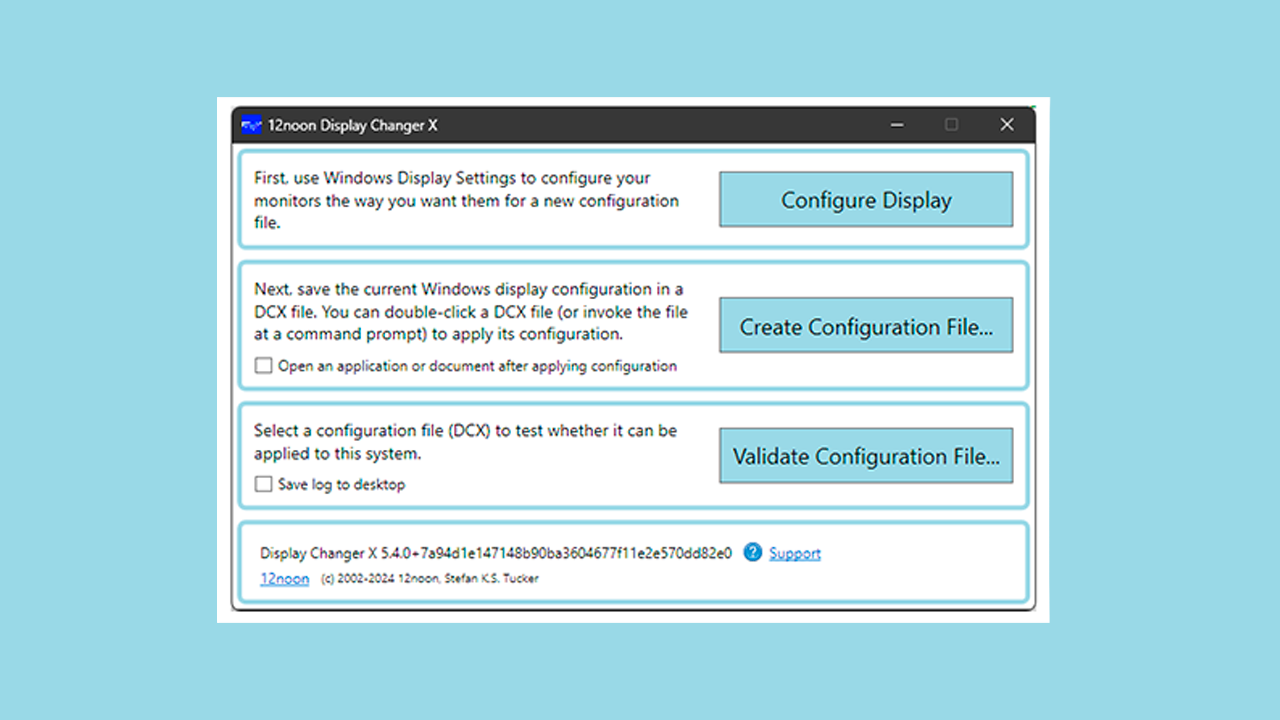
אם, למרות כל האמור לעיל, אינך מצליח לשנות את הרזולוציה מ-Windows, ישנם כלי עזר ייעודיים של צד שלישי:
- כלי עזר לרזולוציה מותאמת אישית (CRU): מאפשר לך ליצור רזולוציות מותאמות אישית, להוסיף הגדרות מתקדמות ולבחור את הצג הרצוי אם אתה משתמש בהגדרות מרובות צגים.
- מחליף תצוגה Xכלי מתקדם לניהול כל ההגדרות עבור הצג/ים שלך, כולל כפיית רזולוציות ש-Windows אינו מזהה ושחזור ההגדרות המקוריות בעת סגירת יישומים.
תְשׁוּמַת לֵב: ניהול תוכניות אלו דורש ידע בינוני-גבוה. השתמשו בהם רק אם אתם מבינים היטב מה אתם עושים., מכיוון שכפיית רזולוציות לא תואמות עלולה לגרום למסכים שחורים או לתוצאות לא רצויות. תמיד צור עותקי גיבוי של התצורה הקודמת שלך.
תפקידם של קבצי מערכת ונוכחות תוכנות זדוניות

לעיתים, מקור בעיות הפתרון יכול להיות קבצי מערכת פגומים או פעולת תוכנה זדונית.
- פועל על שורת פקודה (cmd) כמנהל את הפקודה:
sfc /scannow. תהליך זה יסרוק ויתקן קבצים פגומים במערכת שלך שעשויים להשפיע על התצוגה שלך. - מעבר סריקת וירוסים ותוכנות זדוניות מלאה באמצעות Windows Defender או כל אנטי-וירוס אמין אחר. ישנם וירוסים שיכולים לשנות את הגדרות התצוגה ולחסום פונקציות מסוימות.
אם הבעיות נמשכות לאחר ניקוי המחשב, שקול לשחזר את המערכת לנקודה הקודמת שבה היא פעלה כראוי.
שחזור מערכת: חזרה לנקודה שבה הכל עבד
Windows מאפשר לך לחזור אחורה בזמן אם הפעלת נקודות שחזור, מה שיכול להציל חיים כאשר פתרונות קונבנציונליים לא עובדים.
- צור חפש אחר "לוח בקרה" בתפריט התחל וגישה.
- הזן «מַעֲרֶכֶת» ואז ב-«הגדרות מערכת מתקדמות"
- בחר את לשונית "הגנת מערכת" וללחוץ על שחזור מערכת.
- בחר את הנקודה שלפני התרחשות בעיית הפתרון ופעל לפי השלבים המצוינים.
אם לא יצרת נקודות שחזור, מומלץ להפעיל אותם לעתיד, מכיוון שהם תופסים מעט מקום ויכולים לחסוך לכם הרבה זמן וטרחה.
פתרונות ספציפיים נוספים לבעיות נפוצות

אי אפשר לשנות את הרזולוציה רק בתוכנה אחת או במשחק אחד?
לפעמים הבעיה מתרחשת רק ביישום ספציפי, כגון משחק וידאו שאינו מאפשר לך לבחור את הרזולוציה הרצויה או לכפות מצב חלון. זה בדרך כלל בגלל שהמשחק נמצא ב מצב חלון או חלון ללא גבולות, אשר משתמש ברזולוציה ובתדירות של שולחן העבודה, לא באלו של המשחק. כדי לתקן את זה:
- הפעל את המשחק ב מצב מסך מלא, אשר יאפשר לך לשנות את הרזולוציה באופן עצמאי.
- אם אפשרות המסך המלא לא מופיעה, ייתכן שהסיבה לכך היא מגבלות הגרפיקה או התצורה של כרטיס המסך עצמו מִשְׂחָק.
- בדוק שהדרייברים מעודכנים, שכן שגיאות בהם יכולות למנוע שינויים.
האם המסך מציג פסים, ריצוד או צבעים מוזרים?
תסמינים אלה קשורים לעיתים קרובות ל כשלים חמורים בחומרה או במנהלי התקניםהשלבים המומלצים הם:
- עדכן את מנהלי ההתקן של הגרפיקה שלך.
- בדוק את מצב הכבל והמחברים (החלף כבל או פורט במידת האפשר).
- נסה צג אחר כדי לשלול אפשרות של כשל פיזי.
- אם הבעיה מתרחשת רק ברזולוציות גבוהות, סביר להניח ש... חלק מהרכיבים לא תומכים בזה.
האם המסך שלך נראה גדול או קטן מדי לאחר עדכון?
בדרך כלל הסיבה לכך היא שהרזולוציה לא הוגדרה כהלכה או שקנה המידה השתנה. עבור אל הגדרות מסך ולהתאים את שני הפרמטרים לערך המומלץ.
השבתת שיפורי וידאו אוטומטיים ב-Windows
הגרסאות האחרונות של Windows כוללות תכונות אוטומטיות ל"שיפור" איכות הווידאו, אך אלה עלולות להשפיע על תאימות הרזולוציה במחשבים מסוימים. גישה ל תְצוּרָה > מַעֲרֶכֶת > מָסָך, חפש את האפשרות הקשורה לעיבוד וידאו אוטומטי והשבת אותה אם אתה חושד שהיא גרמה להתנגשות לאחר הפעלתה.
מה לעשות אם אף אחד מהפתרונות לעיל לא עובד?
אם כל החלופות הנ"ל נכשלות, ישנן רק שתי אפשרויות: ביצוע התקנה מחדש נקייה של Windows או הערכת תקלות פיזיות אפשריות (בכרטיס המסך, בצג או בלוח האם). אל תשכחו לבדוק עם ה- שירות טכני רשמי אם הציוד שלך נמצא במסגרת האחריות, התייעץ עם אנשי מקצוע מומחים אם אתה מזהה תסמינים של כשל מתמשך או מסך שחור מיד לאחר ההפעלה.
שאלות נפוצות בנוגע לבעיות פתרון
- למה לא כל הרזולוציות האפשריות מוצגות על המסך שלי? ייתכן שכרטיס המסך או הכבל שלך אינם תואמים, או שייתכן שהותקנו מנהלי התקנים שגויים.
- מה קורה אם הצג שלי מציג תמונה שחורה לאחר שינוי הרזולוציה? המתן מספר שניות; בדרך כלל, Windows יחזור אוטומטית לערך הקודם אם הוא לא יזהה אות.
- האם ניתן לכפות רזולוציה לא נתמכת? כן, עם תוכנות מתקדמות כמו CRU או מלוחות של NVIDIA/AMD, אם כי זה לא מומלץ אם הצג אינו תומך בכך פיזית, מכיוון שהדבר עלול לגרום נזק לציוד או להפוך את המסך לבלתי שמיש באופן זמני.
- מדוע טקסט ותפריטים מסוימים נראים מטושטשים לאחר התאמת קנה המידה? חלק מהיישומים הישנות אינם מוכנים לקנה מידה של DPI גבוה. נסה אחוזים אחרים או הפעל את האפליקציה במצב תאימות.
המלצות סופיות למניעת בעיות פתרון בעתיד
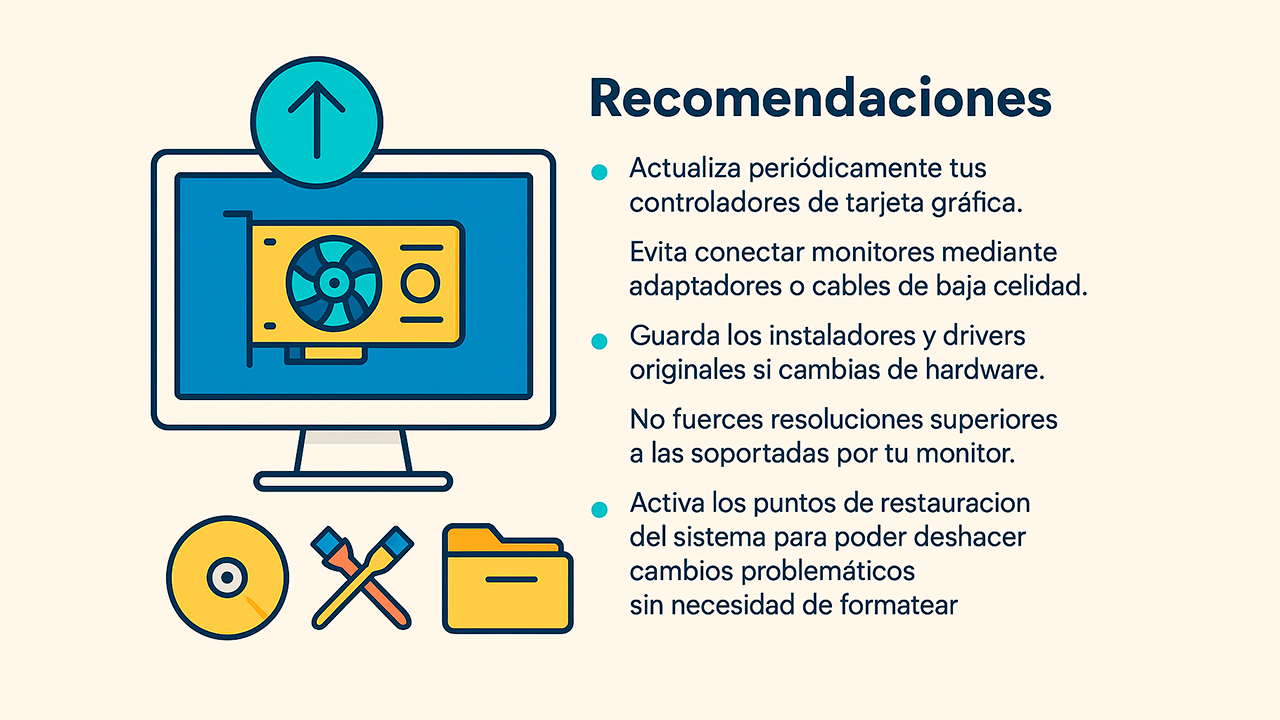
- עדכונים באופן קבוע הדרייברים של כרטיס המסך שלך.
- לְהִמָנַע חבר צגים דרך מתאמים או כבלים באיכות נמוכה.
- שמור את תוכנות ההתקנה והדרייברים המקוריים אם תשנה חומרה.
- אל תכפו רזולוציות גבוהות יותר לאלו הנתמכים על ידי הצג שלך.
- הפעל נקודות שחזור מערכת כדי להיות מסוגל לבטל שינויים בעייתיים ללא עיצוב.
בעזרת אוסף זה של טכניקות, המלצות וכלים, יש לכם מדריך מקיף ונגיש ביותר לפתרון כמעט כל סכסוך קשור. בין אם מדובר בתצורה שגויה, כשלים במנהלי התקנים, מגבלות חומרה, התנגשויות יישומים או בעיות הנובעות מעדכונים, תמיד יש פתרון בהישג יד שמונע את הצורך לפנות לפרמוט או החלפת הציוד. מראש.
הדבר המהותי הוא יש לבצע את השלבים המתאימים בכל מקרה, בדקו את כל האלמנטים המעורבים ואל תמהרו לפתרונות דרסטיים מבלי שמיציתם תחילה את כל האלטרנטיבות הפחות פולשניות. אם יש לכם ספקות, זכרו זאת תמיד ניתן לפנות לתמיכה טכנית מקצועית או לקהילות ייעודיות., אבל רוב השגיאות הנפוצות נמצאות כעת בהישג ידם של כל משתמש שמוכן לעקוב אחר מפת דרכים מפורטת.

אני חובב טכנולוגיה שהפך את תחומי העניין ה"חנון" שלו למקצוע. ביליתי יותר מ-10 שנים מחיי בטכנולוגיה מתקדמת והתעסקות עם כל מיני תוכניות מתוך סקרנות טהורה. עכשיו התמחיתי בטכנולוגיית מחשבים ומשחקי וידאו. הסיבה לכך היא שכבר יותר מ-5 שנים אני כותב לאתרים שונים בנושאי טכנולוגיה ומשחקי וידאו, ויוצר מאמרים המבקשים לתת לכם את המידע הדרוש לכם בשפה מובנת לכולם.
אם יש לך שאלות, הידע שלי נע מכל מה שקשור למערכת ההפעלה Windows וכן אנדרואיד לטלפונים ניידים. והמחויבות שלי היא אליך, אני תמיד מוכן להקדיש כמה דקות ולעזור לך לפתור כל שאלה שיש לך בעולם האינטרנט הזה.