
בהירות אוטומטית במסכים יכולה להיות מעצבנת ובלתי צפויה, ומשפיעה ישירות על נוחות העיניים ודיוק הצבעים. לכן, במאמר זה, נסביר כיצד להתאים את בהירות הצג שלכם. כיצד לתקן את הבהירות והניגודיות במסכים עם בהירות אוטומטית מעצבנתנדון גם מתי כדאי לעשות זאת ומה היתרונות עבורך. בואו נתחיל.
כיצד לתקן את הבהירות והניגודיות במסכים עם בהירות אוטומטית מעצבנת
כדי לתקן את הבהירות והניגודיות במסכים עם בהירות אוטומטית מעצבנת, ישנן שתי פעולות שתוכלו לבצע: בטל את הבהירות האוטומטית וכייל את הערכים באופן ידניאם הצג שלכם חיצוני, תוכלו להשתמש בכפתורים הפיזיים שלו. עם זאת, אם מדובר בצג משולב או שיש לכם מחשב נייד, תוכלו לעשות זאת דרך ההגדרות או באמצעות כלי של צד שלישי לקבלת התאמות מדויקות יותר. בואו נראה כיצד לבצע כל אחת מהפעולות הללו.
כבה את הבהירות האוטומטית
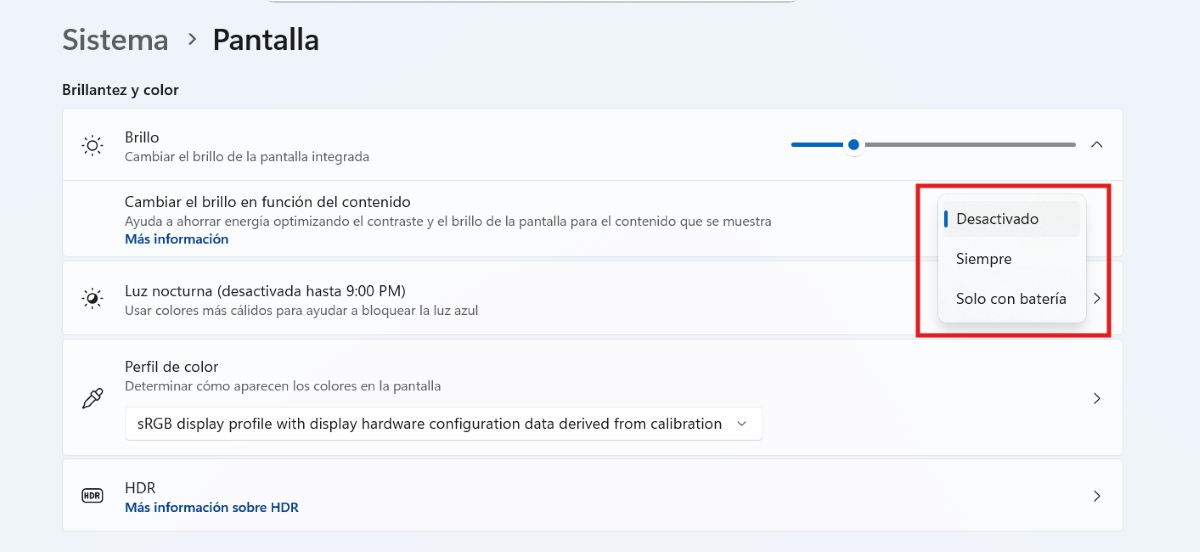
כדי להגדיר בהירות וניגודיות במסכים עם בהירות אוטומטית מעצבנת, עליך התחל על ידי השבתת בהירות אוטומטיתבמחשבים ניידים או צגים בעלי חיישני אור מובנים, בצעו את השלבים הבאים (עובד ב-Windows 10/11):
- עבור אל הגדרות - מערכת - תצוגה.
- במקטע בהירות, הרחב אפשרויות נוספות על ידי הקשה על החץ.
- אם אתם רואים את האפשרות "שינוי בהירות בהתאם לתוכן", כבו אותה.
אם אפשרות זו או אפשרות דומה אינה מופיעה, באפשרותך לבחור השבת את שירות החיישן. לשם כך, בצע את הפעולות הבאות:
- לחצו על Win + R והקלידו services.msc ולאחר מכן לחצו על Enter.
- חפש שירות חיישנים.
- לחיצה ימנית - עצור.
- לבסוף, לחץ על "השבת" תחת סוג אתחול וסיימת.
כוונון הבהירות והניגודיות באופן ידני
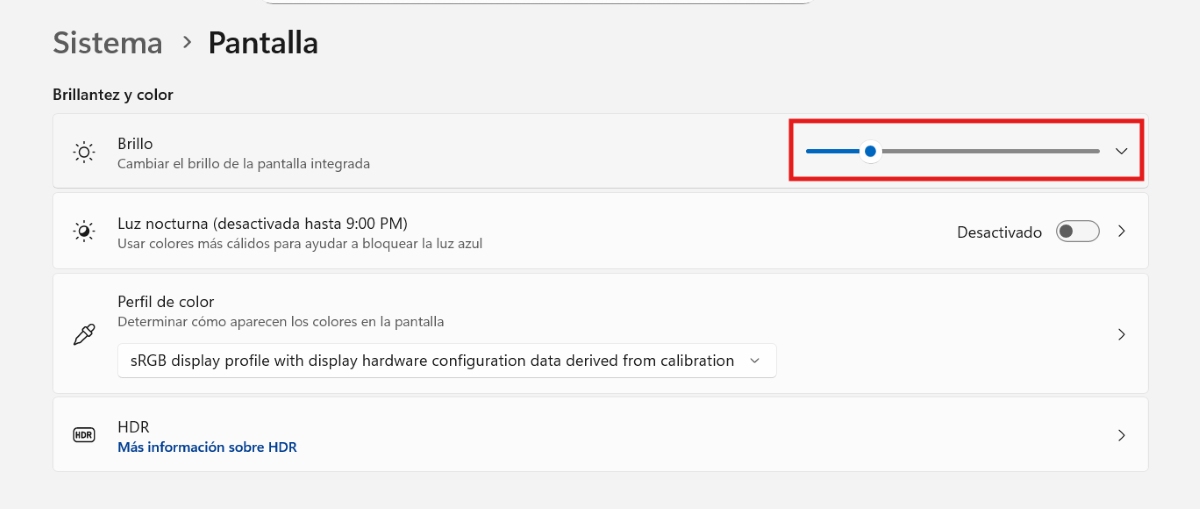
לאחר שתשבית את הבהירות האוטומטית, תוכל להגדיר את הבהירות והניגודיות במסכים עם בהירות אוטומטית מעצבנת. ישנן שתי אפשרויות: עבור צגים חיצוניים פיזיים ומ-Windows. הגדרת הבהירות והניגודיות מהצג החיצוני, תעשה את הדברים הבאים:
- השתמש בכפתורים הפיזיים של הצג כדי לכוונן את הבהירות, הניגודיות והגאמא.
- קחו בחשבון שלחלק מהמסכים יש פרופילים מוגדרים מראש כמו sRGB, קריאה, משחקים וכו' שניתן להתאים אישית.
עכשיו, אם יש לכם מחשב נייד או שהמסך משולב במחשב שלכם ואין בו כפתורים פיזיים, תוכלו כוונון ידני של הבהירות מהגדרות Windowsהשלבים לתיקון בהירות וניגודיות במסכים עם בהירות אוטומטית מעצבנת מ-Windows הם כדלקמן:
- עבור אל הגדרות - מערכת - תצוגה.
- באמצעות המחוון, קבעו את כמות הבהירות הדרושה למסך. ניתן לעשות זאת באמצעות מקשי החצים או ישירות עם העכבר.
- ניתן לגשת לתכונה זו גם משורת המשימות, מעל סרגל עוצמת הקול, או ממקלדת המחשב (על ידי לחיצה על מקש Fn + F5 כדי להגביר את רמת הבהירות או על F4 כדי להנמיך אותה).
כיול צבעי הצג
דרך נוספת להגדיר בהירות וניגודיות במסכים עם בהירות אוטומטית מעצבנת היא כיול צבע המסךב-Windows 11, תכונה זו מובנית ואפילו יש בה הוראות כיצד לעשות זאת.כדי לגשת לאפשרות זו, בצע את השלבים הבאים:
- עבור אל הגדרות - מערכת - תצוגה.
- הרחב את הערך פרופיל צבע על ידי לחיצה על החץ.
- תחת כיול צבעי תצוגה, לחץ על כייל תצוגה.
- לאחר מכן, פעל לפי הוראות האשף כדי להתאים את הבהירות והניגודיות, גמא ואיזון הצבעים.
- סיימתי. בדרך זו, תוכלו להתאים הכל לטעמכם ולצרכים שלכם כך שהמסך שלכם ייראה בדיוק כמו שצריך.
שימוש בכלים אחרים
כדי להתאים את הבהירות והניגודיות במסכים עם בהירות אוטומטית מעצבנת, ניתן גם להשתמש בכלי תוכנה. לדוגמה, כרטיס המסך של המחשב שלך, כגון NVIDIAל-AMD, אינטל, בדרך כלל יש הגדרות בהירות וניגודיותואפליקציות כיול צגים אחרות של צד שלישי יכולות גם לעזור לך להגדיר בקלות הגדרות בהירות וניגודיות מפורטות יותר.
מתי כדאי לכבות את הבהירות האוטומטית?
כעת, באילו מצבים מומלץ להשבית את הבהירות האוטומטית ולהגדיר את הבהירות והניגודיות במסכים עם בהירות אוטומטית מעצבנת? פעולה זו הופכת הכרחית. כאשר כוונון אוטומטי מפריע לנוחות הראייה, דיוק צבע, או יציבות סביבת עבודה. הנה מצבים ספציפיים שבהם כדאי לעשות זאת:
- שינויים תכופים בתאורת הסביבהאם אתם עובדים בחלל פתוח עם תאורה בהירה או משתנה, בהירות אוטומטית יכולה להפוך למטרד של ממש ולא ליתרון. במקרים אלה, עדיף להשבית אותה כדי למנוע עייפות עיניים.
- משימות הדורשות דיוק צבעאם אתם עובדים עם עיצוב גרפי, עריכת תמונות או כיול צבעים, אתם זקוקים לבהירות וניגודיות יציבות כדי למנוע עיוות.
- קריאה או כתיבה מורחביםרמת בהירות נמוכה מדי עלולה לגרום לאי נוחות או למאמץ בעיניים. רמת בהירות גבוהה מדי עלולה לגרום לאותן השלכות.
- שינוי רקעים כהים או בהירים- אם אתם עוברים לעתים קרובות בין רקע כהה לבהיר, המערכת עלולה לפרש את התוכן בצורה שגויה ולהתאים את הבהירות בצורה לא נכונה.
- חיסכון באנרגיה לא מותאם היטבחלק מהמערכות מורידות אוטומטית את רמת הבהירות כדי לחסוך באנרגיה, אך הדבר עלול לפגוע בנראות. אם אינך מרגיש בנוח עם זה, תוכל להשבית תכונה זו.
יתרונות הגדרת בהירות וניגודיות במסכים עם בהירות אוטומטית מעצבנת
להגדרת בהירות וניגודיות במסכים עם בהירות אוטומטית מעצבנת יש יתרונות. מצד אחד, משיגים עקביות ויזואלית גדולה יותר, נמנעים מתנודות מעצבנות, ו... הצג שלך מציע חוויית תצוגה יציבהבנוסף, אתם חווים פחות עייפות בעיניים, במיוחד אם אתם מבלים שעות ארוכות מול מסך.
מצד שני, אתה מקבל ביצועים טובים יותר במשימות ויזואליות כגון עריכה, קריאה או גלישה, במיוחד בלילה. ויתרון אחרון הוא שעל ידי ביצוע התאמות ידניות, אתם מקבלים שליטה מלאה על הבהירות והניגודיות. אתם יכולים להתאים זאת בהתאם להעדפותיכם ולסביבתכם, ללא הפרעות מעצבנות.
לסיכום, ידיעת כיצד להתאים את הבהירות והניגודיות במסכים עם בהירות אוטומטית מעצבנת היא שימושית מאוד: אתם שומרים על חוויה יציבה, מפחיתים עייפות עיניים ומשפרים ביצועים במשימות ויזואליות. הדבר הכי טוב הוא שזה ממש פשוט ומהיר לעשות את זה, מכיוון שהאפשרויות בהישג ידך פשוט על ידי כניסה להגדרות.

מאז שהייתי צעיר מאוד הייתי סקרן מאוד לגבי כל מה שקשור להתקדמות מדעית וטכנולוגית, במיוחד אלה שהופכים את החיים שלנו לקלים ומשעשעים יותר. אני אוהב להישאר מעודכן בחדשות ובטרנדים האחרונים, ולחלוק את החוויות, הדעות והעצות שלי לגבי הציוד והגאדג'טים שבהם אני משתמש. זה הוביל אותי להפוך לכותב אתרים לפני קצת יותר מחמש שנים, שהתמקד בעיקר במכשירי אנדרואיד ומערכות הפעלה של Windows. למדתי להסביר במילים פשוטות מה מסובך כדי שהקוראים שלי יוכלו להבין זאת בקלות.