
הפעם אנחנו הולכים להראות לכם אם אפשר להוריד סרטים וסדרות של Netflix ב-Windows כדי לצפות בהם במצב לא מקוון. אפשרות זו מאפשרת לך לצפות בתכני מולטימדיה בכל מקום ומתי שתרצה, ללא צורך בחיבור ל-Wi-Fi או לנתונים ניידים. לדוגמה, זה מאוד שימושי כאשר מטיילים או נמצאים במקום ללא אינטרנט.
כדי להוריד סרטים וסדרות של Netflix ב-Windows, אתה חייב ודא שהוא זמין ובחר באפשרות "הורד" או הקש על הסמל המתאים. עכשיו, האם זה עדיין זמין באפליקציית Windows? בפוסט זה נענה על שאלה זו וננצל את ההזדמנות ללמד אתכם כיצד להשתמש באפשרויות אחרות שיש לכלי ההורדות. בואו נתחיל.
כיצד להוריד סרטים וסדרות של Netflix ב-Windows כדי לצפות בהם במצב לא מקוון?
הדבר הראשון שאתה צריך לזכור אם אתה רוצה להוריד סרטים וסדרות של Netflix ב-Windows הוא שלמרבה הצער, אפשרות זו אינה זמינה יותר עבור גרסה זו. הורדות מופעלות רק עבור המכשירים הבאים:
- טלפון או טאבלט אנדרואיד
- אייפון או אייפד
- טאבלט של אמזון פייר
- Google Chromebook
בסך הכל, למרות שכבר לא תוכל להוריד סרטים וסדרות של נטפליקס ב-Windows, כן אתה יכול לעשות את זה מאחד מהמכשירים שהוזכרו לעיל. כאן נשאיר לכם את השלבים:
- פתח את ה אפליקציות נטפליקס במכשיר שלך.
- חפש את סדרה או סרט אתה רוצה להוריד.
- בחר את הסרט או הפרק שאתה רוצה (במקרה של סרטים, פשוט לחץ על הורד אם מדובר בסדרה, הקש על סמל ההורדות שליד כל פרק.)
- המתן עד שההורדה תסתיים ותסיים.
ואיך לצפות בסרטים או בסדרות שהורדת בנטפליקס? כדי לגשת לתוכן זה, היכנס לחשבון Netflix שלך, בחר הורדות, מצא את מה שהורדת, הקש על הפעל וזהו. תזכור את זה אפשר לקבל עד 100 הורדות פעילות לכל מכשיר.
עם זאת, תוקפם של אלה פג לאחר פרק זמן ולחלקם יש הגבלות על מספר הפעמים שניתן להוריד. לכן, בנוסף ל למחוק את היסטוריית חשבון Netflix, אנו ממליצים למחוק את התוכן שהורדת לאחר שצפית בו.
כיצד להשתמש באפשרויות ההורדה הנוספות בנטפליקס
עכשיו, למרות שזה נכון שהורדת סרטים וסדרות של נטפליקס ב-Windows כבר לא אפשרית, לפלטפורמה יש כמה אפשרויות נוספות להורדות במכשירים מופעלים. במה מדובר?
מצד אחד, הפלטפורמה מאפשרת לעשות הורדות עצמיות. זה גם אפשרי להתאים את איכות הווידאו או לשנות מיקום מההורדות האמורות. כעת נראה שלמרות שהגרסה העדכנית ביותר של האפליקציה לא מאפשרת להוריד סרטים וסדרות של נטפליקס בווינדוס, אפשר לנצל כלים נוספים.
פריקות עצמיות
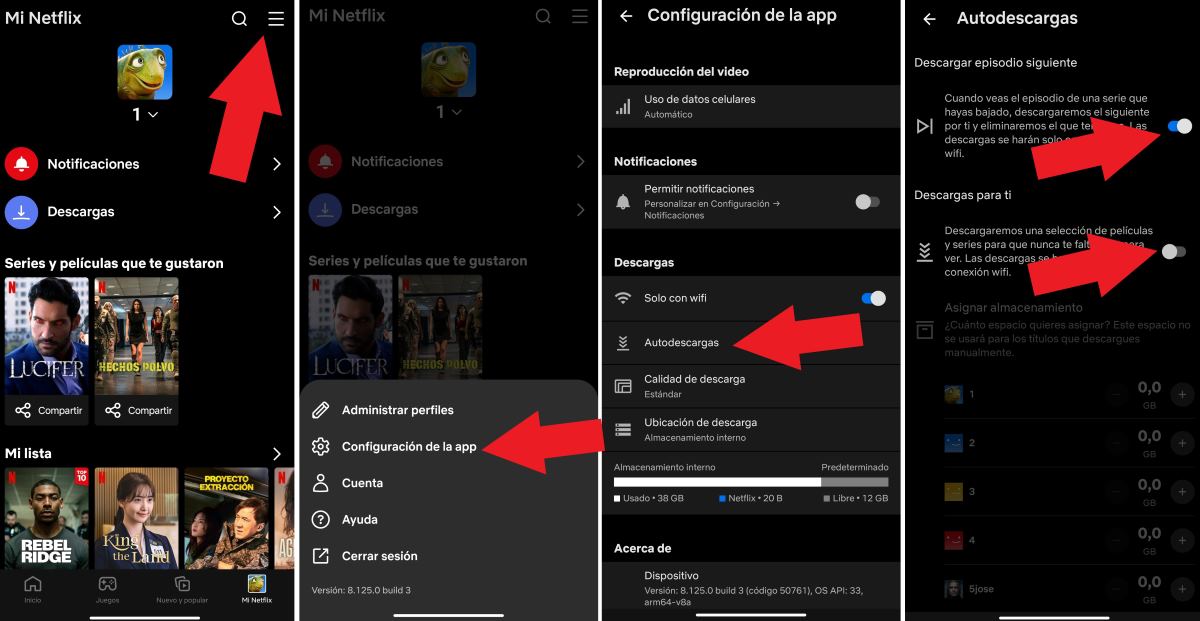
תכונת ההורדות האוטומטיות של נטפליקס מאפשרת הורדה אוטומטית של סדרות או סרטים. בתורו, ל-Autodescargas שני מצבי שימוש:
- הורד את הפרק הבא: היא אחראית למחיקת פרקי הסדרה לאחר צפייה בהם ולהורדת הפרק הבא.
- הורדות עבורך: פונקציה שמורידה אוטומטית את הסדרה או הסרטים המוצעים על ידי הפלטפורמה עבורך.
הורד את הפרק הבא
הורדת הפרק הבא היא פונקציה מעניינת מאוד שמציעה פלטפורמת Netflix. לאחר שתצפו בפרק שהורד, הוא יימחק והפרק הבא יוריד אוטומטית. כדי להפעיל אותו, בצע את השלבים הבאים:
- פתח את אפליקציית Netflix.
- בתחתית המסך, הקש נטפליקס שלי.
- כעת, גע ב- שלוש שורות בחלק העליון כדי להיכנס לתפריט.
- הקש הגדרות אפליקציה.
- תחת הסעיף הורדות, הקש פריקות עצמיות.
- החלק את המתג שליד האפשרות הורד את הפרק הבא כדי להפעיל את ההגדרה.
- מוּכָן. במקרה שאתה רוצה להשבית אותו, פשוט החלק את המתג.
הורדות עבורך
כעת, כדי להוריד סרטים וסדרות מנטפליקס לצפייה במצב לא מקוון באופן אוטומטי יש לך את האפשרות הורדות עבורך. כשהיא פעילה, הפלטפורמה דואגת להוריד את התכנים שאולי תאהבו כך שתמיד יהיה לכם במה לצפות, גם אם אין לכם חיבור לאינטרנט.
לאחר מכן, נשאיר לך את שלבים להפעלת תכונת ההורדות עבורך בנטפליקס:
- פתח את אפליקציית Netflix.
- לַעֲלוֹת נטפליקס שלי.
- פתח את תַפרִיט.
- הקש תצורה של האפליקציה.
- Bajo הורדות, בחר פריקות עצמיות.
- החלק את המתג כדי להפעיל את הפונקציה הורדות עבורך.
- השתמש בלחצנים + ו- כדי להתאים את כמות האחסון הזמינה בכל פרופיל.
שנה איכות וידאו
למרות שלא ניתן להוריד סרטים וסדרות של Netflix ב-Windows, לפלטפורמה יש אפשרות נוספת להורדות במכשירים אחרים. אחד מהם מאפשר לשנות את איכות הווידאו. במובן זה, נטפליקס מציעה שתי אפשרויות להתאים את האיכות: איכות סטנדרטית ואיכות גבוהה מעולה.
עקוב אחרי אלה שלבים להתאמת איכות ההורדות בחשבון Netflix שלך:
- היכנס לאפליקציית Netflix.
- לך אל נטפליקס שלי.
- התחבר אל תצורה של האפליקציה.
- הקש איכות הורדת וידאו o איכות וידאו.
- בחר סטנדרטי או גבוה/מעולה ומוכן.
אחסן הורדות במיקום אחר
התאמה אחרונה שתוכל לבצע בהורדת סרטים וסדרות של נטפליקס היא שנה את מיקום האחסון שלך. לדוגמה, אם יש לך כרטיס SD במכשיר שלך, תוכל לשמור שם הורדות במקום האחסון הפנימי. כדי להשיג זאת, בצע את השלבים הבאים:
- פתח את אפליקציית Netflix.
- בפינה השמאלית התחתונה של המסך, הקש נטפליקס שלי.
- פתח את תַפרִיט, נוגע בשלושת הקווים בחלק העליון.
- בחר הגדרות אפליקציה.
- Bajo הורדות, הקש הורד מיקום.
- בחר את היעד וזהו.
מסקנה: הגרסה האחרונה כבר לא מאפשרת להוריד סרטים וסדרות של נטפליקס ב-Windows
לסיכום, ראינו את זה, אם כי כבר לא ניתן להוריד סרטים וסדרות של Netflix ב-Windows לצפייה במצב לא מקווןכן, אתה יכול להמשיך לעשות זאת במכשירים אחרים. אנו גם בוחנים כמה דרכים להפיק את המרב מתכונת ההורדות של נטפליקס. לכן, מעתה ואילך, נצלו את חשבון Netflix שלכם וצפו בכל התכנים שאתם רוצים במצב לא מקוון, אך במכשירים זמינים.

מאז שהייתי צעיר מאוד הייתי סקרן מאוד לגבי כל מה שקשור להתקדמות מדעית וטכנולוגית, במיוחד אלה שהופכים את החיים שלנו לקלים ומשעשעים יותר. אני אוהב להישאר מעודכן בחדשות ובטרנדים האחרונים, ולחלוק את החוויות, הדעות והעצות שלי לגבי הציוד והגאדג'טים שבהם אני משתמש. זה הוביל אותי להפוך לכותב אתרים לפני קצת יותר מחמש שנים, שהתמקד בעיקר במכשירי אנדרואיד ומערכות הפעלה של Windows. למדתי להסביר במילים פשוטות מה מסובך כדי שהקוראים שלי יוכלו להבין זאת בקלות.