- אבחון לפי מצב: SFC, DISM ו-CHKDSK פותרים את רוב כשלי המערכת והדיסק.
- תקן תמיד את הרישום (RunOnce ורשומות אתחול כמו RTHDCPL) באמצעות עותק גיבוי.
- השתמש ביומן setupapi.dev.log כדי לאתר קבצים חסרים בהתקנות ובמנהלי התקנים.
- תחת עדכונים וגיבויים, סמנו את BITS, שירותי קריפטוגרפיה ו-Windows Update כאוטומטי.

יום אחד Windows עשוי לתת לך את ההודעה "המערכת לא מצליחה למצוא את הקובץ שצוין"והשאיר אותך עם פרצוף פוקר. אזהרה זו בדרך כלל מתאימה ל- קוד 0x80070002 ומופיע במצבים שונים מאוד: בעת פתיחת דיסק, בעת הפעלת תוכנית, בעת ניהול מנהלי התקנים או אפילו במהלך גיבוי.
לפני שנכנסים לפרטים הקטנים, חשוב שיהיה מוקד ברור: לזהות את המצב הספציפי, להריץ את הבדיקה המתאימה (SFC, DISM, CHKDSK, רישום, שירותים וכו') ורק לאחר מכן לבצע התקנה מחדש או לפרמט אם אין אפשרות אחרת. וכמובן, לבצע גיבוי של מה שחשוב לפני שנוגעים במשהו עדין.
סיבות נפוצות לשגיאות
ההודעה "המערכת אינה מוצאת את הקובץ שצוין" יכולה לנבוע מכמה סיבות: רשומות חסרות או פגומות, בעיות חיבור בפעולות מרחוק, נתיבים או שמות קבצים שגויים, קבצי מערכת פגומים, שגיאות באמצעי האחסון המקוריים או מנהלי התקנים עם קבצים חסרים.
ייתכן שהוא מופעל גם אם המערכת מנסה לטעון רכיבים שכבר אינם קיימים (לדוגמה, ערכי אתחול כגון RTHDCPL שמצביעים על קבצים שנמחקו) או אם יש בדיסק סקטורים רעים והקריאה נכשלת באמצע.

תיקון מהיר: SFC לתיקון קבצי מערכת
אם אתה זקוק לבדיקה מיידית, פתח קונסולה עם הרשאות מוגברות והפעל SFCבמקרים רבים, זה מספיק כדי להחזיר את היציבות למערכת הקבצים.
- פתח את התחל, הקלד cmd, לחצו לחיצה ימנית על "שורת הפקודה" ובחרו "הפעל כמנהל".
- כתוב
sfc /scannowולחץ על Enter; המתן להשלמת הסריקה והתיקון.
לאחר השלמת הסריקה, הפעל מחדש את המחשב ובדוק אם מופיעה ההודעה "המערכת לא מצליחה למצוא את הקובץ שצוין» נעלם במקרה שלך.
DISM + SFC: בדיקה ותיקון של תמונת Windows
כאשר CFS לבדו אינו מספיק, השילוב עם DISM אתה יכול להציל את המצב. הפעל את כל שלושת מעברי ה-DISM, וכשתסיים, הפעל שוב את SFC.
- לחץ לחיצה ימנית על התחל ופתח את "Windows PowerShell (מנהל מערכת)" או "טרמינל (מנהל)".
- בצע, בסדר הזה:
DISM /Online /Cleanup-Image /ScanHealth
DISM /Online /Cleanup-Image /CheckHealth
DISM /Online /Cleanup-Image /RestoreHealth - ואז לרוץ שוב
sfc /scannowכדי לסיים את תיקון קבצי המערכת.
אנא התאזרו בסבלנות, כיוון שתהליכים אלה עשויים להימשך זמן. אל תסגרו את הקונסולה או אתה קוטע את הפעולה בזמן ההפעלה, מכיוון שהדבר עלול להוביל למצב גרוע יותר של תמונת Windows.
CHKDSK: איתור ותיקון של שגיאות בדיסק
אם מופיעה השגיאה "המערכת אינה יכולה למצוא את הקובץ שצוין" בעת פתיחת דיסק, מחיצת USB או כרטיס SD, ייתכן שהבעיה היא בדיסק עצמו. מערכת קבציםCHKDSK יכול לזהות סקטורים פגומים ולשחזר מידע קריא.
- פתח את PowerShell או CMD כמנהל מערכת.
- לָרוּץ
chkdsk X: /f /r /xמחליף X: לפי אות הכונן שלך.
המשנה /f מתקן שגיאות לוגיות, /r מאתר סקטורים פגומים ומנסה לשחזר נתונים /x ניתוק כפוי של הכונן. אל תבטל את התהליך, ואם מדובר בדיסק מערכת, הוא יתוזמן לשלב הבא לְאַתחֵל.
פרטים טכניים נוספים זמינים בתיעוד הרשמי של Microsoft Learn about. CHKDSKזכרו, למען הבטיחות, מומלץ להחזיק עותקים של הנתונים שלך לפני כל תיקונים קלים.
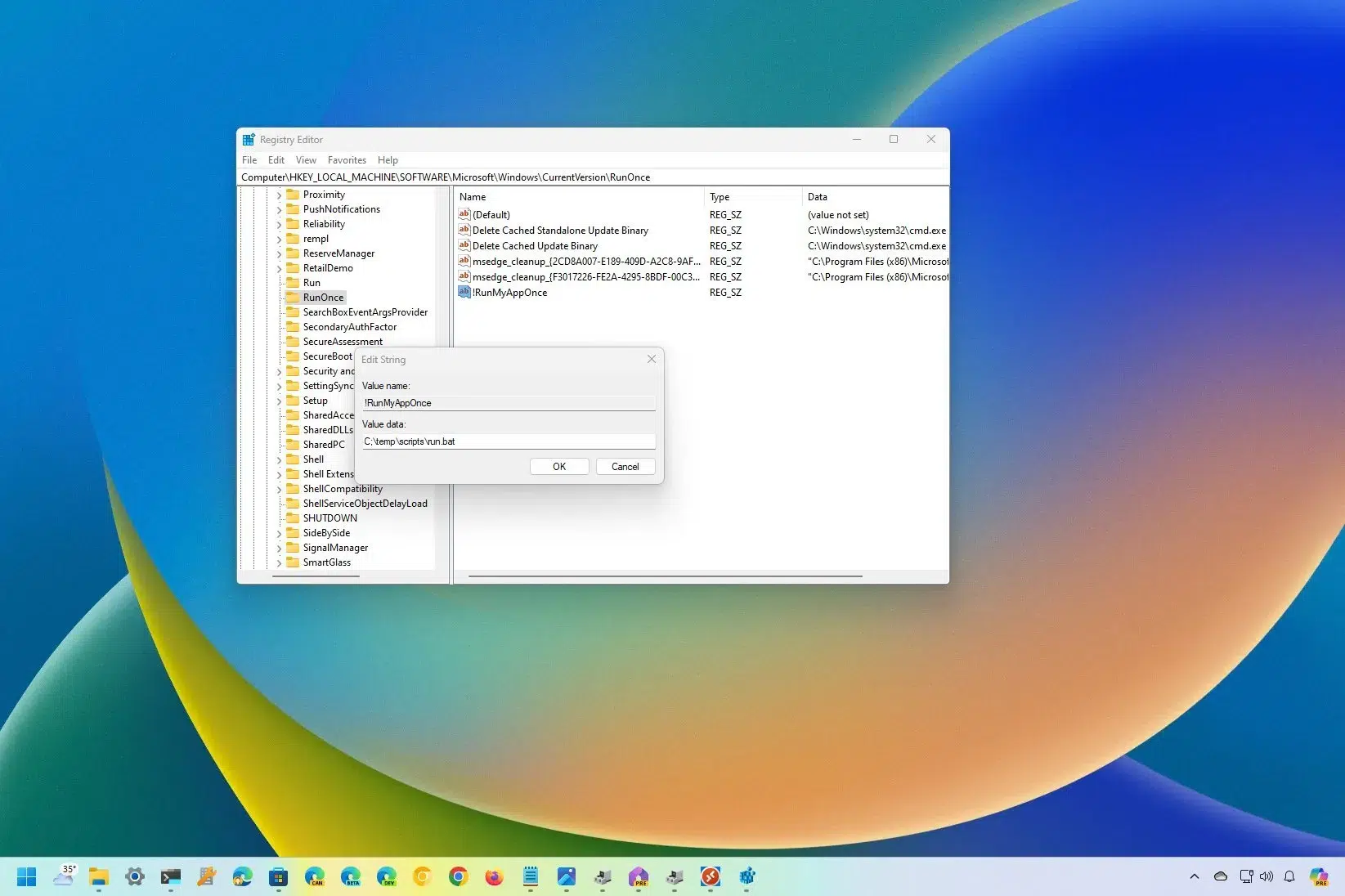
רישום Windows: RunOnce והערך RTHDCPL
במחשבים מסוימים, הבעיה "המערכת אינה יכולה למצוא את הקובץ שצוין" נפתרת על ידי תיקון ערכים ב- רישוםשני דברים חשובים לבדיקה הם RunOnce (על שני ענפים) וערך RTHDCPL בנתיב האתחול הסטנדרטי.
ראשית, צור עותק של הרישום: בעורך הרישום עבור אל "קובץ> ייצוא", בחר "הכל" ושמור את קובץ ה-.reg. אם משהו משתבש, תוכל לבטל את השינויים על ידי ייבוא מחדש של קובץ הייצוא.
- פתח את העורך: לחץ Windows + R, כותב regedit והזן.
- נווט אל
HKEY_LOCAL_MACHINE\SOFTWARE\Microsoft\Windows\CurrentVersionולבדוק אם המפתח קיים RunOnceאם לא, צור מפתח חדש בשם זה. - חזור על הצ'ק-אין
HKEY_CURRENT_USER\Software\Microsoft\Windows\CurrentVersionויוצר RunOnce אם הוא לא מופיע. - בדוק גם
HKLM\Software\Microsoft\Windows\CurrentVersion\Run\ולחפש את הכניסה RTHDCPLאם הוא אינו קיים אך ערכים אחרים מצביעים על נתיבים לא חוקיים, בדוק את הרשאות "הפעלה" כך שלמשתמש מנהל המערכת תהיה שליטה מלאה ומתקן מסלולים מיושנים.
מיקרוסופט מזהירה כי שינוי הרישום עלול לגרום נזק חמור אם יבוצע בצורה שגויה. עיין במדריך הרשמי שלהם עבור צור עותקים ושחזר את הרישום ופועלת עם זְהִירוּת.
סקירת יומן ההתקנה: איתור קבצים חסרים
דרך שימושית נוספת כאשר ישנם התקנים או מנהלי התקנים שלא מסיימים את התקנתם היא לבדוק את יומני התקנת המערכת בתיקייה INF חלונות
- פתוח
C:\Windows\infולאתר setupapi.dev.log o setupapi.dev. - פתח אותו, לחץ Ctrl + F ולחפש את השרשרת לא ניתן למצוא את הקובץ.
- כאשר תזהה את שם הקובץ החסר, העתק אותו מהמיקום התקין שלו והדבק אותו לתוך C:\Windows\inf.
- התקן מחדש את הדרייבר הרלוונטי ו הפעל מחדש המערכת.
שיטה זו יעילה במיוחד כאשר Windows אומר לך ש"לא ניתן למצוא את הקובץ שצוין» במהלך התקנת מנהל ההתקן או בעת זיהוי חומרה.
מצב 1: ההודעה מופיעה בעת גישה לדיסק
אם אתם מקבלים שגיאה בעת פתיחת כונן פנימי, חיצוני או USB, הדבר הראשון לעשות הוא לעבור על CHKDSK כפי שצוין. אם המערכת נותרת בלתי נגישה, הגן על הנתונים שלך לפני ביצוע תיקון יסודי.
כדי לשחזר מידע מכוננים בעייתיים, ניתן להשתמש בכלים שחזור נתונים כגון EaseUS Data Recovery Wizard, המאפשר לך לסרוק ולחלץ קבצים מדיסקים מעוצבים או שאינם ניתנים להרכבה.
- התקן והפעל את הכלי, בחר את הכונן והתחל לחפש אותו. קבצים אבודים.
- סנן לפי סוג (תמונות, מסמכים, סרטונים וכו'), הצג תצוגה מקדימה ושמור נתונים ששוחזרו בכונן אחר.
לאחר שהנתונים בטוחים, ניתן למחוק ולקבוע מחדש את התצורה של הדיסק באמצעות DiskPart מקונסולה מורשית. תהליך זה ימחק את כל המחיצות.
- פתח את CMD כמנהל והפעל
diskpart. - רשימת דיסקים עם
list diskולבחור את הנכון עםselect disk X(החלף את X). - לָרוּץ
cleanעד אל תתן שגיאה והדיסק נשאר ריק. - צור את המחיצה:
create partition primaryובחרו אותו עםselect partition 1. - הפעל אם רלוונטי:
active(רק ב-BIOS/MBR בעת הצורך). - פוּרמָט:
format fs=fat32 quickאו לבחור NTFS/exFAT בהתאם לשימוש.
לאחר השלמת העיצוב, הקצה אות במידת הצורך עם assign ונסה לפתוח את הכונן; הגישה אמורה להיות עכשיו נוֹרמָלִי.
מצב 2: השגיאה מתרחשת בעת פתיחת קבצים או תיקיות
אם ההודעה "המערכת אינה יכולה למצוא את הקובץ שצוין" מופיעה כשאתה מנסה להיכנס לתיקייה או לפתוח קובץ מסוים, בדוק תחילה את יומן ה... setupapi.dev.log והמפתחות RunOnce, כפי שהוסבר לעיל.
בנוסף, יש לבדוק את קיומו של הערך RTHDCPL ואם לא, בדוק שנתיבי ההתחלה ב ...\CurrentVersion\Run\ אל תצביעו על קבצים בינאריים שכבר אינם קיימים, על ידי הגדרת הרשאות "הפעלה" ל שליטה מלאה עבור מנהלים במידת הצורך.
אם זה קורה לך עם "תיקיות רפאים" בשולחן העבודה (אשר נפתחים אך לא ניתן לשנותם או למחוק אותם), ייתכן שלמערכת יש מזהה פגום או קריסת נהג.
- בדוק ב מצב בטוח ורוץ
rmdir /s /q \\?\C:\Ruta\a\la\carpetaבאמצעות הקידומת \\?\ לאלץ מסלולים ארוכים. - בדוק שאין תהליכים ששומרים על נעול התיקייה; אם רלוונטי, סגור יישומים ונסה שוב.
- לחלופין, צור תיקייה זמנית והשתמש ב-
robocopyעם/moveלאלץ את ההעברה ולאחר מכן חיסול.
במקרים מסוימים, הבעיה נפתרת לאחר אתחול מחדש ובדיקת דיסק; אם היא נמשכת, בדוק את הרשאות NTFS ואת הירושה ב- נכסים מהתיקייה.
מצב 3: זה מופיע בעת הפעלת תוכניות
תרחיש זה נפוץ כאשר יישום מחפש קובץ או ספרייה שכבר אינם קיימים. ניתן לבחור לעדכן מנהלי התקנים, מחדש את התוכנית או סגירת תהליכים פגומים.
- עדכן מנהלי התקנים. ישנם כלי עזר כגון דרייבר הנדי (EaseUS) שמזהה מנהלי התקנים מיושנים ומתקינה אותם בלחיצה אחת.
- התקנה מחדש של האפליקציה: עבור אל "הגדרות > אפליקציות > אפליקציות ותכונות", הסר את ההתקנה, הורד חנות Microsoft או מהאתר הרשמי ולהתקין מחדש.
- אם אתה רואה nginx.exe פעיל וקשור לבעיה, סגור אותו ממנהל המשימות, הורד את הגרסה הנכונה והפעל אותו מחדש.
לאחר כל אחת מהפעולות הללו, אתחול מחדש של המערכת מסייע בניקוי מסלולים שמורים במטמון ותלויות יתומות.
מצב 4: שגיאה בהתקנת מנהלי התקנים
כאשר מתרחשת השגיאה "המערכת אינה יכולה למצוא את הקובץ שצוין" במהלך התקנת מנהל התקן, חזור לבדיקות של רישום (RunOnce ב-HKLM וב-HKCU) והניתוח של setupapi.dev.log כדי לשחזר את הקובץ החסר ולהפעיל מחדש את ההתקנה.
אם המתקין ממשיך להריץ את החבילה עם הרשאות. מנהל, השבת זמנית את האנטי-וירוס שלך וודא שהקובץ שהורד אינו מושחת.
מצב 5: שגיאה במהלך גיבויים או Windows Update
בתרחישי שדרוג או גיבוי, תצורה שגויה של שירותים או עדכונים ממתינים עלולים לגרום ל"לא ניתן למצוא את הקובץ".
- התקן את כל העדכונים: Windows + > "עדכון ואבטחה" > "בדוק אם יש עדכונים" עד שלא יהיו עוד עדכונים ממתינים.
- תחת "שירותים", הגדר את השירותים האלה ל"אוטומטי" או "אוטומטי (התחלה מושהית)" והפעל אותם: רקע שירות העברה חכמה (BITS), שירותי הצפנה y Windows Update.
אם תאבד קבצים לאחר עדכון, כלי שחזור כגון אשף שחזור נתונים יכול לעזור לך לשחזר פריטים שנמחקו בטעות או עקב עדכון כושל.
כפי שראיתם, לשגיאה "המערכת אינה יכולה למצוא את הקובץ שצוין" יש פנים רבות ואין פתרון קסם. התחילו בכך SFC, המשך עם DISM y CHKDSK, סקירת מפתחות של ה רישום (רשומות RunOnce ו-Start), ראה את setupapi.dev.log, הבטחת שירותי עדכונים, ואם רלוונטי, התקנה מחדש של תוכניות או מנהלי התקנים, מכסה את הרוב המכריע של המקרים. כאשר קיים סיכון לנתונים, יש לתעדף אותו התאוששות לפני פעולות הרסניות כגון DiskPart או עיצוב.


עורך מתמחה בנושאי טכנולוגיה ואינטרנט עם יותר מעשר שנות ניסיון במדיה דיגיטלית שונים. עבדתי כעורכת ויוצרת תוכן בחברות מסחר אלקטרוני, תקשורת, שיווק מקוון ופרסום. כתבתי גם באתרי כלכלה, פיננסים ומגזרים אחרים. העבודה שלי היא גם התשוקה שלי. עכשיו, דרך המאמרים שלי ב Tecnobits, אני מנסה לחקור את כל החדשות וההזדמנויות החדשות שעולם הטכנולוגיה מציע לנו מדי יום כדי לשפר את חיינו.