- זכוכית נוזלית היא חלק מעיצוב iOS 26, אך ניתן לרכך אותה באמצעות נגישות והתאמת אטימות ב-iOS 26.1.
- "הפחתת שקיפות", "הגברת ניגודיות" ו"טקסט מודגש" משפרות את הקריאות בכל המערכת.
- iOS 26.1 מוסיף "שקוף/צבוע" לתצוגה ובהירות > גביש נוזלי, עם תצוגה מקדימה מיידית.
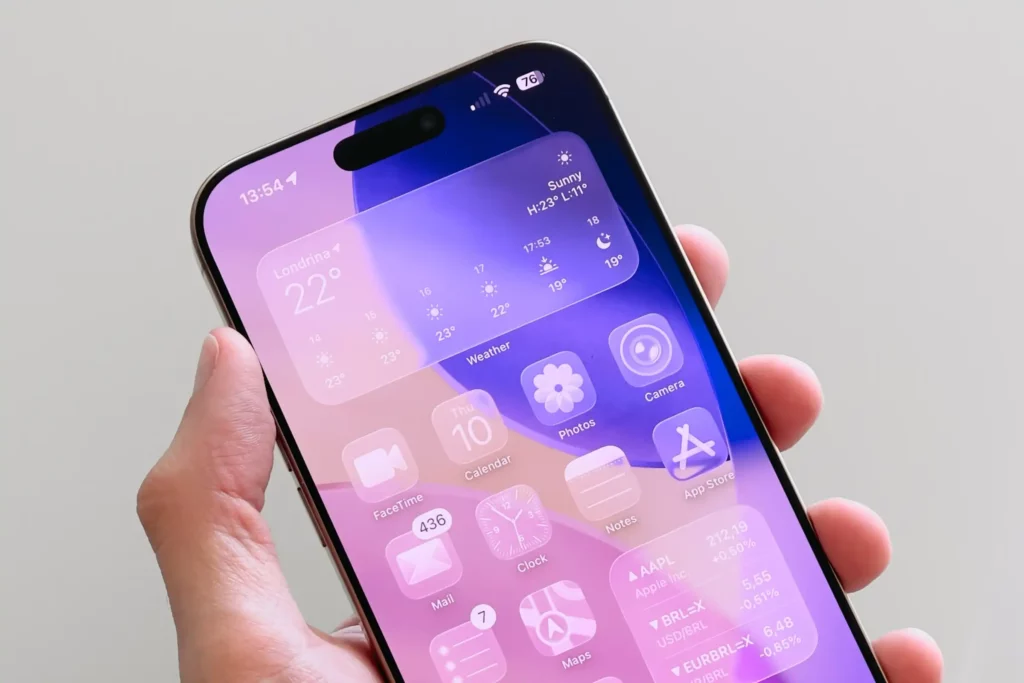
השפה החזותית החדשה של iOS 26, הוטבל כ זכוכית נוזליתזה עורר התלהבות וגם כמה גבות מורמות. הסגנון השקוף והחלבי הזה מוסיף עומק ומודרניות, אבל חלק מהמשתמשים מוצאים שהוא גורם למאמץ בעיניים או הסחות דעת, ותוהים... איך להסיר את אפקט הזכוכית הנוזלית באייפון.
למה? בשרשורי פורומים וברשתות החברתיות, הסיבות שותפו: ווידג'טים שלא נראים טוב על רקעים מסוימים, מצב כהה לא עקבי, התראות עם כפתורים גדולים מדי ושקיפויות לא ברורות שממלאות את מסך הנעילה, ואלמנטים שחופפים באופן לא סדיר באפליקציית הטלפון. ישנם אפילו אזורים במערכת שעד היום, נראה שלא אימצו במלואם את התכונות החדשות. זכוכית נוזלית, ויוצר תחושה של חוסר עקביות.
האם ניתן להסיר לחלוטין את אפקט הזכוכית הנוזלית באייפון?
נכון ל-iOS 26, אין מתג אחד שאומר "השבת את Liquid Glass". אפל רואה בעיצוב זה חלק מרכזי באסתטיקה של המערכת. עם זאת, ישנם שני נתיבים שמקרבים אתכם למטרה זו: מצד אחד, הגדרות נגישות (זמין לכולם ב-iOS 26) ומצד שני, בקרת האטימות החדשה שמגיעה עם iOS 26.1.
הדבר הראשון שכדאי לדעת הוא ש-Accessibility מאפשר לך "לשטח" את המערכת: על ידי הפעלת פרמטרים כגון צמצום השקיפות y להגביר את הניגודיותשכבות שקופות רבות נעלמות או מתכהות באופן ניכר, מה שמשפר את קריאות הטקסט והקווי המתאר. ה-Dock, מרכז הבקרה, תפריטי ההקשר והכפתורים מקבלים אטימות והופכים נקי ומוצק יותר.
בנוסף, אם אתם כבר משתמשים ב-iOS 26.1 (בזמן השקתו, זמין בגרסת בטא למפתחים ובגרסת בטא ציבורית), אפל מוסיפה הגדרה ספציפית לוויסות הזכוכית: הנתיב הוא הגדרות > תצוגה ובהירות > גביש נוזלישם תראו שתי אפשרויות: "בָּרוּר"אשר שומר על האפקט כמו ב-iOS 26, ו "היה"זה מגביר את אטימות הרקע והניגודיות. ניתן לצפות בתוצאה באופן מיידי לפני יישום השינוי, ולבצע את ההתאמה... muy cómodo.
כדאי לפתח ציפיות ריאליות: אפילו עם "Tinting" ונגישות, לא כל המערכת תיראה זהה ל-iOS 18. אפל לא מבטלת את שפת העיצוב, אבל היא נותנת לכם מקום להתאים אותה אישית. להפחית את בולטותהבפרט, ההתאמות משפיעות בעיקר על ממשקי המערכת ועל תצוגות מסוימות בתוך אפליקציות; ייתכן שתחומים אחרים, כמו ווידג'טים מסוימים, לא ישתנו באותה מידה.
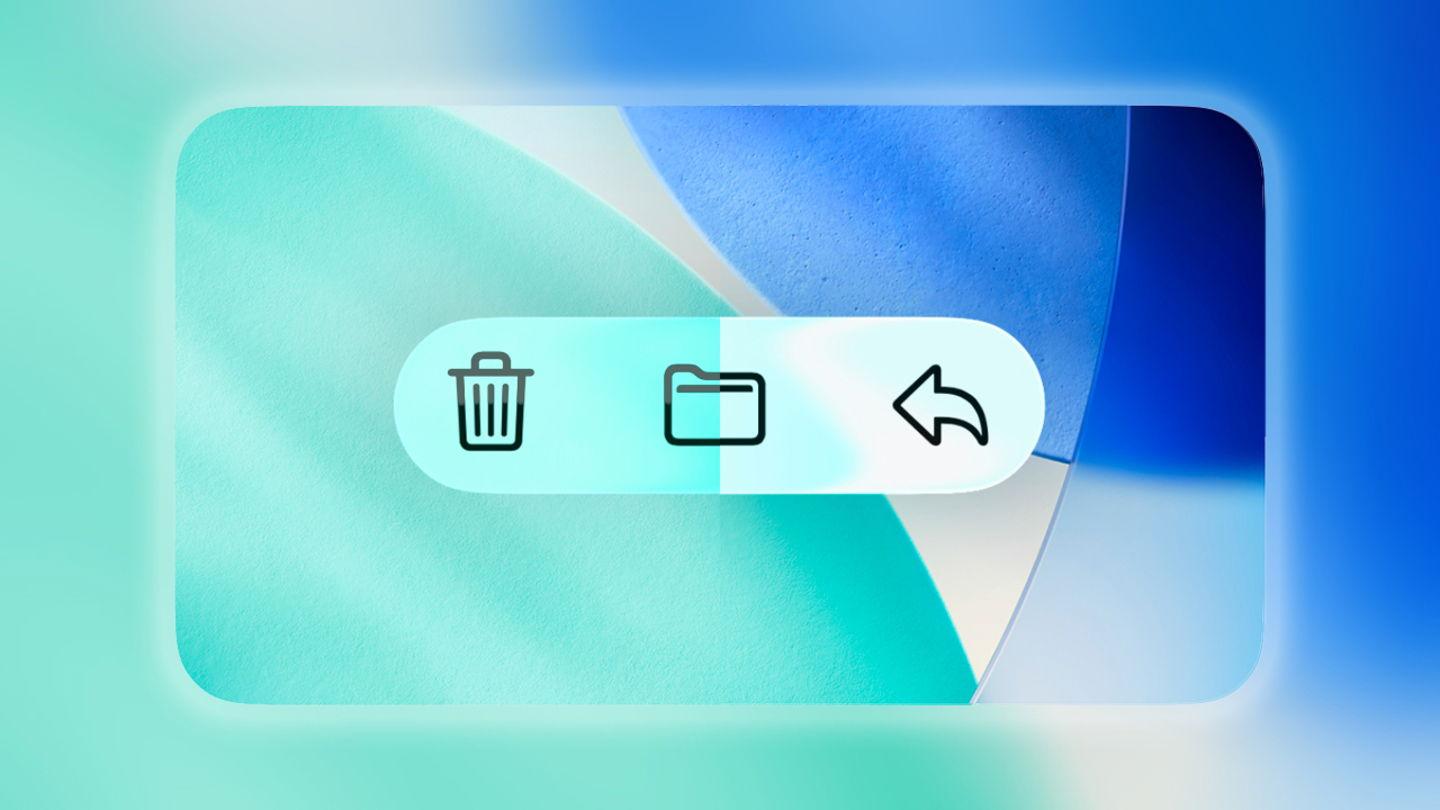
כיצד למזער את ההשפעה עם נגישות (iOS 26)
אם עדיין לא התקנתם את iOS 26.1 - או אם אתם רוצים לשחק על בטוח - הגדרות הנגישות הן החברות הכי טובות שלכם. המטרה היא להגדיל את האטימות, לשפר את הניגודיות ולהקל על הקריאה, והכל מבלי להשבית שום דבר "קריטי". שיטה זו עובדת ב-iOS 26, והיא שימושית גם בגרסאות קודמות אם שקיפויות בדרך כלל מטרידות אתכם, מכיוון זה לא דורש שום דבר מיוחד. להחיל אותו.
מסלול מומלץ לשינוי חזותי משמעותי: הגדרות > נגישות > תצוגה וגודל טקסטבפנים, הפעילו את אפשרויות המפתח הבאות כדי "לשטח" את המערכת:
- צמצום השקיפותזהו כפתור ההפעלה הראשי. הפעלתו הופכת את הרקעים השקופים לאטומים הרבה יותר או שטוחים לחלוטין. מרכז הבקרה כבר לא מרמז על מה שמאחוריו, ה-Dock הופך מוצק יותר, והפאנלים הצפים... הם הופכים להרבה יותר קריאים.
- להגביר את הניגודיותזה מגדיר טוב יותר קצוות, מפריד בין מישורים ומקל על ההבחנה בין כפתורים ובקרות. בקטעים כמו מרכז הבקרה, תראו שהאלמנטים מקבלים בהירות רבה יותר. קו מתאר וחדות.
- טקסט מודגשזה לא משנה את הזכוכית עצמה, אבל זה משפר את הקריאות. עם שקיפות מופחתת וניגודיות גבוהה, הטיפוגרפיה המודגשת עוזרת... כל תווית בולטת בפעם הראשונה.
שלישיית האפשרויות הזו מניבה ממשק נקי יותר, נקי מעומס ויזואלי. בפועל, האפקט השקוף כבר לא גונב את ההצגה, ופקדים רבים דומים כעת לסגנון השטוח יותר של גרסאות אחרות. אפילו הווריאציות השקופות של הסמלים במסך הבית מאבדות חלק מהאפקט שלהן, ומציעות... מראה יציב יותר.
קחו בחשבון שלמרות השינוי, ייתכן שעדיין תראו תקלות קלות בממשק המשתמש: iOS 26 הציג שינויים משמעותיים, וכמה חוסר עקביות נמשכות במודולים מסוימים. אבל לשימוש יומיומי, שילוב זה של נגישות עושה הבדל משמעותי בנוחות.
בקרת אטימות ב-iOS 26.1: "בהיר" לעומת "צבוע"
עם iOS 26.1, אפל מגיבה לתלונות עם הגדרה ייעודית לאפקט עצמו. עוברת אל הגדרות > תצוגה ובהירות > גביש נוזליניתן לבחור בין "שקוף" (התנהגות השקיפות המקורית) או "צבוע", מה שמגביר את האטימות והניגודיות באופן כללי. התצוגה המקדימה מתבצעת בזמן אמת, כך שתוכלו להישאר עם המצב המועדף עליכם. מה שיותר נוח לך לפני היציאה מהגדרות.
מחוון זה לא מאפשר להסיר את אפקט הזכוכית הנוזלית באייפון, אבל הוא פתרון מצוין: הוא שומר על תחושת העומק, רק עם רקעים מאופקים יותר. טקסט שבולט בצורה הטובה ביותרעבור רבים, זוהי הדרך האידיאלית ליהנות מ-iOS 26 מבלי להתפשר על השימושיות.
פרטים שיש לקחת בחשבון: iOS 26.1 שוחררה בתחילה בבטא (למפתחים ולציבור), עם פריסה מלאה צפויה בהמשך. כמו כן, אפילו עם "Tinting", ישנם תחומים שעשויים לא להשתנות באותה מידה (לדוגמה, כמה ווידג'טים).
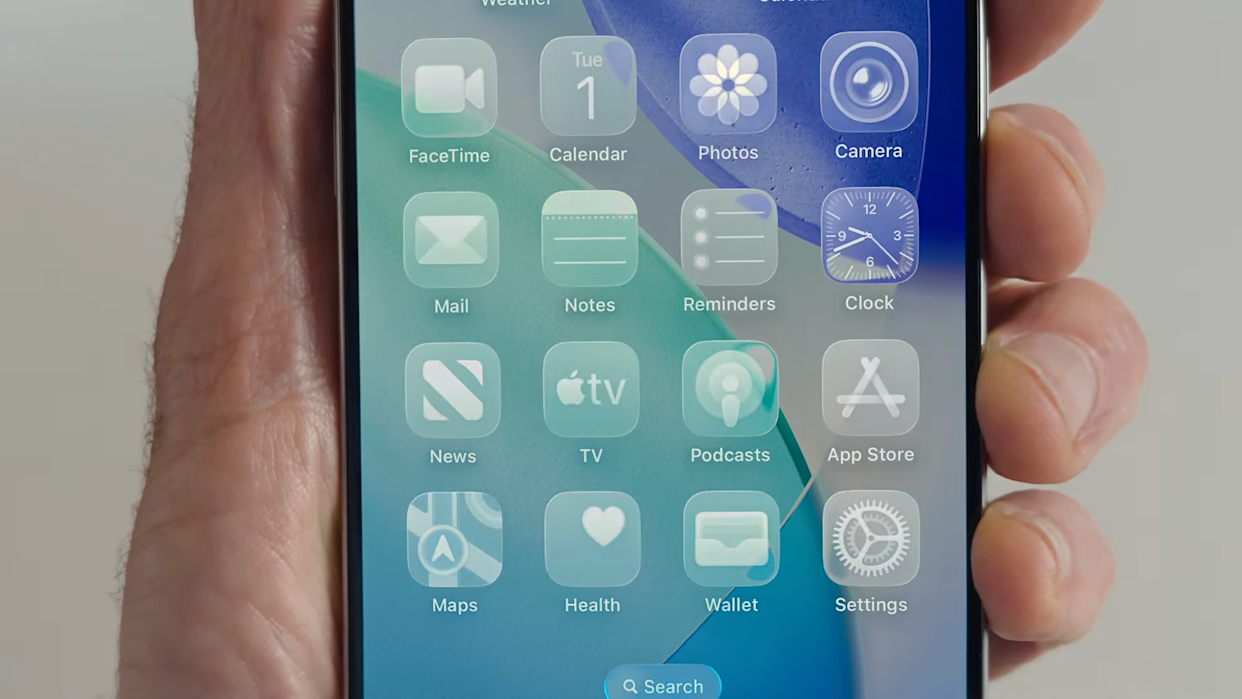
אני רוצה שזה ייראה כמו iOS 18: שינויים וטריקים שימושיים
אם אתם מוצאים את העיצוב "תוסס" מדי ומעדיפים סגנון מאופק יותר, תוכלו להתקרב לאסתטיקה של iOS 18 בעזרת שילוב של שינויים. צמצום השקיפות y להגביר את הניגודיות, שים את טקסט מודגש ובחרו באפשרות "גוון" ב-iOS 26.1. שילוב זה ישטח את המערכת, יגרום לפאנלים להיראות מוצקים, ויפחית סנוור והשתקפויות שאנשים רבים מוצאים מעצבנים. מְפוּזָר.
בנוסף, בדוק את ההתאמה האישית של מסך הבית אם אתה משתמש בסמלים עם וריאציות שקופות. על ידי הסרת גרסה זו, תשיג מסך בית אחיד יותר עם פחות וריאציות בהירות. עם שינויים אלה, ל-Dock, ל-Control Center ולתפריטים המודאליים תהיה נוכחות "רצינית" יותר. קווי מתאר מוגדרים היטב.
טיפ פרקטי: בדקו כל שינוי בנפרד במשך מספר דקות לפני שתחליטו. למרות שזה נשמע מובן מאליו, תראו ש"הפחתת שקיפות" יכולה להיות בעלת השפעה גדולה מהצפוי, ובשילוב עם ניגודיות גבוהה וטקסט מודגש, המערכת נראית מדהימה. בכנות יותר קריאאם לאחר מכן תפעילו את "Tint" ב-iOS 26.1, תהיה לכם חוויה נוחה עוד יותר.
חשוב: אין דרך "נכונה" או "לא נכונה" להשתמש באייפון שלכם. המפתח הוא שאתם מרגישים בנוח. אם אתם אוהבים את המראה החדש, נהדר; ואם לא, אפל מציעה את הכלים האלה שיעזרו לכם. התאם את זה לטעמך.
בעיות נפוצות שדווחו על ידי משתמשים
מעבר לטעם האישיבשבועות הראשונים עם iOS 26, ראינו כמה תקלות או החלטות מפוקפקות שמסבירות חלק מהכעס. הבאות הן הנפוצות ביותר, למקרה שנתקלתם בהן ורוצים לדעת שאתם לא לבד:
- ווידג'טים ומצב כההחלק מהפאנלים מאבדים את קריאותם בהתאם לרקע; וחלק מהתיקיות נראות "לבנות" גם כאשר מצב כהה פעיל.
- אזעקות ומסך נעילהכפתורים גדולים עם שקיפויות מבלבלות, שתופסים יותר מדי מקום ויזואלי על מסך הנעילה.
- אפליקציית טלפוןחפיפה מוזרה של כמה אלמנטים ועקביות לא סדירה בין תצוגות.
- מקלדת וסמליםמראה "עגול מדי" ובהירות גבוהה בסמלים מסוימים, שלא כולם מוצאים משכנעים.
- שינויים קטנים במיקוםלדוגמה, הכפתור לשמירת צילומי מסך הוזז לצד, מה ששובר הרגלים ומייצר חיכוך ראשוני.
בסך הכל, מרגיש ש-iOS 26 הגיע קצת באיחור. למרות זאת, אפל שיפרה את הפרטים, ועם iOS 26.1, הציגה כלים כך שהאסתטיקה לא תפגע בביצועים. שימושיות יומיומיתאם נתקלתם בבאג ספציפי, מומלץ לדווח עליו ולעדכן את המערכת כדי לקבל תיקונים בהקדם האפשרי.
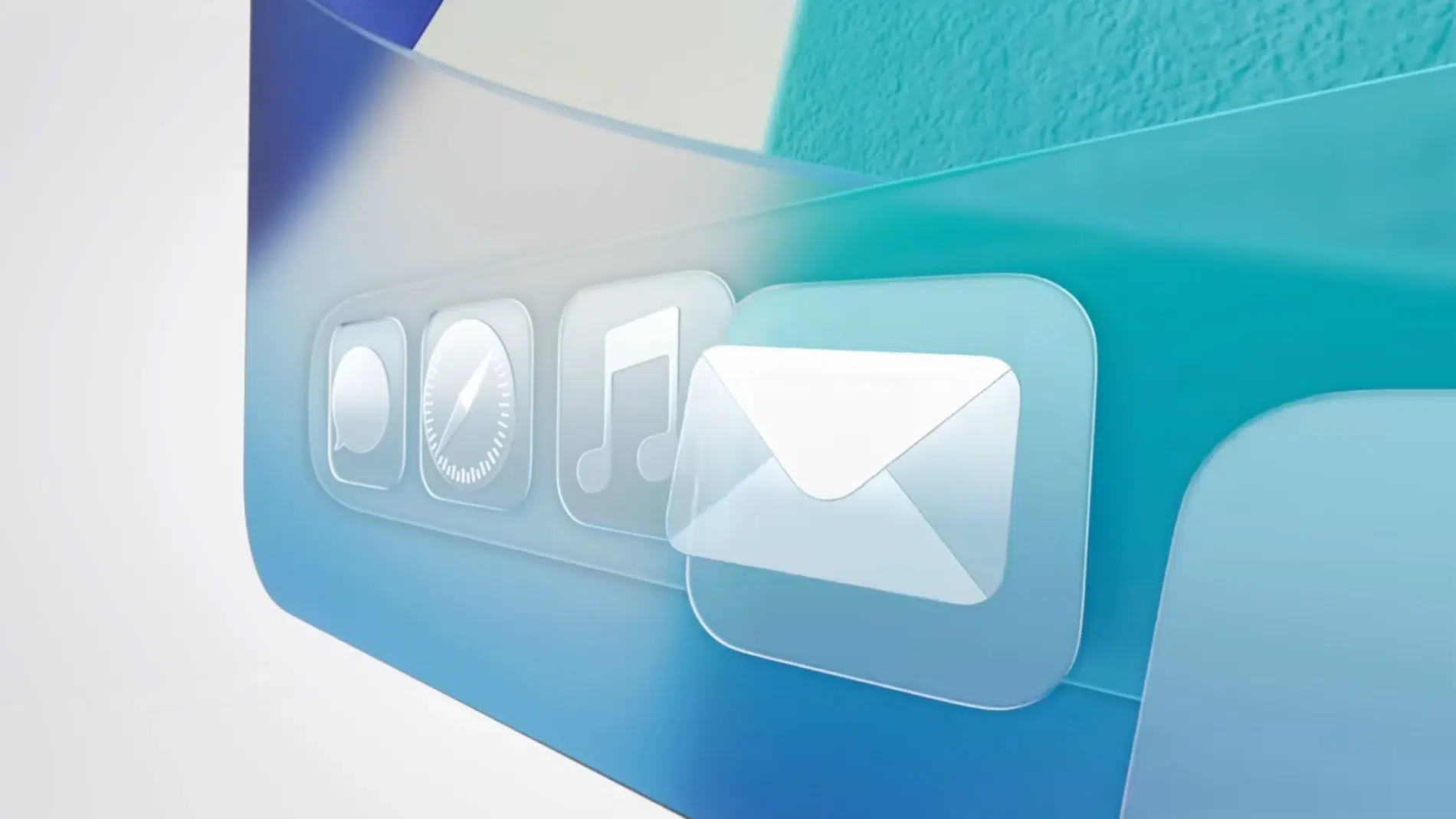
מה משתנה עם iOS 26.1 (מלבד הזכוכית)
המוקד של iOS 26.1 הוא הגדרת האטימות החדשה עבור מסכי LCD, אך זו לא התכונה החדשה היחידה. היא כוללת גם את היכולת להקצות תנועת מצלמה ישירה ממסך הנעילה: ניתן לבצע את החלק שמאלה פתחו את אפליקציית המצלמה. תראו אותה ב הגדרות > מצלמה > החלקה על מסך הנעילה כדי לפתוח את המצלמה.
תכונה חדשה ומעשית נוספת: האפשרות ל לכידת אודיו ווידאו באופן מקומי בזמן הקלטת שיחת וידאו. זוהי תכונה שנועדה ליוצרים, עיתונאים או כל מי שצריך להקליט שיחה חשובה מבלי להסתמך על אפליקציות של צד שלישי ובזמן שהוא בדרכים.
Apple Intelligence ממשיכה להתרחב עם תמיכה ב- שמונה שפות נוספות (סינית מסורתית, דנית, הולנדית, נורווגית, שוודית, פורטוגזית, וייטנאמית וטורקית). תרגום סימולטני גם הוא גדל עם חמש שפות חדשות (סינית פשוטה, סינית מסורתית, איטלקית, יפנית וקוריאנית), מחזקת את שאיפתה לשרת קהילה עולמית הולכת וגדלה.
שיפורים קטנים ב"איכות החיים" משלימים את הגרסה: חדש מחוות באפל מיוזיק כדי לשנות ערכות נושא מהר יותר; ממשק אזעקה מחודש, המחליף את כפתור העצירה ב- מחוון בטוח יותר כדי להפחית שגיאות בעת כיבוי; ואפשרות להתקנה שיפור אוטומטי של האבטחהכך שטיגונים קריטיים יגיעו ללא התערבות ידנית.
אם אתם רוצים לבדוק אם iOS 26.1 מוכן עבורכם, כנסו אל הגדרות> כללי> עדכון תוכנהכאשר הוא יהיה זמין, תוכלו להוריד ולהתקין אותו בכמה לחיצות בלבד. וזכרו שההגדרה "גביש נוזלי" ב תצוגה ובהירות זה כולל תצוגה מקדימה, כך שתוכלו לנסות את "בהיר" ו"צבוע" ולשמור את זה שאתם הכי אוהבים. מנוחת עיניים אני אתרום לזה.
הערות ומגבלות של התאמות אלה
למען הסר ספק: כפי שהדברים עומדים היום, אין ביטול מוחלט של שפת Liquid Glass. מה שאתם יכולים לעשות זה למזער אותה עד שכמעט ולא תשימו לב אליה. הפקד החדש ב-iOS 26.1 מפחית את נוכחותה, ו-Accessibility משפר עוד יותר את האפקט עם אטימות וניגודיות נוספות.
חשוב גם לזכור שההשפעה אינה אחידה: בסך הכל, המערכת ותצוגות פנימיות רבות משתנות לא מעט, אך ייתכן שחלק מהאזורים - לדוגמה, ווידג'טים מסוימים במסך הבית המשך הצגה ניואנסים שקופים. אם קריאות היא בראש סדר העדיפויות שלכם, "צבוע" + נגישות הוא, כיום, השילוב הטוב ביותר. יעיל יותר.
כיצד להסיר את אפקט הזכוכית הנוזלית באייפון: שאלות מהירות
- האם אוכל לחזור ל- iOS 18? טכנית, זה אולי אפשרי לזמן מוגבל לאחר עדכון גדול, אבל זה בדרך כלל לא מומלץ ותלוי בכך שאפל עדיין חתמה על הגרסה הקודמת. אם הזכוכית היא מה שמפריע לכם, נסו תחילה את הנגישות, ואם אפשר, התאימו את הגדרת האטימות ב-iOS 26.1.
- האם ההגדרה "הפחתת שקיפות" זהה להגדרה "גוון"? לא. "Reduce Transparency" שייך לנגישות ונוטה לשטח ולהכהות רקעים בכל המערכת; "Tinting" הוא בקרה ספציפית לשפת עיצוב שמגבירה את האטימות תוך שמירה על מהות האפקט. בשימוש יחד, הם מציעים תוצאה הומוגנית יותר.
- האם אפספס משהו אם תפחית את האפקט? לא תאבדו אף תכונה. פשוט תראו ממשק חזק יותר. משתמשים רבים מגלים שהאייפון הופך להיות נוח יותר לקריאה בצורה זו, במיוחד בחוץ או כדי להימנע ממאמץ עיניים.
- למה אפל לא מציעה אפשרות של "כיבוי מסך מוחלט"? מכיוון ש-Liquid Glass הוא חלק מהזהות החזותית של iOS 26. למרות זאת, עם iOS 26.1 אפל הקשיבה לקהילה ומציעה דרך ביניים עם אטימות מתכווננת, בנוסף לאפשרויות הנגישות הקיימות.
עם כל האמור לעיל, כעת אתם יודעים כיצד להסיר את אפקט הזכוכית הנוזלית באייפון שלכם: אם ה"זכוכית" החדשה מפריעה לכם, התחילו עם מצב הנגישות (הפחתת שקיפות, הגדלת ניגודיות וטקסט מודגש) ואם אפשר, הוסיפו את מצב ה"צבוע" מ-iOS 26.1. המערכת הופכת ליציבה יותר, קריאה וצפויה יותר. איזון הגיוני כדי ליהנות מהאייפון בדרך שלך.

עורך מתמחה בנושאי טכנולוגיה ואינטרנט עם יותר מעשר שנות ניסיון במדיה דיגיטלית שונים. עבדתי כעורכת ויוצרת תוכן בחברות מסחר אלקטרוני, תקשורת, שיווק מקוון ופרסום. כתבתי גם באתרי כלכלה, פיננסים ומגזרים אחרים. העבודה שלי היא גם התשוקה שלי. עכשיו, דרך המאמרים שלי ב Tecnobits, אני מנסה לחקור את כל החדשות וההזדמנויות החדשות שעולם הטכנולוגיה מציע לנו מדי יום כדי לשפר את חיינו.