- מבטל מצב בלעדי, משתמש באיכות CD ומסיר שיפורים כדי להפחית את זמן ההשהיה.
- עדכן או שנה את מנהל ההתקן (Realtek/גנרי) והשתמש בתוכנית צריכת חשמל בעלת ביצועים גבוהים.
- מדוד את זמן השהיית ה-DPC באמצעות LatencyMon והתאם את ה-BIOS (ErP/HPET) אם הקליקים נמשכים.
- בצע אופטימיזציה של אפליקציות/דפדפנים והימנע מרכזות USB; תן עדיפות לדרייברים של היצרן.
כאשר הסאונד מפגר אחרי הווידאו ב-Windows 11, זה הורס כל סרט, תוכנית טלוויזיה, שירות סטרימינג או שיחת וידאו. החדשות הטובות הן שיש לך כמה פתרונות. ספציפית כדי למנוע השהייה ולמנוע קליקים או דה-סנכרונים מעצבנים.
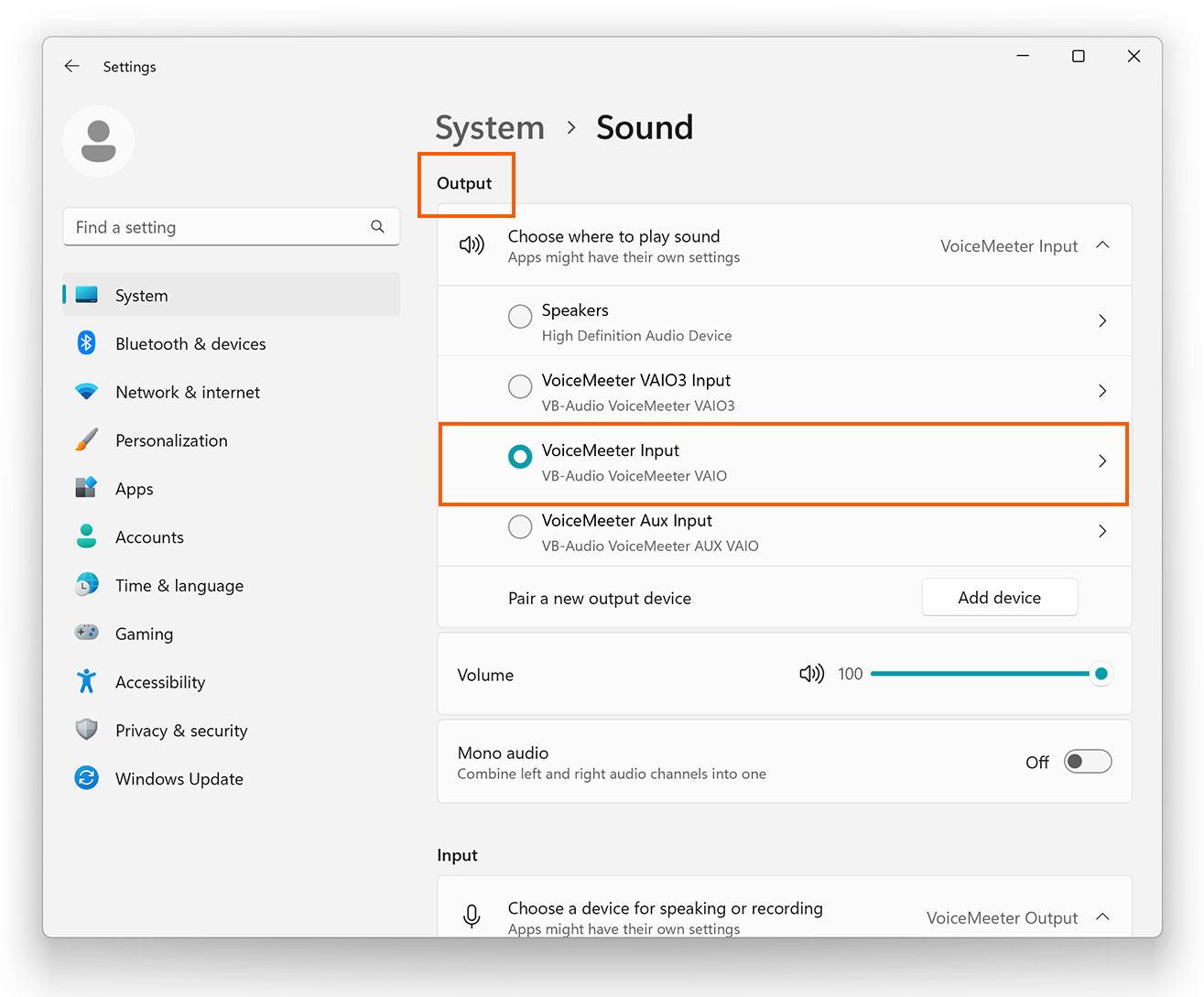
בנוסף להשבתת מה שנקרא "מצב בלעדי", ישנן הגדרות עיצוב, מנהל התקן, צריכת חשמל ואפילו BIOS שיכולות לעשות את ההבדל. במדריך מעשי זה אנו מאגדים את כל השיטות המוכחות על ידי משתמשים וטכנאים, ואנחנו מתאימים אותם ל-Windows 11 כך שתוכלו להשאיר את זה בסדר בלי לבזבז זמן. אנחנו הולכים ללמוד הכל על פתרון הבעיה ש... הצליל מתעכב ב-Windows 11.
למה האודיו מתעכב ב-Windows 11?
חוסר סנכרון בין אודיו ווידאו יכול להיגרם ממגוון גורמים, החל ממנהל התקן שמע בעייתי ועד להגדרות שנותנות עדיפות ליישומים ספציפיים. בין הסיבות הנפוצות ביותר הן דרייברים פגומים או מיושנים., פורמטי פלט שאינם נתמכים, שיפורי שמע מפריעים, תוכניות צריכת חשמל מגבילות, והשהיות מערכת (DPC) עקב מנהלי התקנים הגוזלים משאבים.
גם אפליקציות ודפדפנים משחקים תפקיד: שילוב גרוע של האצת חומרה, קודקים או הרחבות יכול לגרום להשהייה. ולמרות שזה פחות נפוץ, הגדרות BIOS/UEFI כמו ErP או HPET גרמו להשהייה ולחיצות במחשבים מסוימים.
לבסוף, ישנם תרחישי סטרימינג שבהם הפלטפורמה או הרשת מייצרות דה-סנכרון מורגש בין מכשירים שונים. אם זה קורה לך במחשב וגם בנייד עם אותו שירות, חשדו במקור או בקשר לפני שתאשימו את Windows בלבד.
מדריך התחלה מהירה: השבתת מצב בלעדי והעדיפות שלו
אחת הבדיקות המומלצות הראשונות היא להשבית את השליטה הבלעדית ואת העדיפות שלה כדי למנוע מאפליקציה לתפוס את פלט הקול. הגדרה זו הפחיתה את זמן ההשהיה עבור משתמשים רבים. עם עיכובים בהפעלה ובהזרמה.
בצע את השלבים הבאים ב-Windows 11 (לוח הצלילים הקלאסי): לחיצה ימנית על סמל עוצמת הקול מאזור ההתראות ופתח את "צלילים". בכרטיסייה "הפעלה", לחץ לחיצה ימנית על התקן ברירת המחדל שלך, עבור אל "מאפיינים" ובחר "מתקדם".
במקטע "מצב בלעדי", בטל את הסימון בתיבות "אפשר לאפליקציות לקחת שליטה בלעדית על מכשיר זה" ו"תעדוף אפליקציות במצב בלעדי". החל וקבל את השינוייםהפעל מחדש את האפליקציה בה השתמשת ובדוק אם האודיו כבר לא מתעכב.
שימו לב שעבור הפקת מוזיקה ומערכות DAW, מצב בלעדי הוא לעתים קרובות רצוי או אפילו הכרחי. עבור צריכה וסטרימינג, השבתתו בדרך כלל משפרת את היציבות. וסנכרון עם הסרטון.
התאמת פורמט אודיו והשבתת שיפורים
שימוש בקצב דגימה ועומק סיביות גבוהים מדי עלולים לגרום לניגודי עניינים ולא לספק תועלת נשמעת. בדיקה עם "איכות CD" (16 סיביות, 44100 הרץ) או, אם המערכת שלך מעדיפה, "איכות DVD" (16 סיביות, 48000 הרץ).
מאותה תיבת "מאפיינים" של התקן ברירת המחדל, עבור אל "מתקדם" ושנה את "פורמט ברירת המחדל" לאחת מהתכונות הסטנדרטיות הללו. הגשת מועמדות, אישור והפעלה מחדש הצוות אם אתם רואים צורך. אם אתם מבחינים בשיפורים, כבר איתרתם צוואר בקבוק.
בכרטיסייה "שיפורים" של אותו מכשיר, בטל את הסימון או הפעל את האפשרות "השבת את כל השיפורים". שיפורי תוכנה לעיתים קרובות מפריעים עם עיבוד אודיו וליצור צלילי השהייה או צלילי פקיעה. הכלל הכללי להשמעה חלקה: כבו אותם.
אם התעסקת הרבה, תוכל גם לנסות "שחזר ברירות מחדל" בכרטיסיות "שיפורים" ו"מתקדם". איפוס להגדרות היצרן מסיר הגדרות מוזרות שלפעמים אנחנו שוכחים שהשתנינו.
פתרון בעיות ושחזור המכשיר שלך
Windows כולל פתרון ספציפי להשמעת שמע. עבור אל הגדרות > מערכת > פתרון בעיות והפעל את האפשרות "השמעת שמע". היא תנסה באופן אוטומטי לתקן הגדרות לא עקביות או שירותים שאינם מגיבים.
אם הבעיה החלה לאחר שינוי תצורה, נסה לשחזר את התקן ההפעלה להגדרות ברירת המחדל שלו (מתוך מאפיינים). פעולה זו מבטלת רמות, שיפורים ופורמטים שיכול לגרום לאחווה.
כמו כן, ודאו שהמכשיר הנכון מסומן כברירת מחדל ב"הפעלה" ושאין מספר נכסים מתחרים. השבת פלטים שאינך משתמש בהם (HDMI, וירטואלי וכו') יכולים לעזור לייצב את צינור השמע.
דרייברים: Realtek, Windows Generic והתקני USB
בעיות רבות נובעות ממנהלי התקנים. ב"מנהל ההתקנים", תחת "בקרי קול, וידאו ומשחקים", הסר את התקנת מנהל ההתקן של Realtek/Intel אם אתה חושד שהוא פגום. אתחול מחדש כדי לטעון Windows כללי (התקן שמע ברזולוציה גבוהה) ובדיקת השמעה.
חלק מהמשתמשים משיגים תוצאות טובות יותר על ידי התקנה מחדש ידנית של מנהל ההתקן הרשמי מהיצרן (Realtek או אחר). הימנעו מהסתמכות על Windows Update עבור אודיו, ומוריד את מנהלי ההתקנים המלאים הכוללים את המנהל שלהם.
אם אתם משתמשים באוזניות USB, ממירים דיגיטליים (DAC) או ממשקים חיצוניים, התקינו תמיד את מנהל ההתקן של היצרן. מנהל ההתקן הגנרי של Windows USB לא תמיד מספיק. ויכול לגרום להשהייה או גזירה בעת החלפת רצועות או פתיחת סרטונים.
לאחר עדכון, הסרת התקנה והתקנה מחדש, בדוק שוב את ההגדרות 'מצב בלעדי', 'פורמט' ו'שיפורים'. דרייבר ותצורה חייבים ללכת יד ביד כך שהצליל יגיע בזמן וללא סדקים.
אופטימיזציה של תוכנית צריכת החשמל ומצב המעבד
תוכניות צריכת חשמל "מאוזנות" או "חיסכון" עלולות לקצץ במשאבים בדיוק כשהשמע זקוק להם, ולגרום לעיכובים. שדרגו לתוכנית "ביצועים גבוהים" או ליצור אחד חדש מאפשרויות צריכת החשמל ולהגדיר אותו כפעיל.
הגדרה נוספת ושימושית היא להגדיל את "מצב המעבד המינימלי" באפשרויות המתקדמות של התוכנית. כאשר מינימום נמוך מדי, המעבד לוקח יותר זמן בתגובה, והאודיו שם לב לכך מוקדם יותר ממשימות אחרות. הגדל את האחוז הזה ובדוק אם העיכוב נעלם.
במחשבים ניידים ההבדל מורגש, במיוחד בעת החלפת רצועות או פתיחת סטרימינג. שילוב של ביצועים גבוהים עם השבתת שיפורים זה בדרך כלל נותן קפיצה מיידית באיכות.
השבתת האצת חומרה באפליקציות ובדפדפנים
אם העיכוב מתרחש בעיקר בדפדפנים או בפלטפורמות סטרימינג, השבת את האצת החומרה בהגדרות שלהם. שילוב של GPU + פענוח וידאו יכול לבטל את הסנכרון אודיו ווידאו כאשר הנהג אינו משתף פעולה.
נסה גם דפדפן אחר כדי לשלול בעיה ספציפית לדפדפן הנוכחי שלך. אם העיכוב מתרחש במספר דפדפנים, התמקדו במערכת (מנהלי התקנים, פורמט, שדרוגים, צריכת חשמל). אם זה קורה רק באחד מהם, התצורה שלכם אשמה.
לגבי תוכן פלאש ישן יותר, דפדפנים מודרניים אינם דורשים זאת ופלאש יצא משימוש. הדבר הסביר כיום הוא להימנע מפלאש ואם אתר דורש זאת, יש להשתמש בשירות או באפליקציה מעודכנים אחרים עבור אותו תוכן.
BIOS/UEFI: השבתת ErP ו/או HPET
במכשירים מסוימים, אפשרויות קושחה כגון ErP או HPET הגדילו את זמן ההשהיה של ההפעלה. גישה ל-UEFI/BIOS מתפריט ההפעלה המתקדם של Windows (הגדרות > מערכת > שחזור > אתחול מתקדם) והזן את הגדרות הקושחה.
בדוק אם קיימים ErP ו/או HPET: אם הם קיימים, נסה להשבית אותם, לשמור את השינויים ולאתחל מחדש. לא כל הקבוצות מציגות את שתי האפשרויות, אך כאשר הם זמינים ומושבתים, רבים מדווחים על אודיו יציב יותר.
יש ליישם שינוי אחד בכל פעם ולבדוק. שינוי BIOS ללא שיטה זו עלול לסבך את האבחוןאם זה לא משתפר, זה חוזר למצב הקודם.
עדכון Windows... או ביטול עדכון
לאחר עדכון גדול, חלק מהמערכות מפתחות באגים שמיקרוסופט מתקנת מאוחר יותר. בדוק את Windows Update עבור תיקונים אחרוניםלפעמים פשוט צריך לחכות שהתיקון יגיע.
אם האודיו שלך התחיל להתערער מיד לאחר עדכון וזה לא פותר את עצמו, שקול לחזור לגרסה הקודמת מ"שחזור". היפוך זה הוא זמני ויש לו חלון זמן מוגבל; השתמש בו אם אתה צריך לעבוד ללא השהייה בזמן שאתה ממתין לתיקון.
כמוצא אחרון, התקנה מחדש נקייה שוללת את הגורם לבעיה במערכת. זו לא ערובה מוחלטת (זה יכול להיות חומרה או אפליקציה), אבל משאיר את התוכנה הבסיסית כדי להמשיך ולזרוק אותה.
חביון DPC: מדוד עם LatencyMon ופעל
השהיית קריאת פרוצדורה נדחית (DPC) יכולה לגרום ללחיצות, גמגומים ועיכובים כאשר מנהל התקן משתלט על המערכת. הפעל את LatencyMon למשך מספר דקות בזמן שימוש רגיל במחשב.
אם אתם מוצאים מנהלי התקנים בעייתיים (רשת, GPU, אחסון, שמע וכו'), עדכנו אותם, השבתו אותם זמנית או נסו גרסאות ישנות יותר. לא תמיד צריך לגעת במשהו אם לא שומעים בעיות., אבל אם יש לך קליקים או עיכוב, רשימת LatencyMon נותנת רמזים ספציפיים מאוד.
לאחר שזיהיתם את החשוד, יש לפעול תחילה נגדו. הפחתת השהיית DPC מורגשת באופן מיידי בעת החלפת שירים, השהייה וחידוש השמעה, ובעת פתיחת סרטונים.
לחיצה על תיקון: HDMI, הפעלה מהירה ועוד
אם אתם שומעים פיצוח בעת החלפת רצועות או דילוג על סרטונים, חפשו התקנים שאינם בשימוש כגון "ATI/AMD HDMI Audio" והשביתו אותם במנהל ההתקנים. הסרת יציאות מיותרות מפשטת את הניתוב ולהימנע מהתנגשויות שעון.
כמו כן, השבת את "אתחול מהיר" של Windows באפשרויות צריכת חשמל. סטארט-אפ היברידי זה משאיר שירותים במצבים מוזרים ועם אודיו זה לפעמים גורם לרעש והשהייה עד שאתה מבצע אתחול קר.
אם הרעש מופיע רק בקבצים ספציפיים (הקלטות פגומות), כלי תיקון אודיו יכול לשחזר את הקובץ. זה לא מתקן את המערכת, זה רק מתקן את הקובץ.שימושי כאשר הבעיה היא הגופן, לא Windows.
זכרו לחבר ממשקי שמע USB ישירות ליציאות במחשב שלכם, ללא רכזות ביניים. רכזות מוסיפות השהייה והפסקות כאשר הם אינם מספקים חשמל או רוחב פס מתמשכים.
למי שמקליט: Realtek, "מיקס סטריאו" ו-ASIO
אם אתם מקליטים קול או כלי נגינה עם כרטיס משולב (Realtek, C-Media וכו'), התקינו את הדרייברים המלאים של היצרן והשתמשו בפאנל שלהם. הגדר רמות קלט/פלט במנהל שלך ולא ב-Windows, כדי למנוע עיבוד כפול.
תחת התקני הקלטה, הצג את אלה המושבתים והפעל את "מיקרופון/כניסת קו" ו"מיקס סטריאו" במידת הצורך. כבה את האפשרות "האזן למכשיר זה" במיקרופון כדי למנוע הדים, יש להתאים את הרמות ולוודא שמצב בלעדי פעיל רק אם זרימת העבודה שלך דורשת זאת.
"מיקס הסטריאו" מזריק מחדש את כל מה שמתנגן במערכת לתוך הקלט. אם אתם מקליטים את הקול שלכם תוך כדי האזנה לקו בס, תשאירו את זה על שקט כדי למנוע משוב ושולט בניטור מתוכנת ההקלטה.
ASIO4ALL יכול להפחית את זמן ההשהיה בתוכנות DAW תואמות, אך הוא לא עובד עם כלים כמו Windows Recorder, ו-Audacity לא משלב ASIO כברירת מחדל עקב בעיות רישוי. השתמש ב-WASAPI או בתוכנת DAW עם תמיכה מקורית ב-ASIO לניטור בזמן אמת ללא עיכובים.
שחזור ערכים ובדיקת שילובים בחוכמה
סדר חשוב: לשנות דבר אחד, לבדוק; לשנות את הבא. רצף יעיל הוא בדרך כלל: בטל את המצב הבלעדי ואת העדיפות שלו, בחר "איכות CD" והשבת שיפורים, עבור ל"ביצועים גבוהים", עדכן/התקן מחדש את מנהל ההתקן ומדוד את DPC.
אם זה משפר את החוויה שלך אבל אתה עדיין מבחין ב-lag, עבור ל-UEFI ונסה את ErP/HPET. לאחר מכן בדוק אפליקציות ודפדפנים (האצת חומרה, הרחבות). רק בסוף התהליך כדאי לשקול לבטל עדכונים או להתקין מחדש את Windows.
אל תשכחו את פותר הבעיות המובנה: למרות שהוא אולי נראה בסיסי, לפעמים מתקן שירותים ותלויות שחסמו את ערימת האודיו בלי שידעת.
כאשר הבעיה מופיעה גם בנייד
אם אתם מבחינים בחוסר סנכרון בין המחשב לטלפון שלכם המשתמשים באותו שירות, ייתכן שהדבר נובע מסיבה שאינה המערכת. זה יכול להיות פלטפורמת הסטרימינג, הרשת או התוכן עצמו.נסה אפליקציה או שרת אחר, נקה את המטמון ובדוק אם זה קורה עם סרטונים (קבצים) מקומיים. אם הקבצים המקומיים תקינים, הבעיה היא מחוץ ל-Windows.
חיבור כבל Ethernet של 300/11 Mbps אמור להספיק. אם עדיין יש השהיית אודיו בשידורים, בטל את ההאצה, שנה דפדפן ובדוק תוספים. ונסה את אותו סרטון שהורדת: אם הוא עובד בצורה מושלמת, אתה יודע איפה לחפש.
באיזון בין זמן לתוצאות, התמקדו תחילה בהתאמות מקומיות מהירות (מצב בלעדי, פורמט, שיפורים, צריכת חשמל) מציע את התשואה הגדולה ביותר. לאחר מכן, מנהלי התקנים ו-DPC; לבסוף, BIOS ומערכת.
בעזרת אמצעים אלה, המכשיר שלך אמור לנגן ללא השהייה, ללא קליקים בעת החלפת רצועות, ועם השהייה יציבה, בין אם אתה צופה בסרטונים, משחק בפלטפורמות ומבצע שיחות, או אפילו משחקים או מבצע הקלטות קלות. אם משהו מסתבך, חזור לערכי ברירת המחדל. מהמכשיר ונסה שוב את הרצף בסדר המומלץ. אם מדריך זה לא היה מועיל, אנו משאירים לך את תמיכה רשמית של Windows לגבי אודיו.

נלהב לטכנולוגיה מאז שהיה קטן. אני אוהב להיות מעודכן במגזר ומעל הכל לתקשר אותו. לכן אני מוקדש לתקשורת באתרי טכנולוגיה ומשחקי וידאו כבר שנים רבות. אתה יכול למצוא אותי כותב על אנדרואיד, Windows, MacOS, iOS, נינטנדו או כל נושא אחר שעולה על דעתך.