- יותר מדי שירותי רקע יכולים להאט את Windows 11 באופן משמעותי.
- זיהוי השירותים שניתן להשבית תלוי באופן השימוש שלך במחשב.
- שירותים מסוימים הם קריטיים לתפעול ולאבטחת המערכת ואין לגעת בהם.
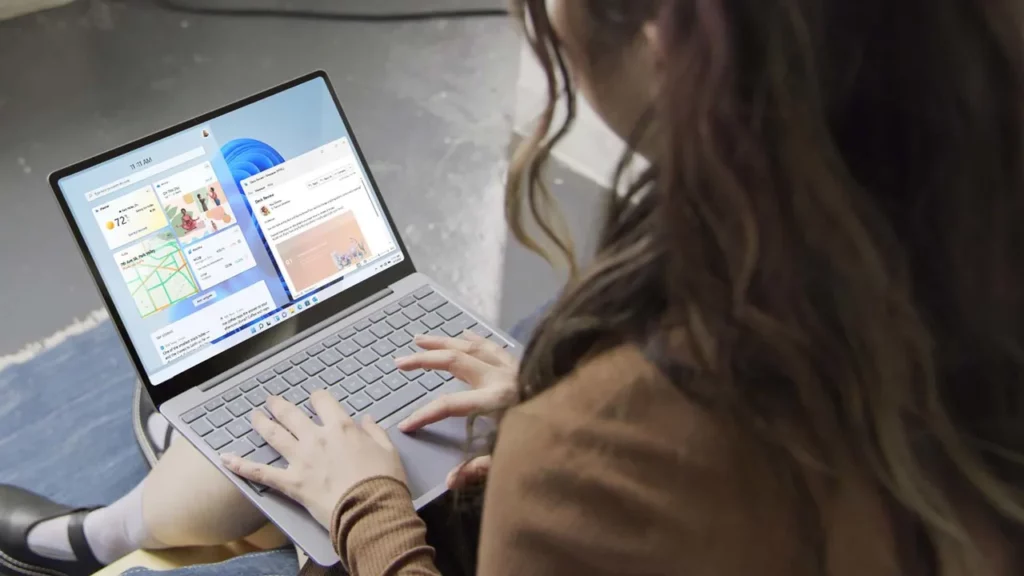
האם שמתם לב שמחשב Windows שלכם פועל לאט יותר מהרגיל, לוקח לו זמן רב לאתחול, או מגיב לאט אפילו לפעולות הפשוטות ביותר? אולי הגיע הזמן השבתת שירותי Windows 11 מיותרים לשיפור הביצועים. אותם שירותים אשר הם רצים ברקע וצורכים משאבים מבלי שתשימו לב לכך.
לימוד כיצד לזהות ולהשבית שירותים אלה הוא אחד המפתחות להשבת מהירות המחשב ולהפקת המרב מהמחשב שלך מבלי לסכן את המערכת שלך או את המידע האישי שלך. במאמר זה נסביר כיצד לעשות זאת.
מדוע חשוב להשבית שירותים מיותרים ב-Windows 11?
ווינדוס 11, כמו קודמיו, כולל מגוון עצום של שירותים הפועלים מההתחלה והם רצים ברקע כל הזמן. רבים מהשירותים הללו חיוניים למערכת, אך אחרים הגיוניים רק במצבים ספציפיים מאוד או עבור משתמשים המשתמשים בפונקציות ספציפיות.
הבעיה העיקרית היא ש כל השירותים הללו צורכים משאבי מערכת: זיכרון RAM, שימוש במעבד וגישה לכונן הקשיח. כאשר מצטברים תהליכים מיותרים, אפילו מחשב מודרני יכול לחוות האטות, הפעלה איטית ותגובה איטית כללית. השבתת שירותי Windows 11 מיותרים תעזור לך:
- שיפור מהירות האתחול של חלונות.
- פנו זיכרון RAM ומשאבי מעבד.
- להפחית את צריכת האנרגיה במחשבים ניידים או מכשירים בעלי צריכת אנרגיה נמוכה.
- הפחתת סיכונים של פגיעויות ובעיות פרטיות עבור שירותים שאוספים נתונים או מחוברים לרשת.

כיצד להציג ולנהל את שירותי Windows?
לפני שאתם ממהרים להשבית שירותי Windows 11 מיותרים, הדבר הראשון הוא למד כיצד להציג ולנהל שירותים ב-Windows 11. ישנם מספר כלים לכך, אך שניים הפשוטים והחזקים ביותר הם msconfig וה- קונסולת שירותים.
לִלבּוֹשׁ msconfig (תצורת מערכת):
- לִלְחוֹץ חלונות + R ולכתוב msconfigלחץ על לְקַבֵּל.
- עבור אל הכרטיסייה שירותים. כאן תוכלו לראות את כל השירותים הזמינים, את היצרן שלהם, את הסטטוס (האם הם פעילים או לא), ולהחליט אילו מהם להפעיל או לבטל.
- אם תזהו משהו שאתם מחשיבים ככזה שחייב להיות נחוץ (ואתם בטוחים מה הוא עושה), תוכלו בטל את הסימון כדי שלא יתחיל בפעם הבאה שתפעיל את Windows.
לִלבּוֹשׁ services.msc (קונסולת שירותים):
- לִלְחוֹץ חלונות + R, כותב services.msc ולחץ לְהַכנִיס.
- ברשימה שמופיעה, מצא את השירות שברצונך לשנות. קֶרֶן לחיצה כפולה לגביו.
- En סוג התחלה אתה יכול לבחור בין אוטומטי, ידני או מושבת. אם אינך רוצה שהוא יופעל שוב, בחר נָכֶה ולקבל את השינויים.
עצה אחת: אל תבלבלו בין מנהל המשימות לבין קונסולה זו. במנהל המשימות, ניתן לעצור תהליכים באופן זמני, אך הם יתחדשו לאחר הפעלה מחדש של המחשב. במקום זאת, מאחר services.msc o msconfig אתה משאיר את השירות מחוץ לפעילות עד שתחליט להפעיל אותו מחדש.
שירותי Windows 11 שניתן להשבית בבטחה

עכשיו כשאתם יודעים כיצד לגשת ולשנות שירותי Windows 11 מיותרים, בואו נראה... אילו מהם ניתן להשבית ללא חשש אם אינך משתמש בפונקציות שלו. כן אכן, קרא בעיון כדי לא להשבית שום דבר חיוני לשימוש היומיומי שלך.:
- חיפוש ב-Windows: אם אתם משתמשים בסרגל החיפוש לעתים רחוקות או מעדיפים לחפש ידנית, תוכלו להשבית את השירות שמאנדקס קבצים ויישומים.
- שירות הצפנת כונן של BitLocker: זה הכרחי רק אם משתמשים ביטלוקר. אם אינך מצפין את הדיסקים שלך, תוכל להשבית זאת.
- חוויית משתמש מחוברת וטלמטריה: שירות זה אוסף מידע על השימוש שלך במחשב ושולח אותו למיקרוסופט. אם פרטיותך חשובה לך, תוכל להסיר אותה.
- אופטימיזציה של משלוח: מאפשר לך לשתף עדכוני Windows בין מספר מחשבים באותה רשת. אם יש לכם רק מחשב אחד בבית, אתם יכולים להסתדר בלעדיו.
- שירות טלפוני: מיועד לביצוע שיחות מהמחשב או חיבור סמארטפונים. אם לא, מחק את זה.
- שירותי שולחן עבודה מרוחק: כולל מספר שירותים הקשורים לגישה מרחוק (כגון הגדרת שולחן עבודה מרוחק וניתוב פורטים של שולחן עבודה מרוחק). אם לעולם אינך ניגש למחשב שלך מבחוץ, תוכל להסיר אותם בבטחה.
- כרטיס חכם ושירותים נלווים: שימושי רק אם ביצעת אימות באמצעות כרטיס חכם. אם אינך יודע מה זה, בטל את זה.
- שירות הביומטריה של Windows: אם למכשיר שלך אין קורא טביעות אצבע או זיהוי פנים, תוכל להסיר שירות זה ואת התכונות הנלוות אליו.
- קבצי עבודה: הם הגיוניים רק אם אתם נמצאים בסביבה ארגונית ומשתפים קבצים בשרת מרכזי.
- שירותי Xbox: מניהול פרופילים ועד שמירת משחקים. אם אתם לא גיימרים, אתם יכולים לכבות את כולם.
- שירות חיישנים: הוא משמש עבור חיישנים כמו GPS או אור סביבתי. אם למכשיר שלך אין חיישנים אלה, אינך זקוק להם.
- תור הדפסה (הדפסה ברקע): חיוני רק אם יש לך מדפסת. אם אינך משתמש באף אחד מהם, השבת אותו.
- בקרת הורים: אם אין לכם ילדים או שאתם צריכים להגביל את הגישה לציוד, אל תשתמשו בו.
זכור להפעיל מחדש את המחשב לאחר ביצוע שינויים בשירותים כדי להבטיח שההגדרות ייכנסו לתוקף. אם משהו משתבש או שאתם שמים לב שתכונה חשובה הפסיקה לעבוד, פשוט הפעילו מחדש את השירות על ידי ביצוע אותם שלבים.
שירותי Windows 11 שאסור להשבית
לא כל מה שאתה רואה ברשימת השירותים הוא לוותר. למעשה, ישנם שירותים קריטיים שכדאי שתמיד תפעילו, אחרת Windows שלך עלול להפוך לבלתי שמיש או מלא בשגיאות. אלו החשובים ביותר:
- RPC (קריאה לפרוצדורה מרוחקת) וכל מה שקשור ל-DCOM, Plug and Play וממפות נקודות קצה. בלעדיהם, Windows לא יוכל לתקשר באופן פנימי בין יישומים ותהליכים.
- חומת האש של חלונות / Windows Defender: חיוני לאבטחת המערכת הכוללת. השבת את Defender רק אם יש לך אנטי-וירוס חלופי ואמין.
- עדכון Windows: חיוני לשמירה על אבטחה מעודכנת. אם אינך מעוניין בעדכונים אוטומטיים, תוכל להגדיר את תדירותם, אך מומלץ מאוד להשאיר זאת פעיל.
- מתזמן משימות, לקוח DHCP ו-DNS: הם עמוד השדרה של קישוריות הרשת וביצוע משימות חיוניות.
- כלי ניהול Windows (WMI), יומן אירועים, מערכת אירועי COM: הם המפתח לניטור המערכת ולפתרון בעיות.
- שמע של Windows, בונה נקודות קצה של שמע של Windows: בלעדיהם לא יהיה לך סאונד במחשב שלך.
- מתקין חלונות: נדרש להתקנה/הסרה של תוכניות ועדכוני מערכת.
- שירותי קריפטו ו-Windows Time: הם חלק בלתי נפרד מהביטחון והיציבות של המערכת.
במקרים, זה אף פעם לא רעיון טוב למהר להשבית שירותי Windows 11 מיותרים אם אינך יודע בדיוק למה הם מיועדים. או לא מופיע במפורש ברשימות המומלצות להשבית. כשיש ספק, עדיף להשאיר אותו פועל.
דרכים נוספות לייעל את Windows 11 ולשחרר משאבים
בנוסף להשבתת שירותי Windows 11 מיותרים, ישנם אחרים אפשרויות פשוטות לשיפור ביצועי המחשב. הנה כמה חלופות שתוכלו לשלב עם ניהול שירותים:
- פינוי שטח דיסק: דיסק מלא מאט את כל המערכת. אתה יכול להשתמש ב- חיישן אחסון או הקלאסיקה מנקה שטח דיסק כדי למחוק קבצים זמניים, להסיר אפליקציות שאינך משתמש בהן ולארגן את המסמכים שלך.
- הסר את ההתקנה של תוכניות מיותרות: לְהַכנִיס הגדרות > אפליקציות > אפליקציות ותכונות, עברו על הרשימה והסירו כל מה שאינו חיוני.
- העברת קבצים גדולים לכונן אחר: אם יש לכם מסמכים, תמונות או סרטונים גדולים, העבירו אותם לכונן חיצוני או ל-USB. תפנה מקום והמערכת תפעל בצורה חלקה יותר.
- בדיקת יישומי הפעלה: יישומים רבים מופעלים אוטומטית עם Windows וצורכים זיכרון. סקור אותם במנהל המשימות > אתחול והשבית כל אחד שאינך משתמש בו מדי יום.
בעזרת שלבים אלה, תוכלו לראות שיפור משמעותי מבלי להשקיע בחומרה חדשה.
אזהרות ועצות לפני השבתת שירותים
עַיִן! לא כל מה שנוצץ הוא זהב: שינוי שירותים יכול להיות מסוכן אם אינך יודע בדיוק מה אתה עושה.. הנה כמה המלצות מרכזיות לפני שמתחילים:
- תמיד צור עותק גיבוי של המסמכים החשובים שלך לפני שנוגעים במשהו. כך, אם תעשו טעות, לא תאבדו מידע יקר ערך.
- השבת שירות אחד בלבד בכל פעם ולהריץ בדיקה כדי לוודא שהכל עובד כשורה. אם משהו מפסיק להגיב, החזר את השירות למצב אוטומטי.
- אל תעקבו אחר הדרכות ממקורות לא אמינים ואל תיגעו בשירותים שאתם לא מבינים. עדיף לנקוט משנה זהירות מאשר להפוך את Windows שלך לחסר תועלת.
- חלק מהשירותים תלויים באחרים. אם תבטל אותם, אחרים עלולים להפסיק לפעול כראוי.
וכמובן, אם אתם לא מרגישים בטוחים, שאלו מישהו עם ניסיון או פנו לייעוץ מקצועי.
על ידי ביצוע ההנחיות הבאות להשבתת שירותי Windows 11 מיותרים, שמירה על זריזות ויעילות המערכת שלך נמצאת בהישג ידך. אם תפעל בתבונה ותשבית רק את מה שבאמת מיותר, המחשב שלך יכול לשחזר את מהירותו המקורית ללא סיכון, וכתוצאה מכך ביצועים טובים בהרבה ויציבות רבה יותר.
מַדָד
