- עדכון Windows 11 מחזיר את השעון בלוח השנה הנפתח, כולל אפשרות להציג שניות.
- ניתן להפעיל או להשבית בקלות תכונה זו מההגדרות, מה שמאפשר להתאים את שורת המשימות לטעמו של כל משתמש.
- התאמה אישית של שורת המשימות ולוח השנה שלך משפרת את היעילות ומאפשרת לך לנהל זמן ואירועים בצורה מדויקת.
השעון חוזר לשורת לוח השנה של Windows 11: מאז השקת Windows 11, מיליוני משתמשים גילו שיפורים משמעותיים בעיצוב ובפונקציונליות של מערכת ההפעלה. עם זאת, לא כל ההחלטות של מיקרוסופט התקבלו היטב על ידי הקהילה. אחד השינויים הבולטים והמדוברים ביותר היה היעלמות השעון מלוח השנה הנפתח בשורת המשימות, תכונה שרבים היו רגילים אליה בגרסאות קודמות כמו Windows 10. למרות שזה עשוי להיראות כמו פרט קטן לחלק, היעדר השעון הזה היה מעצבן עבור אלה שצריכים לבדוק את השעה במדויק או פשוט היו רגילים שהמידע הזה תמיד גלוי.
לאחר שנים של בקשות, משוב וקצת תסכול שהובע בפורומים ובמדיה החברתית, מיקרוסופט סוף סוף הקשיבה לבסיס המשתמשים שלה, והכריזה על חזרתו של שעון לוח השנה הניתן לגלילה ב-Windows 11. שינוי זה, למרות שהוא עדין במבט ראשון, מייצג שיפור משמעותי בחוויית העבודה היומיומית והארגון האישי. אבל מדוע השינוי הזה קרה מלכתחילה, וכיצד הוא משפיע על ההתאמה האישית והתצורה של שורת המשימות והלוח שנה ב-Windows 11?
ההקשר של השינוי ב-Windows 11: עיצוב מחדש ומחלוקת
הגעתה של ווינדוס 11 הביאה עמה מתיחת פנים משמעותית לממשק הגרפי ולשימושיות הכוללת של המערכת.. מהנדסי מיקרוסופט התמקדו בפישוט, מודרניזציה ועיצוב מחדש של תפריט התחל ושל שורת המשימות, שני אלמנטים חיוניים לניווט וניהול משימות.
כחלק מעיצוב מחדש זה, לוח השנה הנפתח בעת לחיצה על השעה בשורת המשימות איבד את אחת התכונות הבסיסיות ביותר שלו: השעון.. ב-Windows 10, הקשה על אזור התאריך והשעה תפתח חלון קופץ המציג את לוח השנה החודשי ושעון דיגיטלי עם השעה (כולל השניות, אם תגדיר זאת כך). זה היה מאוד שימושי למעקב אחר זמן במהלך ועידות וידאו, משימות מתוזמנות או פשוט הגדרת אירועים ותזכורות.
השינוי היה עד מהרה גורם לאי נוחות.. משתמשים רבים הביעו את תלונותיהם בפורומים קהילתיים של מיקרוסופט, ברשתות חברתיות ובאתרים מיוחדים. זה לא היה מובן איך תכונה בסיסית כזו הוסרה ללא חלופה ברורה או אפשרות תצורה עבור אלה שכן מצאו אותה שימושית.
התגובה של מיקרוסופט ללחץ הקהילה
לקח כמעט שלוש שנים למיקרוסופט להגיב למבול הבקשות להחזיר את השעון ללוח השנה של שורת המשימות של Windows 11.. לבסוף, באחת מגרסאות התצוגה המקדימה ששוחררו למשתמשי Insider, החברה החזירה את התכונה הזו. אבל ההחזר אינו פשוט "העתק והדבק" של הפונקציה המקורית; הוא כולל אפשרויות נוספות להתאמה לטעמים ולצרכים השונים של המשתמשים.
כעת המשתמש יכול להחליט אם להציג את השעון בלוח השנה הנפתח או לא.. לשם כך, מיקרוסופט הטמיעה מתג באפשרויות התצורה. מי שמעדיף לשמור על העיצוב נקי יותר יכול להשבית את השעון. עם זאת, מי שצריך לבדוק במהירות את הזמן והשניות יכול להפעיל אותו בקלות.
תוספת מבורכת במיוחד היא הצגת השניות על לוח השעון המתקפל., תכונה המתבקשת על ידי אנשי מקצוע הדורשים דיוק ושעד כה הייתה זמינה רק עם הגדרות מתקדמות או יישומי צד שלישי. שיפור זה מקל על ניהול הזמן וארגון אירועים ישירות משורת המשימות.
כיצד להתאים אישית ולנהל את שורת המשימות ולוח השנה ב-Windows 11

בנוסף להחזרת השעון, Windows 11 ממשיכה לאפשר התאמה אישית משמעותית של שורת המשימות והאלמנטים הנלווים לה.. ניהול יישומים, סדר אייקונים והאופן שבו המידע מוצג על המסך ניתנים להגדרה מלאה מתפריט הגדרות המערכת.
- הצמד וביטול ההצמדה של אפליקציות: אתה יכול להצמיד את התוכניות הנפוצות שלך לגישה מהירה יותר על ידי לחיצה ימנית על כל אפליקציה פתוחה או חיפוש שלה בתפריט התחל ובחירה באפשרות "הצמד לשורת המשימות".
- סידור מחדש של סמלים: גרור ושחרר את סמלי האפליקציה למיקום המועדף עליך עבור שורת משימות מותאמת אישית לחלוטין המותאמת לזרימת העבודה שלך.
- הסתר או הצג את התאריך והשעה: מקטע הגדרות "שעה ותאריך", תוכל להפעיל או לבטל את התצוגה של פריטים אלה במגש המערכת. אתה רק צריך ללכת ל הגדרות - זמן ושפה - תאריך ושעה והתאם את האפשרות המתאימה.
רמת התאמה אישית זו היא המפתח עבור כל משתמש כדי להתאים את סביבת העבודה להעדפותיו, להגביר את היעילות והנוחות על בסיס יומי.. למעשה, היכולת לבחור אם להציג את השעון בלוח השנה הנפתח היא רק דוגמה נוספת לאופן שבו מיקרוסופט מתמקדת בחוויית משתמש יותר ויותר גמישה.
השפעת שעון השניות המתקפל על הפרודוקטיביות
שחזור השעון עם השניות הנראות בלוח השנה הנפתח של Windows 11 חורג בהרבה מבעיה אסתטית או רגילה.. עבור פרופילים מקצועיים מסוימים, כגון מנהלי פרויקטים, מפתחי תוכנה, ברוקרים, או פשוט אנשים שעבודתם נמדדת לפי השני, תכונה זו היא כמעט חיונית.
קיום התייחסות זמן ברורה ונגישה מבלי לפתוח אפליקציות נוספות, להסתכל בטלפון או להחזיק שעון פיזי על השולחן תורמת לניהול זמן טוב יותר ולתכנון טוב יותר של פגישות, משלוחים ומשימות.. הדיוק המוסף של הכללת שניות יכול להיות מכריע בהקשרים מגוונים כמו מעקב אחר השקעות, תכנות תסריטים או גישה לאירועים בזמן אמת.
בנוסף, שילוב האירועים בתוך לוח השנה בשורת המשימות מאפשר לבדוק במבט חטוף את ההתחייבויות הבאות, פגישות ותזכורות, תוך סנכרון עם אפליקציות אחרות כמו אאוטלוק או חשבון מיקרוסופט עצמו.. זה אומר שאתה יכול כעת להציג את לוח הזמנים היומי שלך ולעקוב אחר הזמן שלך בלחיצה אחת בלבד.
כיצד להפעיל או לכבות את השעון בלוח השנה של Windows 11 צעד אחר צעד
אם המכשיר שלך כבר קיבל את העדכון הכולל מחדש את השעון בלוח השנה הגלילה, תוכל להתאים תכונה זו על ידי ביצוע מספר שלבים פשוטים.. בעוד שהתכונה נמצאת בתצוגה מקדימה במכשירים מסוימים, היא צפויה לצאת בקרוב לכל המשתמשים באמצעות עדכון יציב.
להלן השלבים להפעלה או כיבוי של השעון בלוח השנה הנפתח:
- לחץ על כפתור הבית ופתח את תפריט ההגדרות.
- עבור לקטע זמן ושפה ובחר תאריך ושעה.
- מצא את האפשרות "הצג שעון בלוח השנה הנפתח" ושנה את המתג כרצונך.. אם גם אתה רוצה לראות את השניות, ודא שההגדרות שלך מאפשרות להציג אותן.
עם השלבים הפשוטים האלה, אתה יכול להתאים אישית את שורת המשימות כך שתתאים בדיוק למה שאתה צריך בשגרת היומיום שלך.. הגמישות שמציעה ווינדוס 11 בהקשר זה היא אחת היתרונות שלה.
לוח שנה ומגש מערכת: תכונות קשורות אחרות

שורת המשימות ולוח השנה שלה לא רק מחזירים את השעון, אלא הם ממשיכים לשלב פונקציות מפתח אחרות לשליטה אישית וארגון.. לוח השנה הנפתח מאפשר, למשל:
- בדוק במהירות את התאריך ונווט בין החודשים הקודמים והחודשים הבאים.
- גש לאירועים מתוזמנים בחשבון Microsoft שלך או לשירותים מסונכרנים כמו Outlook.
- הצג התראות רלוונטיות הקשורות ליומן שלך או תזכורות ממתינות.
- התאם את אזור הזמן מההגדרות, חיוני למי שעובד עם צוותים בינלאומיים או נוסע לעתים קרובות.
כל זה נעשה מנקודת גישה אחת, מה שמפחית הסחות דעת והופך את ניהול הזמן להרבה יותר נוח ויעיל.. האינטראקציה בין לוח השנה, האירועים ותצוגת הזמן המדויקת היא קריטית למיצוי מלוא היתרונות של יכולות מערכת ההפעלה. זכור כי ב עמוד תמיכה תהיה לך הזדמנות לשאול את Microsoft את שאלותיך.
אילו עוד תכונות פרודוקטיביות חדשות מגיעות ל-Windows 11?
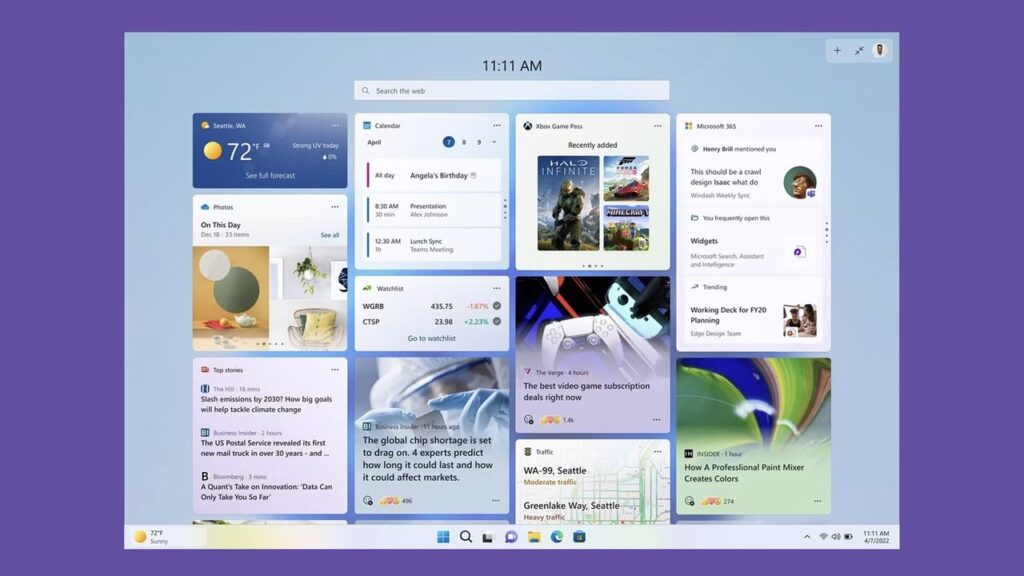
החזרה של השעון הנפתח אינו השינוי היחיד שמתוכנן או נבדק בסביבת Windows 11.. חברת רדמונד הכריזה על שינויים נוספים בתפריט התחל, במבנה האפליקציות ובסעיף "מומלץ", שניתן להסתיר לצמיתות אם המשתמש ירצה בכך.
בין ההתפתחויות האחרונות והבאות ניתן למנות::
- תפריט התחלה קומפקטי ומאורגן יותר, עם קטגוריות ליישומים ו שליטה רבה יותר על מה שמוצג.
- אפשרות להשבית לצמיתות את סעיף היישומים המומלצים, משהו שמשתמשים ביקשו מזה זמן מה.
- התאמה אישית רבה יותר בפריסת האלמנטים וקיצורי הדרך לשיפור היעילות בעבודה היומיומית.
השינויים הללו, יחד עם החזרת שעון הניתן להגדרה ללוח השנה הנפתח, מראים את הכיוון החדש של מיקרוסופט לעבר Windows 11 הניתנת להתאמה אישית הרבה יותר המתמקדת בצרכים של כל משתמש..
הגדרות זמן ותאריך מתקדמות
אם אתה מחפש אפשרויות מתקדמות יותר עבור זמן, תאריך ואזור זמן, Windows 11 מציע סעיף מקיף בתוך ההגדרות.. מכאן תוכל לבצע התאמות כגון:
- הפעל או השבת את הצגת השעה והתאריך במגש המערכת, כדי לשמור רק על האלמנטים שבאמת מעניינים אותך.
- שנה את אזור הזמן באופן אוטומטי או ידני, אידיאלי למי שמטייל או עובד עם צוותים ביבשות שונות.
- סנכרן את שעון המערכת עם שרת זמן באינטרנט, ובכך להבטיח את הדיוק הגבוה ביותר האפשרי במדידת זמן.
אפשרויות אלו נועדו לתת לכל משתמש שליטה מלאה על האופן שבו ומתי מוצג מידע זמני על המסך, תוך התאמה לכל הקשר שימוש. לדעת יותר על השעון ב-Windows 10 עשוי אפילו לעזור לך עם השעון החדש, אז הנה המדריך הזה כיצד לעשות זאת. כיצד להציג שניות בשעון Windows 10.

נלהב לטכנולוגיה מאז שהיה קטן. אני אוהב להיות מעודכן במגזר ומעל הכל לתקשר אותו. לכן אני מוקדש לתקשורת באתרי טכנולוגיה ומשחקי וידאו כבר שנים רבות. אתה יכול למצוא אותי כותב על אנדרואיד, Windows, MacOS, iOS, נינטנדו או כל נושא אחר שעולה על דעתך.