- Affinity עבור Windows ו-Mac כבר כולל כלי Fusion ליצירת מעברים וקטוריים הניתנים לעריכה.
- מיזוג יוצר אובייקטים ביניים; גרדיאנט משנה את המילוי ואינו יוצר פלטה שמורה.
- הפקדים מאפשרים לך להתאים שלבים, חלוקה, שינוי צורה ואורך נתיב.
- Designer 2 לאייפד דורש גרדיאנטים או שלבים ידניים, מכיוון שהוא עדיין לא משלב עדכון זה.

אם אתם משתמשים ב-Illustrator, סביר להניח שחיפשתם את כלי המיזוג ליצירת צורות בין שני אובייקטים. במשך שנים, תכונה זו נעדרה באופן בולט ב-Affinity Designer. עם זאת, זה השתנה: הגרסה הנוכחית של Affinity עבור Windows ו-macOS כבר כוללת כלי Fusion שבעזרתו ניתן לבנות מעברים וקטוריים הניתנים לעריכה.
הבלבול מתעורר כשמחפשים אותו באייפד. Affinity Designer 2 עדיין בשימוש שם, בעוד שאפליקציית Affinity המאוחדת החדשה עבור iPadOS עדיין ממתינה לשחרור. לכן, התשובה תלויה במכשיר: במחשב שולחני ניתן להשתמש בכלי החדש; ב-Designer 2 עבור אייפד תצטרכו להשתמש בגרדיאנט או ליצור את שלבי הצבע בנפרד.
מה עושה כלי Affinity Fusion?

La כלי היתוך זה יוצר מעבר בין שני אובייקטים או יותר. זה לא מוגבל לצבע: זה יכול גם ליצור שינויים הדרגתיים בצורה, גודל, מיקום או אטימות. זה שימושי לבניית שורות של אלמנטים שמתפתחים בהדרגה, יצירת אפקטי עומק ויצירת קומפוזיציות שעוקבות אחר עקומה.
חשוב להבחין בין שלוש פונקציות שניתן לבלבל ביניהן בגלל שמן. אחת מוּשׁפָל שינוי הצבע בתוך המילוי של אובייקט. מצב מיזוג שכבות קובע כיצד שכבה מקיימת אינטראקציה ויזואלית עם השכבות שמתחתיה. כלי המיזוג, לעומת זאת, עובד עם רצף של אובייקטים ביניים בין צורות ההתחלה.
Affinity הוסיפה תכונה זו בעדכון שלה מספטמבר 2026 עבור אפליקציית שולחן העבודה. אם אתם רואים רק אפשרויות של גרדיאנט או מצב מיזוג, בדקו תחילה באיזו גרסה אתם משתמשים.
כיצד ליצור מעבר בין שתי צורות ב-Windows או Mac
כדי להתחיל, עבדו בסביבת הווקטור של הגרסה המעודכנת של Affinity והכינו דוגמה פשוטה. ריבוע טורקיז ועיגול אלמוגים, מופרדים זה מזה, יאפשרו לכם לראות בבירור כיצד גם הגיאומטריה וגם הצבע משתנים.
- צייר את האובייקטים ההתחלתיים. מקמו אותם במרחק מסוים ותנו להם צבעים שונים. אם אתם רוצים לחקור רק את השינוי הכרומטי, השתמשו בשתי צורות זהות.
- בחרו את הצורות והפעילו את כלי המיזוג. היישום יוצר את המעבר בין האובייקטים שנבחרו. אם הכלי אינו מופיע, ודא שאתה משתמש ביישום שולחן העבודה המעודכן ולא ב-Affinity Designer 2.
- התאם את מספר הצעדים ואת פיזורם. כמות קטנה משאירה את הצורות הביניים גלויות; עם יותר שלבים, ההתקדמות נראית רציפה יותר. ניתן גם לשלוט במרווחים בהתבסס על המרחק בין האלמנטים.
- זה משנה את הצורות המקוריות. המיזוג נשאר ניתן לעריכה, כך שתוכלו להתאים את האובייקטים בקצוות ולהעריך את התוצאה מבלי לבנות מחדש את כל הרצף.
כדי ליצור רצועת צבע מוגדרת היטב, השתמש בשני אובייקטים מה- אותה צורה וגודל וקובע כמה שלבים. אם אחד גדול בהרבה או בעל צורה שונה, Affinity גם יבצע אינטרפולציה של מאפיינים אלה והתוצאה לא תיראה עוד כמו דוגם קונבנציונלי.
כיצד לשלוט במרווחים ובנתיבים
הכלי מאפשר לך לעבור מעבר למעבר ישר. הפקדים של הטיה והחלקה הם משמשים לשינוי הקצב החזותי: ניתן לרכז אלמנטים ליד קצה אחד או להאיץ ולהאט את ההתקדמות. ניתן גם לפזר אותם לאורך עקומה כדי לבנות קומפוזיציות אורגניות.
כאשר צורות הקצוות שונות, Affinity מחשבת כיצד לשנות אותן. אם מעבר הצללית אינו כפי שציפית, קיימת אפשרות של שיוך נקודות באופן ידני כדי לשלוט בשינוי זה. בין האפשרויות המתקדמות שלו נמצא גם השימוש בנתיב שני, שבאמצעותו המיזוג יכול להתרחב ולהתאים את עצמו בעת עריכת העיצוב.
התחילו עם שתי צורות פשוטות לפני שתנסו את האפשרויות הללו. בדרך זו תוכלו להבחין איזה שינוי כל התאמה מייצרת ולהימנע מייחוס תוצאה מוזרה לצבע כשלמעשה היא נובעת מההתאמה בין הנקודות של שתי הצורות.
כיצד להשיג פלטת צבעים מהמיזוג
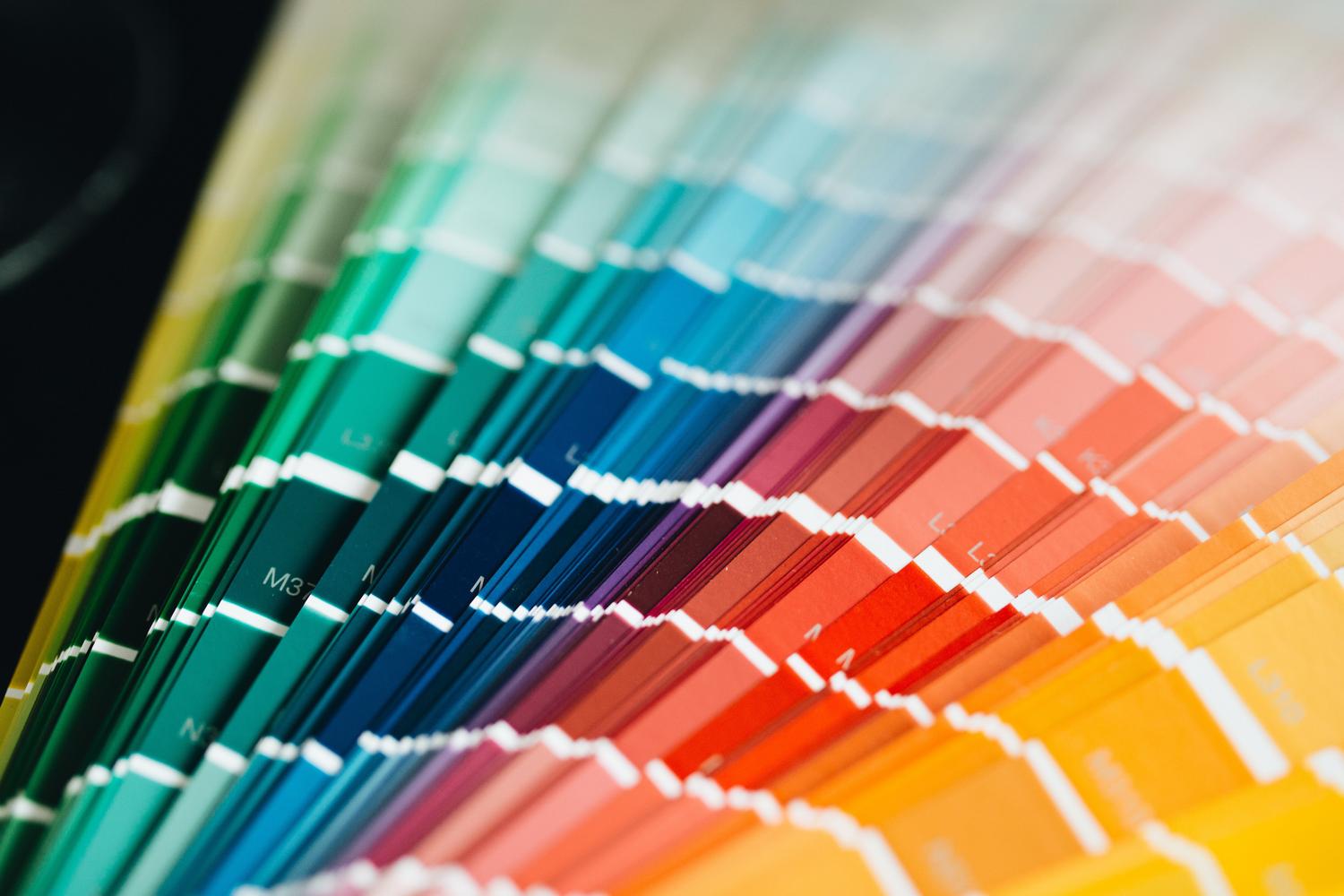
אם המטרה שלכם היא לבחור מספר גוונים בין שני צבעים, צרו צורות זהות עם צבע שונה בכל קצה והפחיתו את מספר השלבים עד שתהיה לכם התקדמות שקל לבדוק. לאחר מכן תוכלו דגמו את הצבעים שמעניינים אתכם ולשמור אותן כדוגמאות לשימוש חוזר באלמנטים אחרים של המסמך.
זכור כי יצירת מיזוג אינה יוצרת באופן אוטומטי פלטה שמורה.השלב הראשון יוצר את התוצאה החזותית על הקנבס; דגימה וסידור הצבעים הללו הן משימות נוספות. אם אתם רוצים רק מעבר חלק בתוך רקע או כפתור, השתמשו בגרדיאנט: אינכם זקוקים לסדרה של צורות ביניים.
מה לעשות ב-Affinity Designer 2 לאייפד
באייפד, המצב שונה. לאפליקציית Affinity המאוחדת החדשה עדיין אין גרסת iPadOS, כך שכלי Fusion שנוסף לאחרונה למחשב הוא האפשרות היחידה. אין לבלבל זאת עם תכונה של Designer 2 לאייפד..
אם אתם מחפשים מעבר ויזואלי חלק, ציירו צורה והחילו עליה מילוי גרדיאנט בין הצבעים הרצויים. ניתן להתאים את הגוונים והכיוון, אם כי התוצאה עדיין תהיה מילוי של צורה, ללא שלבי וקטור נפרדים.
אם אתם זקוקים לבלוקים של צבע בודדים ב-Designer 2 לאייפד, צרו מלבן, שכפלו אותו כמה פעמים שצריך, והקצאו לכל עותק גוון ביניים. לאחר מכן יישרו וסדרו את המלבנים ליצירת דוגמית הצבע. זהו תהליך ידני, אך כל בלוק יהיה זמין כאלמנט עצמאי.
ישנה מגבלה חשובה נוספת אם עוברים בין מכשירים: קבצים שנשמרו באמצעות יישום שולחן העבודה החדש. לא ניתן לפתוח אותם בגרסאות ישנות יותר של Affinity V2 עבור iPad.אם אתם עובדים בשתי הפלטפורמות, קחו זאת בחשבון לפני שאתם מעבירים פרויקט.
איזו אפשרות לבחור בהתאם לתוצאה הרצויה
- צורות ביניים הניתנות לעריכה: השתמשו ב-Fusion באפליקציית Affinity הנוכחית עבור Windows או macOS.
- מעבר רציף בתוך טופס: השתמש במילוי הדרגתי.
- בלוקי צבע עצמאיים ב-Designer 2 עבור iPad: שכפלו את הצורות והתאימו את הצבעים שלהן ידנית.
- פלטה רב פעמית: קחו דוגמיות של הגוונים שבחרתם וסדרו אותן בנפרד בחלונית הדוגמיות.
המפתח הוא לזהות אם אתה צריך אובייקטים ביניים, מילוי רציף או צבעים שמוריםאלו שלוש תוצאות שונות. בעזרת כלי ה-Blending, Affinity במחשב כבר פותר את הבעיה הראשונה; ב-Designer 2 לאייפד, גרדיאנטים ובנייה ידנית נותרו האפשרויות להשגת אפקט דומה.

אני חובב טכנולוגיה שהפך את תחומי העניין ה"חנון" שלו למקצוע. ביליתי יותר מ-10 שנים מחיי בטכנולוגיה מתקדמת והתעסקות עם כל מיני תוכניות מתוך סקרנות טהורה. עכשיו התמחיתי בטכנולוגיית מחשבים ומשחקי וידאו. הסיבה לכך היא שכבר יותר מ-5 שנים אני כותב לאתרים שונים בנושאי טכנולוגיה ומשחקי וידאו, ויוצר מאמרים המבקשים לתת לכם את המידע הדרוש לכם בשפה מובנת לכולם.
אם יש לך שאלות, הידע שלי נע מכל מה שקשור למערכת ההפעלה Windows וכן אנדרואיד לטלפונים ניידים. והמחויבות שלי היא אליך, אני תמיד מוכן להקדיש כמה דקות ולעזור לך לפתור כל שאלה שיש לך בעולם האינטרנט הזה.