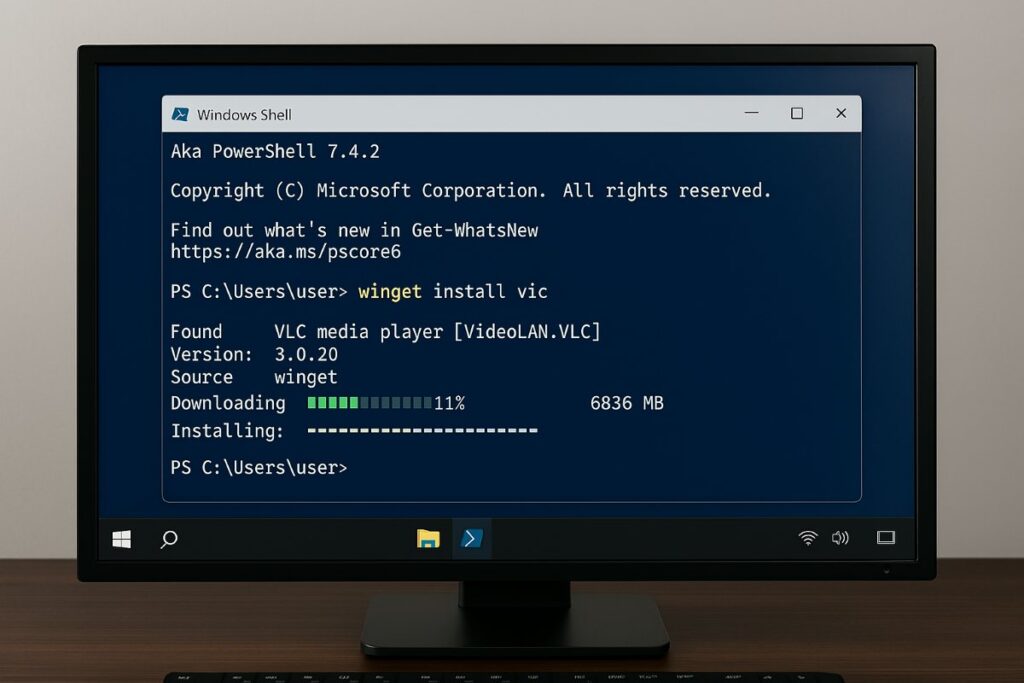
האם תרצו כלי שיאפשר לכם לחפש, להתקין, לעדכן, להסיר ולקבוע תצורה אוטומטית של תוכניות ויישומים? הוא כבר קיים ב-Windows ונקרא Winget. במאמר זה נבחן אותו. כיצד להשתמש ב-Winget כדי להתקין ולעדכן תוכניות באופן אוטומטי ב-Windowsננתח גם את היתרונות של שימוש בכלי זה. בואו נתחיל.
כיצד להשתמש ב-Winget כדי להתקין ולעדכן תוכניות באופן אוטומטי ב-Windows
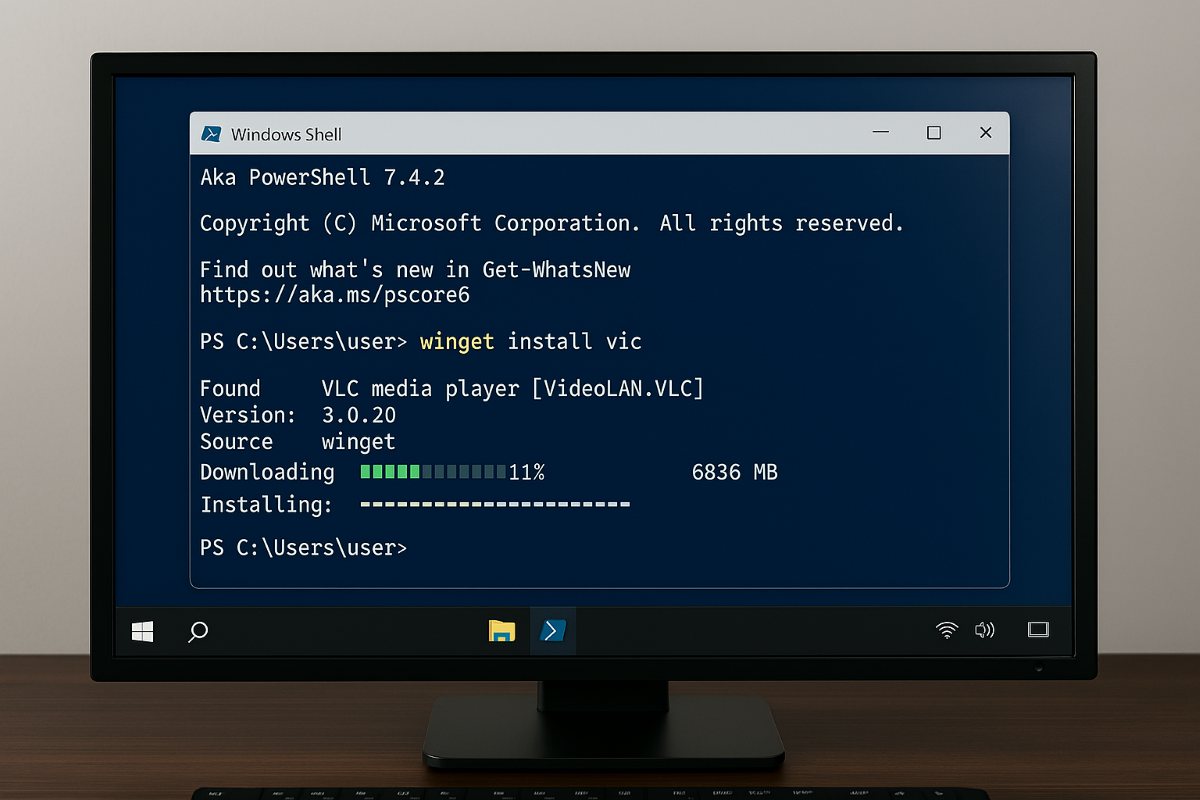
לפני שתלמדו כיצד להשתמש ב-Winget כדי להתקין ולעדכן תוכניות, עליכם לדעת מה זה Winget. זהו כלי שורת פקודה המאפשר לך לנהל חבילות תוכנה ב-Windows.הוא נוצר על ידי מיקרוסופט ושוחרר בשנת 2020 עבור Windows 10, Windows 11 ו-Windows Server 2025. עכשיו, למי הכלי הזה שימושי במיוחד?
האמת היא ש-Winget יכול לשמש מגוון רחב של משתמשים: החל מ- טכנאים ומנהלי מערכת לכל משתמש משתמש ממוצע שצריך לייעל את זרימת העבודה שלו. אם תלמד כיצד להשתמש ב-Winget, תוכל לבצע את הפעולות הבאות על ידי הזנת פקודה בשורת הפקודה או פאוולסרל:
- התקנה ועדכון של תוכניות.
- חפש יישומים זמינים.
- הסר את ההתקנה של חבילות תואמות.
- צור סקריפטים להתקנה אוטומטיים, או במילים אחרות, התקן מספר תוכניות מבלי שתצטרך לעשות זאת באופן ידני אחת אחת.
סביר להניח שכבר יש לך את Winget במחשב אם אתה משתמש ב-Windows. עם זאת, עדיף לבדוק שיש לך את זה לפני שתתחיל להתקין או לעדכן תוכניות. כדי לוודא שכלי זה מותקן אצלך, פתח את שורת הפקודה או את PowerShell והקלד גרסת כנפייםאם אתה רואה מספר גרסה, Winget מותקן במחשב שלך.
שימוש ב-Winget להתקנת תוכניות
לאחר שתאשרו שהכלי מותקן במחשב שלכם, נוכל להשתמש ב-Winget כדי להתקין ולעדכן תוכניות. היתרון הגדול בכך הוא שזה חוסך לכם המון זמן בחיפוש, בחירה וביצוע כל אחד מהשלבים הנדרשים להתקנה רגילה. להלן השלבים: שלבים להתקנת תוכניות באמצעות Winget:
- פתח את שורת פקודה או PowerShell כמנהל. לשם כך, הקלד cmd או PowerShell בתפריט Windows.
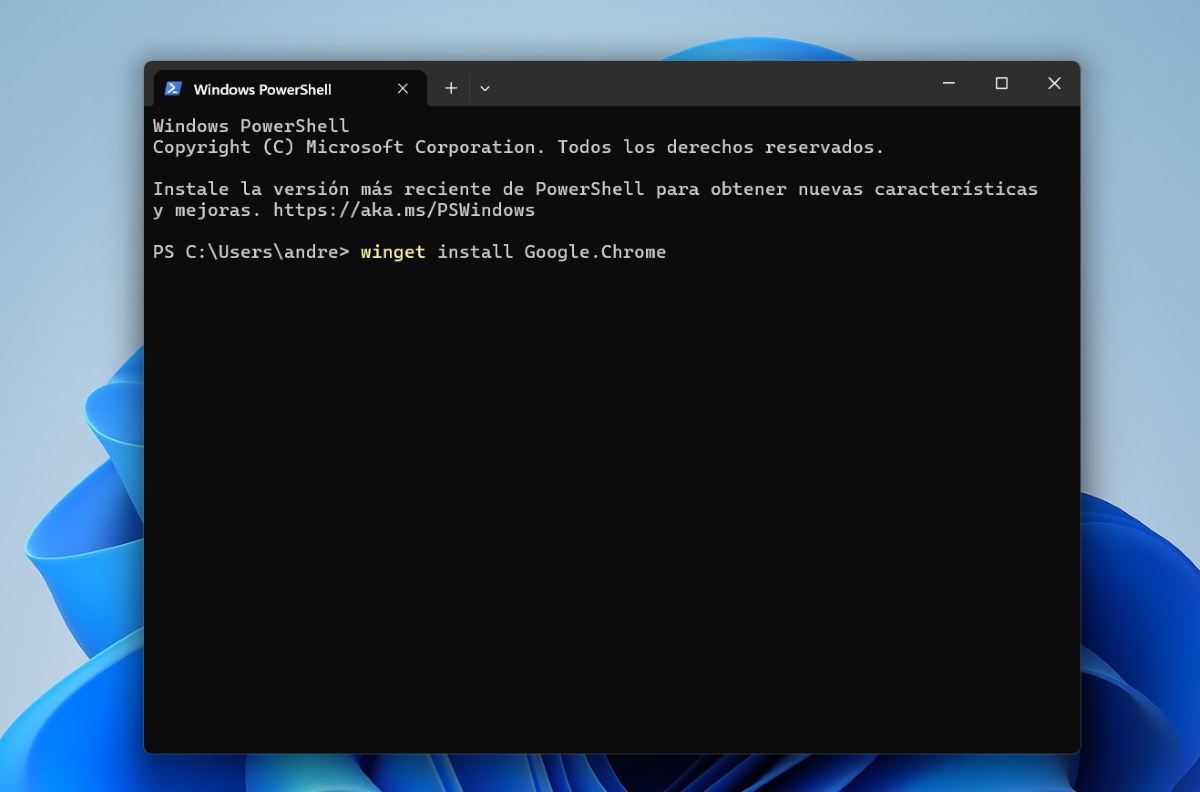
- בדיוק במקום שבו הסמן נמצא, הקלד התקנת כנפיים "שם החבילה"בלי המרכאות".
- לדוגמה, כדי להתקין גוגל כרום, אתה צריך לכתוב: winget install Google.Chrome.
- לבסוף, לחצו על Enter וזהו. התוכנית תוריד ותתקין אוטומטית.
התקנת תוכנית באמצעות Winget היא פשוטה כל כך. משמעות הדבר היא שתוכלו לדלג על כל תהליך ההורדה וההתקנה על ידי לחיצה על "הבא" מספר פעמים. כעת, כדי לגלות את שם התוכנית לפני התקנתה, אתה יכול לכתוב את שם התוכנית winget search ועם זה, ודא שאתה מתקין את הגרסה הנכונה.
כדי לעדכן תוכניות

דרך נוספת להשתמש בווינגט היא בעת עדכון התוכניות המותקנות במחשב האישי שלךלמעשה, ניתן לעדכן את כל התוכניות בבת אחת על ידי הפעלת פקודה אחת. כמובן, ניתן גם לעדכן תוכניות ספציפיות באמצעות פקודה אחרת. כך ניתן לעדכן תוכניות באמצעות Winget:
- כדי לעדכן את כל התוכניות בו זמנית: שדרוג כנפיים – הכל.
- כדי לעדכן תוכנית ספציפית: שדרוג כנפיים (שם החבילה).
היתרון בשימוש בכלי זה לעדכון כל התוכניות שלך הוא ש אתה חוסך הרבה זמןכשתעשה זאת, תופיע רשימה של כל התוכניות המותקנות במחשב שלך ותעדכן אותן באופן אוטומטי. כך שלא תצטרך לחפש כל תוכנית בנפרד, לבדוק אם יש עדכונים ולעדכן אותן אחת אחת.
כיצד להשתמש ב-Winget כדי להסיר תוכניות
כמובן, בנוסף לשימוש ב-Winget להתקנה ועדכון של תוכניות, ניתן להשתמש בו כדי להסיר את ההתקנה של תוכנית ללא מאמץ רב. לשם כך, הקלד את הפקודה הבאה: הסרת ההתקנה של winget (שם התוכניתכעת, ודא שאתה מסיר רק את התוכנית שברצונך למחוק. ייתכן שיופיעו ברשימה תוכניות אחרות החיוניות לתפקוד תקין של המערכת.
יתרונות השימוש ב-Winget להתקנה ועדכון של תוכניות

השימוש ב-Winget להתקנה ועדכון אוטומטיים של תוכניות ב-Windows הוא יתרון בשל הקלות והמהירות שהוא מאפשר. בנוסף, אתה מוודא שאתה מתקין בדיוק את מה שאתה רוצהלא יורדו תוכנות או יישומים נוספים, כפי שקורה בעת הורדה דרך דפדפן.
מצד שני, ניתן להשתמש ב-Winget לא רק כדי להתקין ולעדכן תוכניות, אלא גם כדי להעביר את התוכניות שלך ממחשב אחד למחשב אחר באופן אוטומטיאם אתם עוברים ממחשב אחד למחשב אחר, בצעו את השלבים הבאים כדי שיהיו לכם את כל התוכניות מהמחשב הישן במחשב החדש:
- הזן את PowerShell או את שורת הפקודה.
- כתוב את פקודת ייצוא של winget export -o de:\list.json (תן לרשימה שלך את השם שתרצה ואת אות הכונן שבו ברצונך לשמור אותה).
- לאחר מכן, שמור את הרשימה שנוצרה על כונן USB.
- השלב הבא הוא לחבר את ה-USB למחשב החדש ולהזין את PowerShell.
- שם, כתבו את פקודת ייבוא של winget import -id:\list.json וזהו, כל התוכניות שלך יובאו למחשב החדש.
- כעת, אם אינך רוצה להתקין אף תוכנית ברשימה, פשוט ערוך אותה לפני ייבואה וסיימת.
מה כדאי לזכור בעת שימוש ב-Winget להתקנה ועדכון של תוכניות
ישנן כמה טיפים ואזהרות אבטחה שכדאי לזכור בעת שימוש ב-Winget להתקנה ועדכון של תוכניות, ובמיוחד בעת הסרת ההתקנה שלהן. לדוגמה, אם אינך בטוח מה עושה תוכנית מסוימת, עדיף להשאיר אותה כפי שהיא. לפני הסרת ההתקנה.
לכן, אם אתם מתחילים, עדיף להשתמש ב-Winget כדי משימות בסיסיות כגון חיפוש, התקנה ועדכון של תוכניותבדרך זו, לא תעשו שום דבר שתתחרטו עליו אחר כך. חשוב גם לדעת ולהקליד את הפקודות במדויק, שכן אם תטעו, המחשב שלכם לא יבצע את הפעולה הרצויה.
ב-Winget תמצאו אלפי אפליקציות להתקנה ועדכון. ביניהן הפופולריות ביותר, כמו למשל גוגל כרום, מיקרוסופט אדג', קוד ויז'ואל סטודיו, נגן המדיה VLC, ספוטיפיי וכו'כל מה שצריך לעשות הוא לחפש אותו כדי לוודא שהוא זמין, כך שתוכלו להשתמש ב-Winget כדי להתקין ולעדכן תוכניות באופן אוטומטי.
מַדָד
