- רוב כשלי הסנכרון ב-WhatsApp Desktop נובעים משילוב של בעיות רשת, גרסאות מיושנות וסשנים של מכשירים המנוהלים בצורה גרועה.
- בדיקת החיבור במכשיר הנייד ובמחשב, עדכון אפליקציות וסגירה/קישור מחדש של המכשירים בדרך כלל פותרת את רוב השגיאות.
- ניקוי המטמון באנדרואיד, בדיקת מגבלות האנטי-וירוס, ה-VPN ורשת ה-WiFi עוזרים למנוע חסימות והורדות אינסופיות של הודעות.
- ניתן להשתמש ב-WhatsApp Web כדי לשלול כשלים בחשבון ולאשר האם הבעיה טמונה באפליקציית שולחן העבודה או בתשתית של WhatsApp.
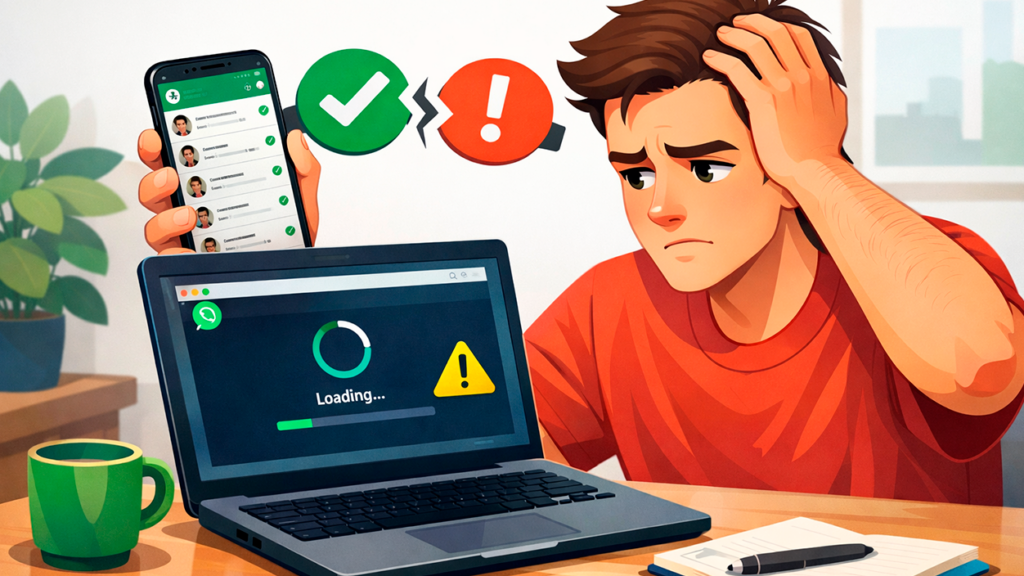
אם הגעתם עד הלום, זה בגלל WhatsApp Desktop לא מסנכרן את הצ'אטים שלך כראוי או שהוא נתקע בהורדת הודעות בזמן, למרבה הפלא, בטלפון הנייד או אפילו ב וואטסאפ ווב הכל הולך חלק. זה טעות נפוצה יותר ממה שנראה וזה משפיע גם על משתמשי Windows 10 וגם על Windows 11, עם גרסאות שונות של האפליקציה הרשמית.
לאורך מאמר זה נסקור כל הסיבות הנפוצות לכך ש-WhatsApp למחשב עשוי להפסיק להסתנכרן (צ'אטים שלא מופיעים, התקדמות תקועה על 1%, שגיאות בהורדת הודעות, סשנים שמתנתקים מעצמם וכו') ומעל הכל, ה- פתרונות מעשיים שעבדו עבור משתמשים אחרים ומה שווטסאפ עצמה ממליצה. נראה מה לבדוק במחשב האישי שלך, מה לאמת במכשיר הנייד שלך, ואילו הגדרות רשת, מטמון, גרסאות ומכשירים מקושרים עליך לשמור תחת שליטה.
למה WhatsApp Desktop לא מסתנכרן כראוי עם הטלפון הנייד שלי
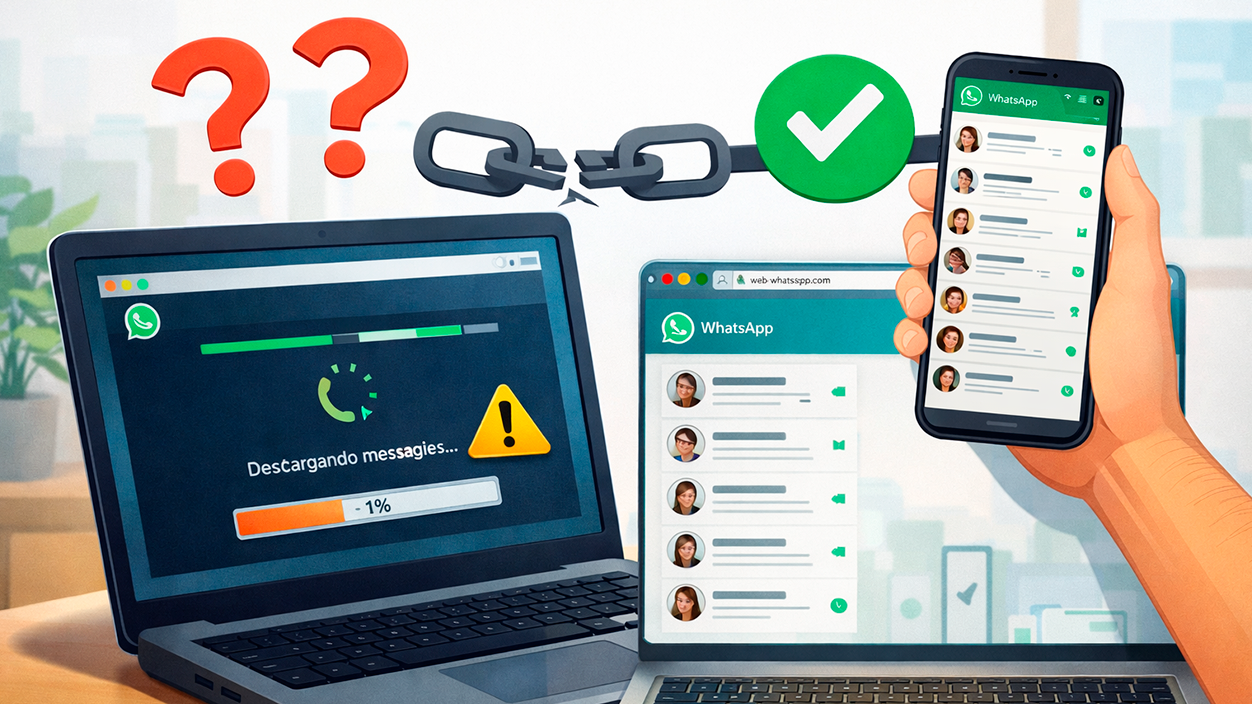
כשאתה מתקין את אפליקציית WhatsApp הרשמית עבור Windows, בדרך כלל ה... כל הצ'אטים, ההודעות והקבצים מסונכרנים אוטומטית. עם מה שכבר יש לך במכשיר הנייד שלך. עם זאת, משתמשים רבים גילו שרק חלק מהצ'אטים מופיעים בשולחן העבודה או שסרגל התקדמות הסנכרון קופא, גם לאחר התקנה מחדש של האפליקציה מספר פעמים.
ישנם מקרים בהם WhatsApp Desktop מציג מעט מאוד צ'אטים או שיחות שלא הושלמועם זאת, אם תפתחו את גרסת האינטרנט בדפדפן (web.whatsapp.com), כל ההיסטוריה תופיע כהלכה והודעות נכנסות ויוצאות ללא בעיה. זה מבהיר שהבעיה היא בדרך כלל באפליקציית שולחן העבודה, ולא בחשבון WhatsApp עצמו.
ישנם גם מצבים בהם הסנכרון תמיד נעצר באותה נקודהלדוגמה, ב-1%, במשך ימים. המשתמש מתנתק, מקשר מחדש את המכשיר, מתקין מחדש את האפליקציה, ואפילו מעדכן את אפליקציית המובייל, ובכל זאת לאחר זמן קצר הבעיה חוזרת: ניתן לשלוח הודעות מהמחשב והן אכן מגיעות לטלפון, אך הודעות נכנסות אינן מופיעות בשולחן העבודה.
במקרים אחרים, אפליקציית Windows זה נתקע ללא הגבלת זמן על "הורדת הודעות" ואחרי כמה דקות, הוא מציג הודעת שגיאה בלתי צפויה. הדבר המדהים הוא שטלפון האנדרואיד מזהה נכון את הסשן במחשב, המחשב מופיע כמכשיר מקושר, ובכל זאת אפליקציית שולחן העבודה אף פעם לא מסיימת לטעון את ההיסטוריה.
כל האמור לעיל מוביל אותנו לנקודה מרכזית: WhatsApp Desktop ו-WhatsApp Web חולקים את אותה הבסיסעם זאת, תוכנת שולחן העבודה תלויה בגרסת Windows, בחנות Microsoft, בתצורת הרשת של המחשב ובמספר מכשירים מותאמים לחשבונך. כל בעיה קטנה עם אחד מהאלמנטים הללו עלולה להוביל לדה-סנכרוניות מעצבנות למדי.
הבדלים בין WhatsApp Web ו- WhatsApp Desktop בכל הנוגע לסנכרון
למרות שבחוץ הם אולי נראים כאילו הם עושים את אותו הדבר, WhatsApp Web ו-WhatsApp Desktop פועלים בצורה שונה.WhatsApp Web פועל ישירות בדפדפן (Chrome, Edge, Firefox, Opera, Safari), בעוד שאפליקציית שולחן העבודה היא תוכנה עצמאית המותקנת מחנות Microsoft הרשמית.
WhatsApp Web בדרך כלל סובלנית יותר לשגיאות מסוימות מכיוון זה תלוי במידה רבה בדפדפן.אם הדפדפן שלך מעודכן, הדף נטען כהלכה וחיבור האינטרנט שלך יציב, קוד ה-QR אמור להופיע במהירות והכל אמור להסתנכרן בצורה חלקה. כאשר זה נכשל, זה בדרך כלל בגלל בעיית חיבור, בעיה בדפדפן או בעיה ברשת ה-Wi-Fi.
אפליקציית שולחן העבודה, בינתיים, זה מוסיף שכבה נוספת של כשלים פוטנציאלייםגרסה ספציפית שהותקנה מחנות Microsoft, מטמון יישומים מקומי, הרשאות שעשויות להיות חסומות על ידי אנטי-וירוס או חומת אש, בעיות תאימות בגירסאות קודמות של Windows, או הפעלות מתנגשות אם יש לך יותר מדי מכשירים המקושרים.
זו הסיבה שמשתמשים רבים מגיבים על כך WhatsApp Web עובד בצורה מושלמת עבורם, אבל WhatsApp Desktop לא.למרות השימוש באותו מחשב ואותו חיבור. במקרים אלה, הפתרון אינו רק "גישה לאינטרנט", אלא סקור את לקוח Windows בפירוט, הקישור באמצעות קוד QR ומצב החשבון בנוגע למכשירים פעילים.
בדוק את חיבור האינטרנט שלך במחשב ובמכשיר הנייד שלך
הדבר הראשון ש-WhatsApp תמיד ממליצה עליו הוא לוודא ש לטלפון ולמחשב יש חיבור יציבלמרות שזה אולי נשמע מובן מאליו, בעיות סנכרון רבות נובעות מהפסקות רשת זעירות, WiFi מוגבל בארגון או שימוש בנתונים משותפים לא יציבים.
אם אינך מצליח לשלוח או לקבל הודעות מהטלפון הנייד שלך, גם WhatsApp Web ו-Desktop לא יעבדופתחו את WhatsApp בטלפון שלכם ונסו לשלוח הודעה לכל איש קשר. אם זה לא עובר, בדקו את החיבור הסלולרי שלכם: עברו מ-Wi-Fi לחבילת גלישה או להיפך, הפעילו מחדש את הנתב, או צרו קשר עם ספק הסלולר שלכם אם גם אפליקציות אחרות אינן פועלות.
במחשב, כאשר הרשת כושלת, מופיעה בדרך כלל אזהרה כך: "מחשב לא מקוון" תראה הודעה ב-WhatsApp Web או הודעה דומה באפליקציית שולחן העבודה. במקרה זה, פתח כל דף אינטרנט פשוט (לדוגמה, google.com) כדי לאשר שיש לך גישה לאינטרנט. אם אף אתר לא נטען, הבעיה היא ברשת שלך ותצטרך לתקן אותה לפני שתמשיך.
אם אתם מחוברים לרשת WiFi מנוהלת (משרד, ספרייה, אוניברסיטה), ייתכן שהיא מוגדרת כך חסימה או הגבלה של תנועה לשרתי WhatsAppכאשר זה קורה, WhatsApp Web עשוי להציג אזהרות המציינות שהרשת מונעת ממנה לתפקד כראוי. בהקשר זה, מומלץ שמנהל הרשת יאפשר גישה לכתובות "web.whatsapp.com", ".web.whatsapp.com" ו-".whatsapp.net"..
לבסוף, חלק מהמשתמשים גילו ש שימוש ב-VPN או בתוכנות אנטי-וירוס אגרסיביות מדי במחשב אישי, הדבר עלול לשבש את התקשורת עם שרתי WhatsApp. באייפונים ובמחשבי Windows, מומלץ להשבית זמנית את כל רשתות ה-VPN, וב-Windows, נסו להשבית תוכנת אנטי-וירוס של צד שלישי כדי לשלול את האפשרות שהיא מסננת או חוסמת את האפליקציה.
עדכנו את WhatsApp בנייד וב-Windows שלכם
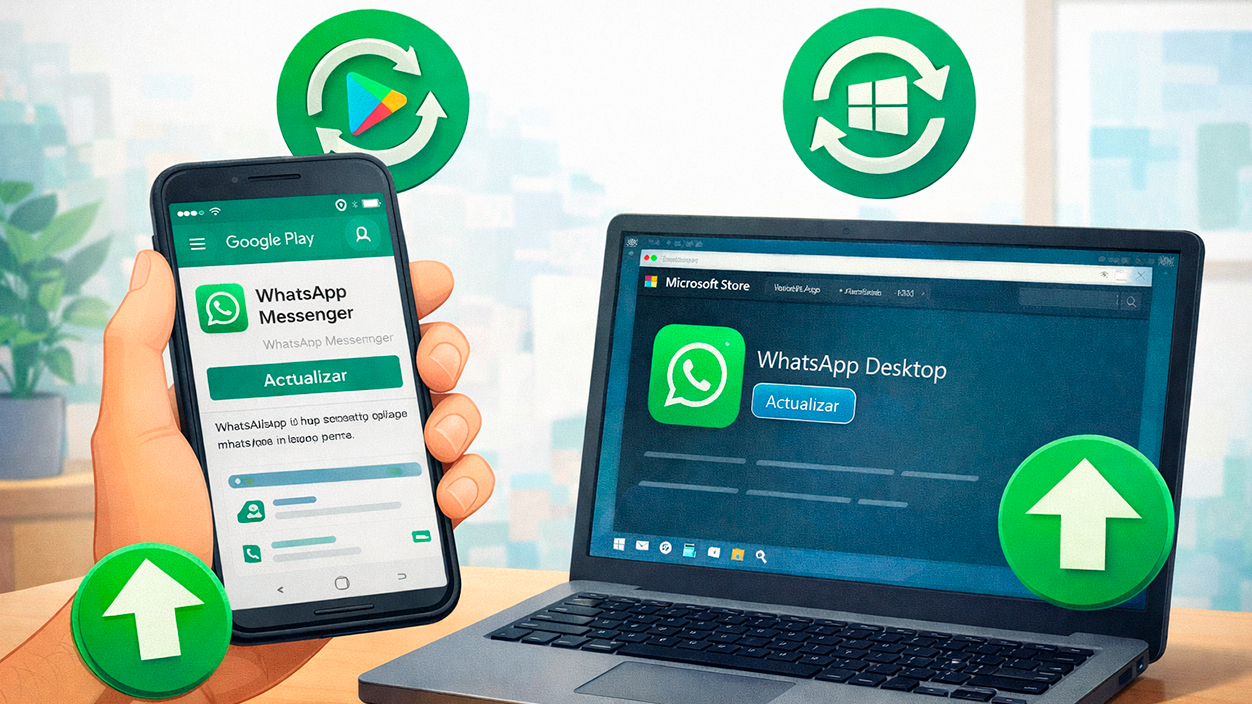
סיבה נפוצה נוספת לבעיות סנכרון היא גרסאות מיושנות של וואטסאפבטלפון או במחשב. לפעמים, גרסה ישנה יותר מציגה אי תאימות המונעות מלקוחות שולחן העבודה והנייד לעבוד יחד.
במכשיר הנייד שלך, עבור לחנות האפליקציות (Google Play או App Store) ו בדוק אם יש עדכונים ממתינים בוואטסאפ.גרסאות חדשות בדרך כלל מתקנות שגיאות חיבור, בעיות עם מכשירים מקושרים וכשלים מזדמנים בסנכרון שזוהו בגרסאות קודמות.
ב-Windows, ניתן להוריד את אפליקציית WhatsApp הרשמית מ- חנות מיקרוסופטחשוב לוודא שברשותך הגרסה העדכנית ביותר הזמינה עבור המערכת שלך. פתח את חנות מיקרוסופט, עבור אל הספרייה או הקטע עדכונים, ובדוק אם יש גרסה חדשה של WhatsApp להתקנה. פעולה זו יכולה לפתור בעיות שלא נפתרו על ידי התקנה מחדש.
בנוסף, מומלץ לעדכן את מערכת ההפעלה. לדוגמה, ב-Windows 11, מומלצים גרסאות חדשות יותר (כגון ענף 23H2 ואילך, ומשתמשים רבים מדווחים על יציבות משופרת במערכות שעודכנו ל-24H2) כדי להימנע מ... בעיות תאימות בין האפליקציה למערכתאם מערכת ההפעלה Windows שלך מיושן מאוד, ייתכן שהאפליקציה תתנהג בצורה לא יציבה.
ישנם מצבים מתועדים בהם, במשך שבועות, WhatsApp Desktop היה מציג כל הזמן שגיאות של "הורדת הודעות" ובלי שהמשתמש שינה דבר, לאחר עדכון לאפליקציה עצמה או לשרתים, הבעיה נעלמה לפתע. במקרים אלה, ברור שחלק מהאשמה נעוצה בצד של וואטסאפ ולא בהגדרות המשתמש.
שימוש במכשירים מקושרים ובמפגשים פתוחים
מאז שהוצגה התכונה "התקנים מקושרים"WhatsApp מאפשר לך להשתמש באותו חשבון במספר מכשירים בו זמנית: מחשבים, טאבלטים וכו'. עם זאת, למערכת זו יש מגבלות, וחריגה מהן עלולה להוביל לשגיאות סנכרון יוצאות דופן למדי.
הפלטפורמה עצמה קובעת מקסימום של ארבעה מכשירים המחוברים בו זמניתבנוסף לטלפון הראשי שלך. אם תחרוג ממגבלה זו, או אם יש לך הפעלות ישנות פתוחות במחשבים שאינך משתמש בהם עוד, ייתכן שתגלה שהמכשיר החדש לא מסתנכרן במלואו, מתנתק מעצמו, או מציג רק חלק מהצ'אטים.
כדי לבדוק זאת, פתחו את WhatsApp בנייד שלכם, גשו לתפריט ההגדרות והקישו על הקטע של מכשירים מקושריםמשם תראה את כל המכשירים שיש להם כעת סשן פתוח עם החשבון שלך: מחשבים שולחניים, מחשבים ניידים וכו'. מומלץ לסגור את כל הסשנים שאינך מזהה או שאינך משתמש בהם עוד.
ברגע שיש לך את הרשימה הנקייה, הקש על "קשר מכשיר", פתחו את WhatsApp Desktop או WhatsApp Web במחשב האישי שלכם y לסרוק את קוד ה-QR שמופיע על המסךבדרך זו תיצרו את הסשן מאפס, מבלי להעביר התנגשויות פוטנציאליות עם ציוד ישן יותר או סשנים שפג תוקפם.
כמו כן, זכור כי, למרות שייתכן שיש לך מספר מחשבים מותקנים, רק אחד יכול להיות פעיל בכל פעם כלקוח העיקרי בתרחישים מסוימים. כלומר, אם אתם משתמשים ב-WhatsApp Web במחשב נייד אחד ולאחר מכן פותחים את WhatsApp Web במחשב אחר, כשתתחילו להשתמש באחד מהם, תפסיקו לקבל הודעות במחשב השני. כדאי לדעת באיזה מחשב אתם עובדים כדי שלא תחשבו בטעות שהוא "לא מסתנכרן" לאחר שהחלפתם בפועל סשנים פעילים.
סרוק את קוד ה-QR בצורה נכונה כדי למנוע שגיאות הפעלה

החיבור בין הטלפון הנייד למחשב מתבצע תמיד דרך קוד QR שעליכם לסרוק מהטלפון שלכםאם תהליך זה לא יושלם כהלכה, ייתכן שההפעלה תופסק, וכתוצאה מכך ייווצרו בעיות בסנכרון הודעות, סרגלי התקדמות אינסופיים או שגיאות זמן קצר לאחר ההתחברות.
כדי למזער בעיות, פתחו את מדור המכשירים המקושרים בנייד שלכם, הקישו על "קשר מכשיר", כוונו את המצלמה לקוד ה-QR שעל המסך ו... ודא שהמסגור חד.אם עדשת הטלפון מלוכלכת או מעורפלת, נקו אותה לפני הסריקה. הגברת בהירות הצג יכולה גם לעזור לקורא הטלפון לזהות את הקוד בצורה יעילה יותר.
אם שמתם לב שקוד ה-QR נטען בדפדפן במשך זמן רב, ייתכן ש... חיבור המחשב איטי מאוד או לא יציבהמתן מספר שניות כדי לראות אם הוא מסיים להופיע, לחץ על F5 כדי לרענן את הדף, או בדוק את חיבור האינטרנט שלך. ללא טעינת קוד ה-QR, הטלפון שלך לא יוכל להתחבר והסשן לא יופעל כראוי.
באפליקציית שולחן העבודה, אם לאחר סריקת הקוד האפליקציה קופאת תקוע במצב של "הורדת הודעות" למשך זמן מה ולאחר מכן מוצג "אירעה שגיאה בלתי צפויה", סביר להניח ש הזיווג עדיין לא הושלםבנסיבות כאלה, זה בדרך כלל עוזר התנתק מהמכשיר הנייד שלך, נקה את המטמון של אפליקציית שולחן העבודה וקשר מחדש. המחשב לאחר מספר דקות.
חלק מהמשתמשים שמו לב שאחרי ניסיונות רבים ללא הצלחה, הסשן התחיל לעבוד פתאום לאחר מספר ימים, מבלי שעשו משהו מיוחד. זה מצביע על כך שלפעמים הבעיה טמונה בשרתי וואטסאפ ונפתרת מעצמה עם הזמן, אם כי תמיד מומלץ לבדוק קודם את הצד המקומי (אפליקציה, מטמון, רשת, מכשירים).
בעיות נפוצות ב-WhatsApp Web וכיצד הן משפיעות על שולחן העבודה
למרות שמאמר זה מתמקד בגרסת שולחן העבודה, כדאי גם לסקור טעויות הרשת הנפוצות ביותר בוואטסאפמכיוון שרבים מהפתרונות חלים גם על אפליקציית Windows, או עוזרים לשלול שהבעיה היא בחשבון שלך ולא בלקוח.
הטעות האופיינית הראשונה היא ההודעה "לא ניתן לגשת לאתר זה" כשאתם מנסים לפתוח את web.whatsapp.com, בדרך כלל יש רק שתי אפשרויות: הקלדתם את הכתובת בצורה שגויה, או שחיבור האינטרנט שלכם אינו פועל. נסו לפתוח אתרים אחרים, כמו google.com. אם אף אחד מהם לא נטען, הפעילו מחדש את הנתב או צרו קשר עם ספק שירותי האינטרנט שלכם. אם האתרים האחרים כן פועלים, ודא שכתובת האתר היא בדיוק "web.whatsapp.com".
בעיה חוזרת נוספת היא האזהרה מפני "הדפדפן אינו תואם"WhatsApp Web תואם רק למספר קטן של דפדפנים: Google Chrome, Mozilla Firefox, Opera, Microsoft Edge ו-Safari. אם אתם משתמשים בגרסה מיושנת של אחד מהם, ייתכן שתיתקלו בבעיות. הפתרון פשוט: עדכנו את הדפדפן שלכם לגרסה העדכנית ביותר או נסו דפדפן אחר מהרשימה.
זה נפוץ גם עבור ה- טעינת קוד ה-QR נכשלה או שזה לוקח הרבה זמן. זה בדרך כלל מצביע על ניתוק חיבור לאחר פתיחת הדף או על מהירות איטית מאוד. ניתן להמתין מספר שניות, ללחוץ על F5 כדי לרענן, לבדוק את החיבור במחשב או להחליף רשתות. בלי קוד זה, לא תהיה דרך לחבר את המכשיר.
לבסוף, כאשר WhatsApp Web מפסיק להציג הודעות חדשות ומציג "טלפון לא מקוון", פירושו ש הטלפון הנייד איבד את חיבור האינטרנט שלו או שכבה.למרות שמערכת המכשירים המקושרים מפחיתה את התלות, עדיין חיוני שלטלפון תהיה גישה לרשת וש-WhatsApp פועלת בו.
שגיאות עם תמונות, סרטונים וקבצים בעת סנכרון
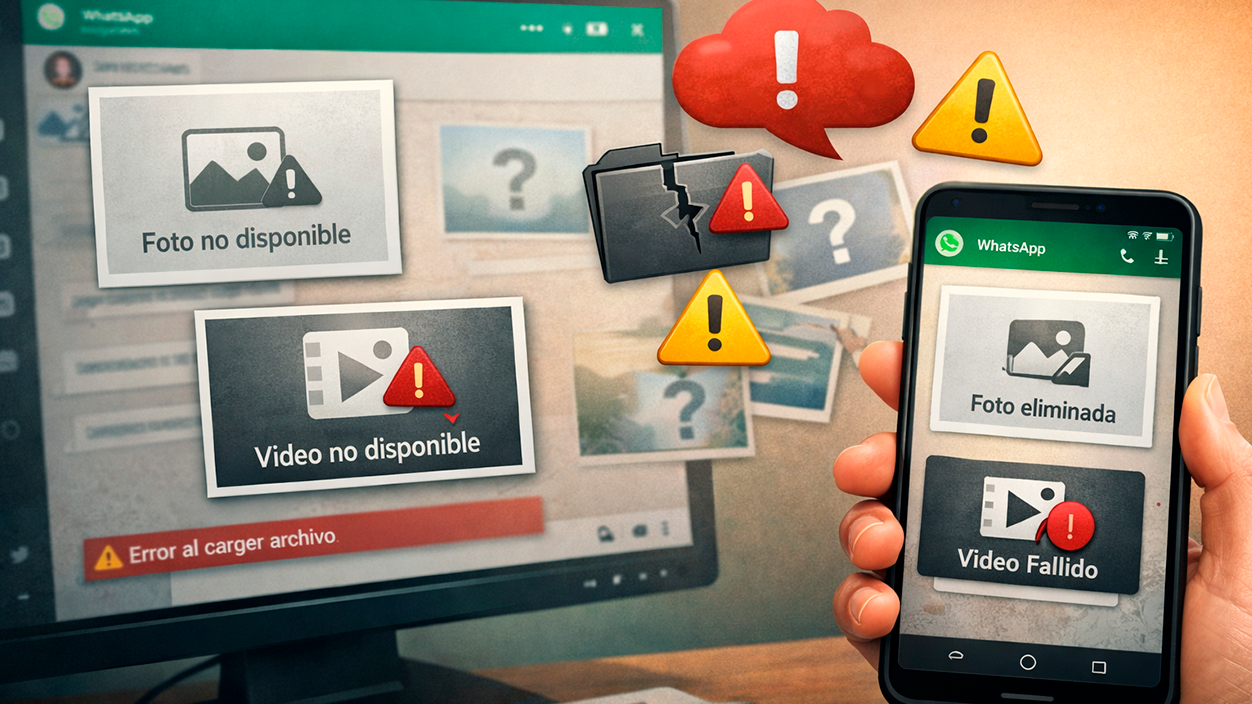
מעבר להודעות טקסט, מקור נפוץ נוסף לתלונות הוא... תמונות וסרטונים שלא נטענים כראוי בוואטסאפ אינטרנט או במחשב שולחני. אם אתם בודקים שיחות ישנות, תמונות רבות עשויות להופיע כלא זמינות או שאינן פתוחות בעת לחיצה עליהן.
הסיבה לכך היא כל תוכן המולטימדיה זה מסתנכרן מהמכשירים. אם התמונה המקורית כבר לא קיימת בטלפון הנייד או בטלפון של האדם השני (לדוגמה, בגלל שהיא נמחקה, החלפת מכשירים מבלי לשחזר גיבויים, או ש-WhatsApp הותקנה מחדש), הפלטפורמה לא יכולה לאחזר אותה מהשרתים שלה והיא נראית כחסרה.
ניתן לבדוק במחשב האישי אם התמונה מופיעה כהלכה במכשיר הנייד. אם אינך רואה אותה גם בטלפון, אין עוד דרך ישירה לשחזר את זה מווטסאפבמקרה כזה, תוכל רק לנסות להשתמש בכלים מיוחדים לשחזור נתונים או לבקש מהשולח לשלוח שוב את התמונה המקורית אם היא עדיין ברשותו.
ישנה מגבלה נוספת על סרטונים בגרסת האינטרנט: לא מאפשר שליחה קבצים גדולים מ-64 מגה-בייט והוא לא כולל כלי חיתוך או דחיסה מובנים כמו במכשירים ניידים. אם תנסו לצרף סרטון גדול מדי מהדפדפן, סביר להניח שהוא יקרוס או ימנע מכם לשלוח אותו.
המגבלות דומות באפליקציית שולחן העבודה: אם החיבור גרוע או שהסרטון גדול מדי, ההעלאה עלולה להיכשל ו... לא מצליח לסנכרן כראוי עם הטלפון הניידהקטנת גודל הקובץ לפני שליחתו היא בדרך כלל הדרך המהירה ביותר להימנע משגיאות מסוג זה.
ניהול מטמון ונתונים כדי לפתור כשלים מתמשכים
כאשר בעיות סנכרון חוזרות על עצמן ואינן נפתרות על ידי עדכון או התנתקות, אסטרטגיה טובה היא נקה את המטמון של היישומים המעורביםבמיוחד באנדרואיד ובאפליקציית שולחן העבודה עצמה.
בטלפון אנדרואיד, פתחו את אפליקציית ההגדרות, גשו לקטע עבור "יישומים", לחץ על "הצג את כל האפליקציות" וחפשו את WhatsApp. בתוך המידע של האפליקציה, עבור אל "אחסון ומטמון" ולהשתמש באפשרות "נקה מטמון"תהליך זה אינו מוחק את הצ'אטים שלך, אלא רק מסיר קבצים זמניים שעשויים להיות פגומים.
ניקוי מטמון של וואטסאפ באנדרואיד זה בדרך כלל פותר הרבה בעיות סנכרון לאחר שינויים במכשירים מקושרים או עדכונים משמעותיים, פתחו מחדש את WhatsApp, בדקו שהוא פועל כראוי בטלפון שלכם, ולאחר מכן נסו להשתמש שוב ב-WhatsApp Web או Desktop.
במחשב אישי, אפליקציית שולחן העבודה מאחסנת גם נתונים זמניים. בעוד שהתהליך המדויק עשוי להשתנות בהתאם לגרסה, הסרת ההתקנה של WhatsApp מחנות Microsoft... מחיקת תיקיות נתונים זמניות משויכות התקנה מחדש מאפס יכולה לפתור בעיות ישנות. עם זאת, יש לבצע שלב זה בזהירות ועם ודאות לגבי אילו תיקיות יימחקו.
אם אתם משתמשים רק בוואטסאפ ווב, אתם יכולים לנסות נקה נתוני גלישה בדפדפן (קובצי Cookie, מטמון אתר) הקשורים ל-web.whatsapp.com. לאחר טעינה מחדש, ייווצר סשן חדש ותצטרך לחבר מחדש את המכשיר, אך בתמורה, נתונים פגומים שגרמו לשגיאות יימחקו.
השפעת מערכת ההפעלה, VPN ואנטי-וירוס על Windows
במכשירי Windows 10 ו-Windows 11, בנוסף לחיבור ולאפליקציית WhatsApp, מספר גורמי מערכת עלולים לסבך את הסנכרון. לדוגמה, חלק מהמשתמשים דיווחו כי לחבר את המחשב באמצעות נתוני הסלולר של האייפון כנקודה חמה זה גרם לקריסות תכופות באפליקציית שולחן העבודה, בעוד ששימוש ברשת WiFi ביתית יציבה גרם לבעיות להיעלם.
במקרה הספציפי של אייפון המקושר לוואטסאפ עבור Windows 11, מומלץ הימנעו משימוש ב-VPN פעיל זה יכול לקרות גם בטלפון וגם במחשב שלך בזמן שאתה יוצר סשן או מוריד הודעות רבות. מנהרות VPN יכולות לנתב או לסנן תעבורה ולגרום לחיבור שלך לשרתי WhatsApp להפוך לבלתי יציב.
מצד שני, חלק מחבילות האנטי-וירוס או האבטחה ב-Windows 10/11 עשויות חסימה חלקית של תעבורת אפליקציית WhatsApp Desktopמפרש זאת כאפליקציית רשת חשודה. אם אתם חושדים בכך, השבתו זמנית את האנטי-וירוס של צד שלישי (ותשאירו את האנטי-וירוס של Windows פעיל) או צרו חריג עבור WhatsApp כדי לראות אם הבעיה נפתרה.
חשוב גם שמערכת ההפעלה תהיה מעודכנת. ב-Windows 11, משתמשים רבים משתמשים באפליקציית WhatsApp שהורדה מחנות Microsoft ללא בעיות. גרסאות מודרניות של המערכת, כגון 24H2גרסה ישנה מאוד של Windows או גרסה עם עדכונים מרכזיים ממתינים עלולה להוביל לבעיות תאימות שמשתמשים אחרים אינם חווים.
לבסוף, זכרו שווטסאפ החליטה ש- אפליקציית שולחן העבודה הרשמית מופצת באופן בלעדי דרך חנות מיקרוסופטלמרות שחלק מהמשתמשים עשויים לאהוב החלטה זו, זוהי כרגע השיטה המומלצת, מכיוון שהיא מבטיחה עדכונים אוטומטיים ושילוב מערכת טוב יותר.
מכל מה שנראה, ברור ש בעיות סנכרון ב-WhatsApp Desktop בדרך כלל אינן נובעות מסיבה אחתבמקום זאת, הבעיות הן כמעט תמיד שילוב של גורמים: רשת לא יציבה, מכשיר נייד פגום, גרסאות מיושנות, הפעלות מקושרות יתר על המידה, מטמונים פגומים, או אפילו הפסקות מזדמנות בשרת WhatsApp. סקירה שלב אחר שלב של חיבור הטלפון והמחשב שלך, ניקוי הפעלות ישנות, עדכון יישומים, בדיקת הגדרות אנטי-וירוס ו-VPN, ובמידת הצורך, ניקוי מטמונים והתקנה מחדש מחנות Microsoft, בדרך כלל משיבה את היציבות לאפליקציית שולחן העבודה ומאפשרת להציג צ'אטים במחשב שלך באותה אמינות כמו במכשיר הנייד שלך.
מַדָד
- 1 למה WhatsApp Desktop לא מסתנכרן כראוי עם הטלפון הנייד שלי
- 2 הבדלים בין WhatsApp Web ו- WhatsApp Desktop בכל הנוגע לסנכרון
- 3 בדוק את חיבור האינטרנט שלך במחשב ובמכשיר הנייד שלך
- 4 עדכנו את WhatsApp בנייד וב-Windows שלכם
- 5 שימוש במכשירים מקושרים ובמפגשים פתוחים
- 6 סרוק את קוד ה-QR בצורה נכונה כדי למנוע שגיאות הפעלה
- 7 בעיות נפוצות ב-WhatsApp Web וכיצד הן משפיעות על שולחן העבודה
- 8 שגיאות עם תמונות, סרטונים וקבצים בעת סנכרון
- 9 ניהול מטמון ונתונים כדי לפתור כשלים מתמשכים
- 10 השפעת מערכת ההפעלה, VPN ואנטי-וירוס על Windows
