חיבור המחשב למסך הטלוויזיה באופן אלחוטי הוא פתרון פרקטי ומודרני שיותר ויותר משתמשים רוצים לחקור. Windows 11 פשטה מאוד את התהליך הזה הודות לטכנולוגיות כגון Miracast, מבטל את הצורך בכבלים ומאפשר לך ליהנות מהתוכן האהוב עליך על מסך גדול יותר.
נמאס לכם להתעסק עם כבלי HDMI או הגדרות מסובכות? אל דאגה, מערכת זו דורשת רק כמה הגדרות בסיסיות, ותוך דקות תוכל לשקף את מסך המחשב שלך על טלוויזיה חכמה לעבודה, לשחק משחקי וידאו או לצפות בסרטים בנוחות מהסלון שלך.
תנאים מוקדמים לחיבור אלחוטי
לפני שתתחיל, ודא ששניכם PC כמוך טלביזיה לעמוד בדרישות בסיסיות מסוימות. אלו הן הנקודות הבסיסיות שכדאי לבדוק:
- מערכת הפעלה: ודא שהמחשב שלך פועל מתחת חלונות 10 או חלונות 11, מכיוון שגרסאות אלו נתמכות באופן מקורי על ידי Miracast.
- רשת אלחוטית: שני המכשירים (מחשב וטלוויזיה) חייבים להיות מחוברים לאותו המכשיר רשת WiFi.
- סוג טלוויזיה: הטלוויזיה שלך צריכה להיות דוגמנית טלוויזיה חכמה תואמת Miracast או בעלי מערכות הפעלה כגון Google TV או Android TV.
הגדרת מחשב וטלוויזיה
השלב הבא הוא להגדיר גם את המחשב וגם את הטלוויזיה כך שהם יוכלו לתקשר. זה הנוהל שעליך לבצע:
במחשב: לחץ על צירוף המקשים Win + K. במקלדת כדי לפתוח את חלון "הקרנה". כל המכשירים הזמינים לחיבור יופיעו כאן.
בטלוויזיה: הקפד לאשר את בקשת החיבור כשהיא מופיעה על המסך. זה יאפשר לשני המכשירים לקשר ולהתחיל לשתף תוכן.
כיצד להעביר מסך מ-Windows 11
פעם המחשב שלך ואתה טלוויזיה חכמה מחוברים לאותה רשת, בצע את השלבים הבאים כדי להקרין את מסך המחשב שלך:
- פתח את ההגדרות: לחץ לחיצה ימנית על שולחן העבודה ובחר באפשרות "הגדרות תצוגה".
- בחירת מסך: בתוך אפשרויות התצוגה, בחר "התחבר לצג אלחוטי".
- הַקרָנָה: בחר את הטלוויזיה מהאפשרויות הזמינות. תוך מספר שניות המסך שלך ישתקף בטלוויזיה.
אם אתה מעדיף קיצור דרך, אתה יכול גם ללחוץ Win + P. במקלדת כדי לפתוח את תפריט ההקרנה. משם ניתן לבחור בין מספר אפשרויות, כגון מראה מראה o להאריך אותו.
אופטימיזציה למשחקי וידאו ומולטימדיה
אם המטרה שלך היא לשחק במשחקי וידאו או ליהנות מתוכן מולטימדיה על מסך הטלוויזיה, עליך לקחת בחשבון כמה היבטים נוספים:
- כוח המחשב: השתמש במחשב עם טוב כרטיס גרפי ומעבד, במיוחד אם אתה הולך לשחק ברזולוציה גבוהה.
- שימוש בציוד היקפי: ل עכברים, מקלדות o בקרים אלחוטיים הם אידיאליים עבור הגדרה זו, במיוחד אם הם מבוססי Bluetooth.
- מיקום המכשירים: הימנע ממכשולים פיזיים שעלולים להפריע לאות האלחוטי בין המחשב האישי לטלוויזיה.
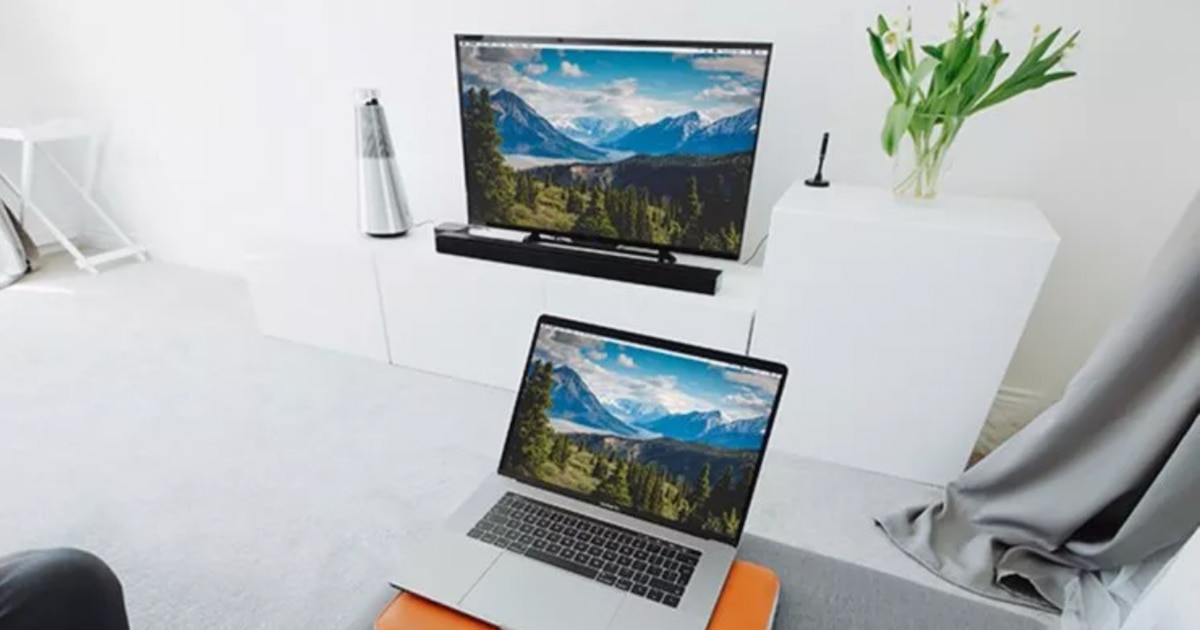
במקרה שהטלוויזיה שלך אינה א טלוויזיה חכמה, אתה יכול להשתמש במכשירים כמו אמזון טלוויזיה Fire Fire או Google TV כדי לאפשר פונקציונליות זו. חלופות אלה הן זולות וקלות מאוד להתקנה.
על ידי ביצוע מדריך זה, תוכל לחבר בקלות את המחשב האישי שלך לטלוויזיה ולנצל את מלוא היתרונות של הקרנה אלחוטית. מעבודה על מסך גדול יותר ועד ליהנות ממשחקי הווידאו האהובים עליך מהספה, שיטה זו משנה לחלוטין את הדרך בה אתה מתקשר עם המכשירים הטכנולוגיים שלך.

אני חובב טכנולוגיה שהפך את תחומי העניין ה"חנון" שלו למקצוע. ביליתי יותר מ-10 שנים מחיי בטכנולוגיה מתקדמת והתעסקות עם כל מיני תוכניות מתוך סקרנות טהורה. עכשיו התמחיתי בטכנולוגיית מחשבים ומשחקי וידאו. הסיבה לכך היא שכבר יותר מ-5 שנים אני כותב לאתרים שונים בנושאי טכנולוגיה ומשחקי וידאו, ויוצר מאמרים המבקשים לתת לכם את המידע הדרוש לכם בשפה מובנת לכולם.
אם יש לך שאלות, הידע שלי נע מכל מה שקשור למערכת ההפעלה Windows וכן אנדרואיד לטלפונים ניידים. והמחויבות שלי היא אליך, אני תמיד מוכן להקדיש כמה דקות ולעזור לך לפתור כל שאלה שיש לך בעולם האינטרנט הזה.