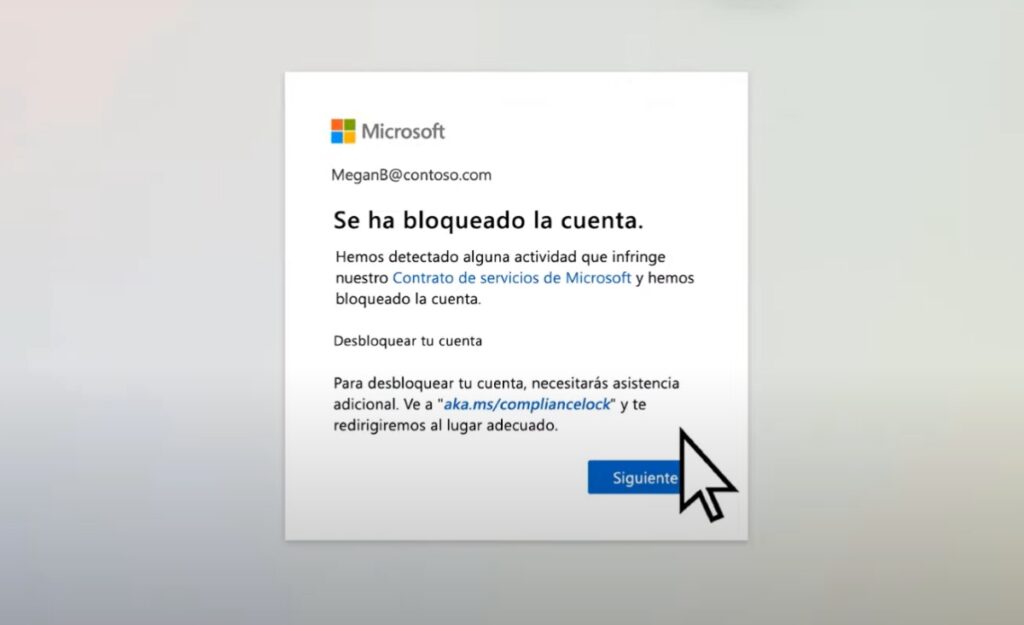
"חשבון מיקרוסופט שלי ננעל עקב ניסיונות כושלים של סיסמה: מה עכשיו?". אם אתם עוברים את הסיטואציה המביכה הזו, אל תחשבו שהכל אבוד. זה נורמלי שחשבון Microsoft שלך יינעל לאחר ביצוע כמה טעויות. זה נובע מבעיות אבטחה. עם זאת, הפעם נספר לכם מה עליכם לעשות אם זה קורה לכם.
חשבון Microsoft שלך נחסם עקב ניסיונות כושלים של סיסמה, אך, שכחת אותה? או שפשוט הזנת את זה לא נכון כמה פעמים עד שזה נחסם? הבדל חשוב זה יקבע את השלבים לפתיחתו. כאן נסביר מה ניתן לעשות בכל מקרה.
האם ננעלת מחוץ לחשבון Microsoft שלך עקב ניסיונות כושלים של סיסמה? עכשיו מה?
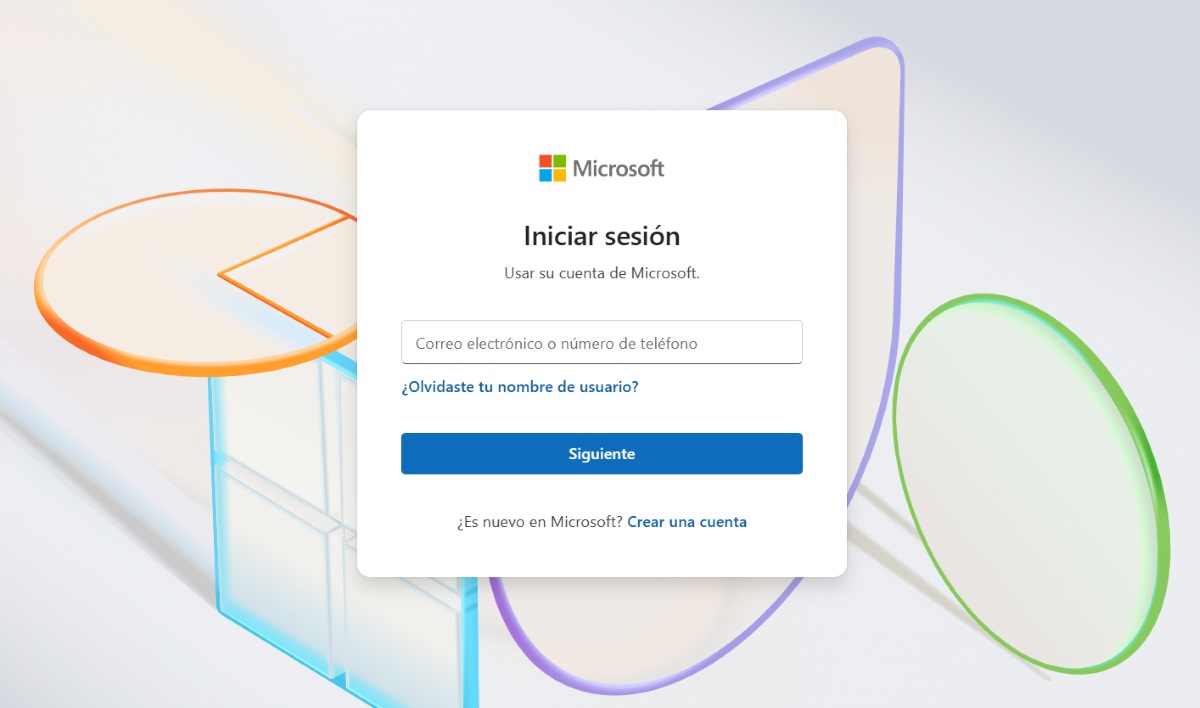
אם חשבון Microsoft שלך נחסם עקב ניסיונות כושלים של סיסמה, יש לך שתי אפשרויות: לחכות או לבצע את השלבים שמציעה מיקרוסופט כדי לפתוח חשבון.. האפשרות הראשונה רלוונטית כאשר הזנת את הסיסמה שלך באופן שגוי כל כך הרבה פעמים (שאת זוכרת) עד שהחשבון שלך ננעל. מה יש לעשות במקרה כזה?
דמיין שאתה מנסה להתחבר למחשב Windows שלך באמצעות חשבון Microsoft שלך כרגיל. אבל, בהזדמנות זו, אתה כל כך מוסח שאתה שגיאת כתיב של הסיסמה שלך פעמים רבות.. לאחר מכן תראה את ההודעה הבאה: "החשבון המופיע חסום ולא ניתן להשתמש בו".
אם זה קורה לך, אל תתחיל להמציא דברים. הדבר היחיד שניתן לעשות במצב כזה הוא לחכות 10, 15 או 30 דקות עד שתוכל לנסות שוב. התחבר לחשבונך. לאחר זמן זה, הזן שוב את הסיסמה שלך. בזהירות רבה להיכנס בהצלחה וזהו. מצד שני, זכרו שאתם יכולים עקיפת חשבון מיקרוסופט כדי להתחבר ל-Windows 11. עכשיו, מה אם אתה מנסה להתחבר לחשבון Microsoft שלך באינטרנט? בואו נראה.
שלבים לפתיחת חשבון מיקרוסופט
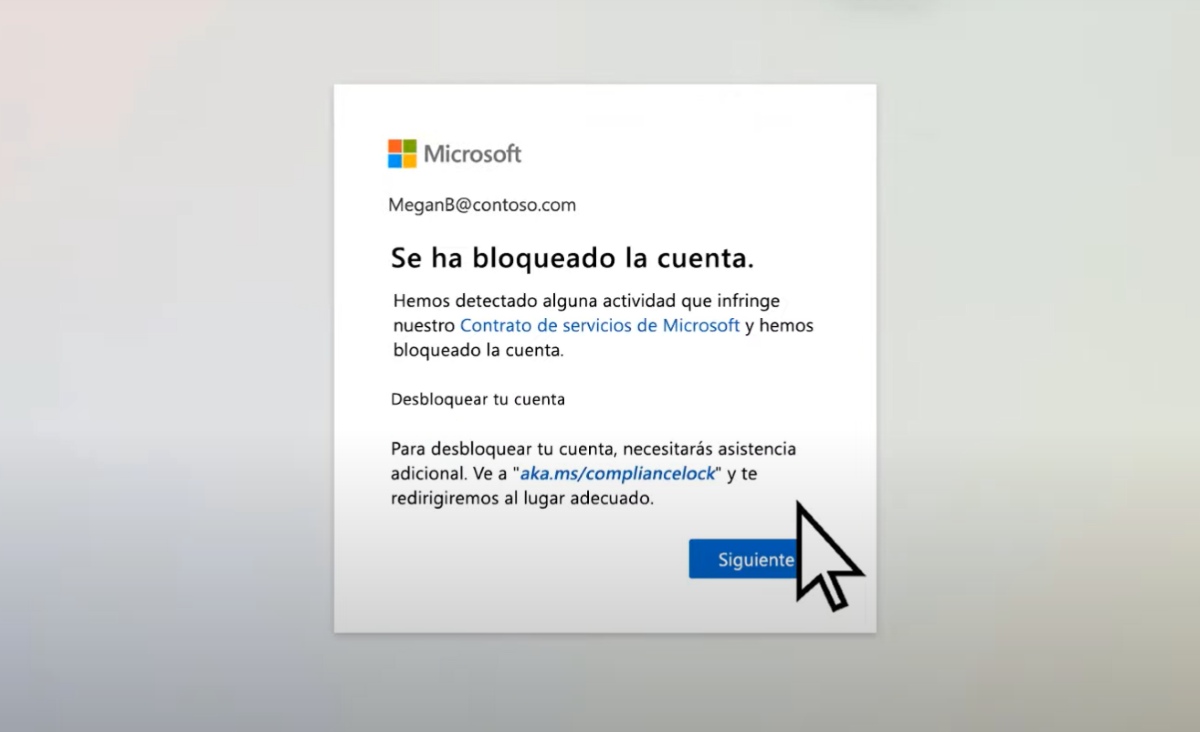
מצד שני, מה אם אתה רוצה להתחבר לחשבון המקוון שלך, אבל חשבון מיקרוסופט שלך נחסם? במקרה זה, תראה גם הודעה המציינת שחשבונך נחסם. שם, יש צורך לקבל קוד אבטחה כדי לפתוח את החשבון.. איך משיגים את הקוד הזה? בצע את השלבים הבאים:
- היכנס לאתר האינטרנט של מיקרוסופט.
- הזן את כתובת הדוא"ל או מספר הטלפון שבהם אתה משתמש כדי להתחבר.
- הזן את סיסמת מיקרוסופט שלך.
- כאשר תראו את ההודעה "החשבון שלכם נחסם", לחצו על הבא.
- הזן מספר טלפון שיש לך גישה אליו באותו זמן. ראשית תצטרכו לבחור את קידומת המדינה ולאחר מכן את המספר.
- בחר שלח קוד (מספר הטלפון שתזין יידרש כדי שתוכל לקבל הודעות טקסט).
- אם לא קיבלת קוד, לחץ על "לא קיבלתי קוד" כדי לנסות שוב.
- לאחר שתקבלו את הקוד, העתיקו אותו לתיבה ולחצו על כפתור שלח.
- אם ההליך הצליח, תראה את ההודעה "החשבון שלך בוטל".
- לבסוף, בחר המשך והסשן שלך יתחיל.
אבל מה קורה אם אינך רואה את האפשרות "הבא" בעת פתיחת נעילת החשבון? אם זה קורה לך, ייתכן ש-Microsoft זיהתה פעילות חשודה בחשבונך. במקרה כזה, לחצו על הקישור בחלון שמתחיל ב-aka.ms/ ופעל לפי ההוראות שם. פעולה זו תעביר אותך למילוי טופס עם בקשה לפתיחת נעילת החשבון שלך.
מה קורה אם לא תקבלו את קוד האבטחה אם חשבון Microsoft שלכם נחסם?
זכור כי לאחר חסימת חשבון Microsoft שלך, אין צורך שהמספר יהיה משויך לחשבון שלך כדי לקבל את קוד האבטחה. הדבר היחיד שחובה לעשות הוא שתוכלו לקבל הודעות טקסט. מִלְבַד, הקוד שנשלח מחזיק מעמד 10 דקות, לאחר תום הזמן הזה.
אם אתם רואים את הודעת השגיאה "חריגה ממגבלת השימוש" בעת בקשת קוד אבטחה, ייתכן שמספר הטלפון נוצל פעמים רבות מדי בפרק זמן קצר. ייתכן גם שמיקרוסופט זיהתה פעילות חשודה בנוגע למספר זה. מִמֵילָא, אתה יכול להיכנס קישור זה לנסות לפתור את הבעיה.
ההצעות הבאות עשויות לעזור לך כאשר אתה מתקשה להתחבר. אם חשבון Microsoft שלך נחסם:
- השתמש בכל מספר טלפון כדי לקבל את קוד האבטחה.
- זכור שהקוד לא חייב להיות משויך לחשבונך.
- כמו כן, אין צורך שהטלפון הנייד יהיה מחובר לאינטרנט או שיהיה סמארטפון. אתה נדרש רק להיות מסוגל לקבל הודעות טקסט.
- ייתכן שתצטרך ליצור סיסמה חדשה. אם כן, ודאו שהוא בטוח ואמין.
- אם אינך מצליח להיכנס או אם אתה מקבל את ההודעה "חשבון Microsoft זה אינו קיים", נצלו את אפליקציית עזרה לכניסה לחשבון Microsoft.
אם שכחת את הסיסמה שלך, כיצד תוכל לשחזר את החשבון שלך אם חשבון Microsoft שלך נחסם?
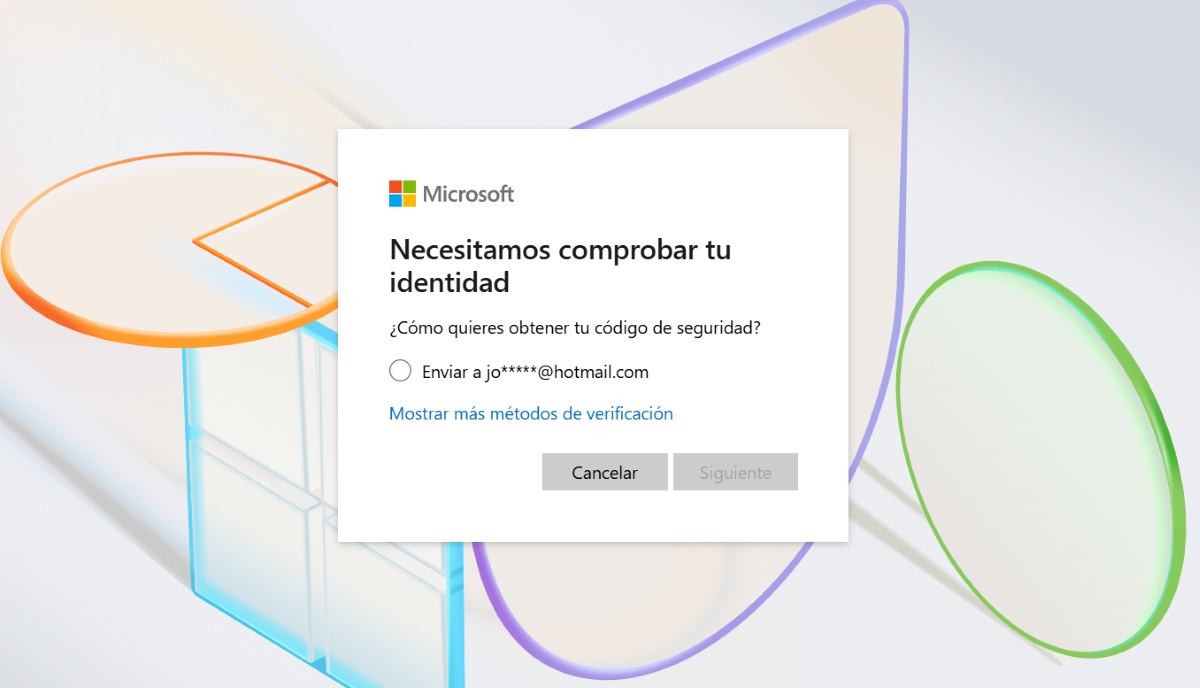
מצד שני, מה אם חשבון מיקרוסופט שלך נחסם בגלל ששכחת את הסיסמה שלך? במקרה כזה, תצטרך לאפס אותו. הליך זה פשוט יותר וכנראה מוכר לך יותר. להלן, אנו משאירים לכם את שלבים לאיפוס סיסמת Microsoft שלך כדי לשחזר את חשבונך:
- ראשית, הזן את שם המשתמש שלך.
- לאחר מכן, לחצו על האפשרות שכחת את הסיסמה שלך?
- אמת את זהותך. לשם כך, תקבל קוד אימות לכתובת הדוא"ל שלך או למספר טלפון שקישרת לחשבון Microsoft שלך. בחר את השיטה שבה ברצונך להשתמש כדי לקבל אותו.
- כעת לחץ על כפתור הבא.
- בהתאם לשיטה שתבחרו, תצטרכו להשלים את המידע המוסתר. לדוגמה, הזנת החלק הראשון של האימייל כדי לאשר שהוא שלך.
- כעת בחר קבל קוד.
- קבל את הקוד ובחר הבא.
- לבסוף, הזינו את הסיסמה החדשה שלכם ובחרו שוב הבא. מוּכָן. בדרך זו, תאפס את הסיסמה שלך אם חשבון Microsoft שלך נחסם עקב שכחת אותה.

מאז שהייתי צעיר מאוד הייתי סקרן מאוד לגבי כל מה שקשור להתקדמות מדעית וטכנולוגית, במיוחד אלה שהופכים את החיים שלנו לקלים ומשעשעים יותר. אני אוהב להישאר מעודכן בחדשות ובטרנדים האחרונים, ולחלוק את החוויות, הדעות והעצות שלי לגבי הציוד והגאדג'טים שבהם אני משתמש. זה הוביל אותי להפוך לכותב אתרים לפני קצת יותר מחמש שנים, שהתמקד בעיקר במכשירי אנדרואיד ומערכות הפעלה של Windows. למדתי להסביר במילים פשוטות מה מסובך כדי שהקוראים שלי יוכלו להבין זאת בקלות.