- חפשו נורות LED, תנועות חריגות, שגיאות וקבצים לא ידועים כדי לזהות מצלמת IP או מצלמת אינטרנט פרוצים.
- בדוק את הרשאות האפליקציה, הרחבות, הגדרות הנתב והמכשיר עצמו כדי לבדוק אם יש גישה חשודה.
- חזקו את האבטחה בעזרת סיסמאות חזקות, רשתות מפולחות, עדכוני קושחה ואימות דו-שלבי.
- אם תאשרו את הפריצה, נתק את המצלמה, שנה את פרטי הגישה, סרוק את המכשירים שלך וחשוב מחדש על אבטחת הרשת כולה.

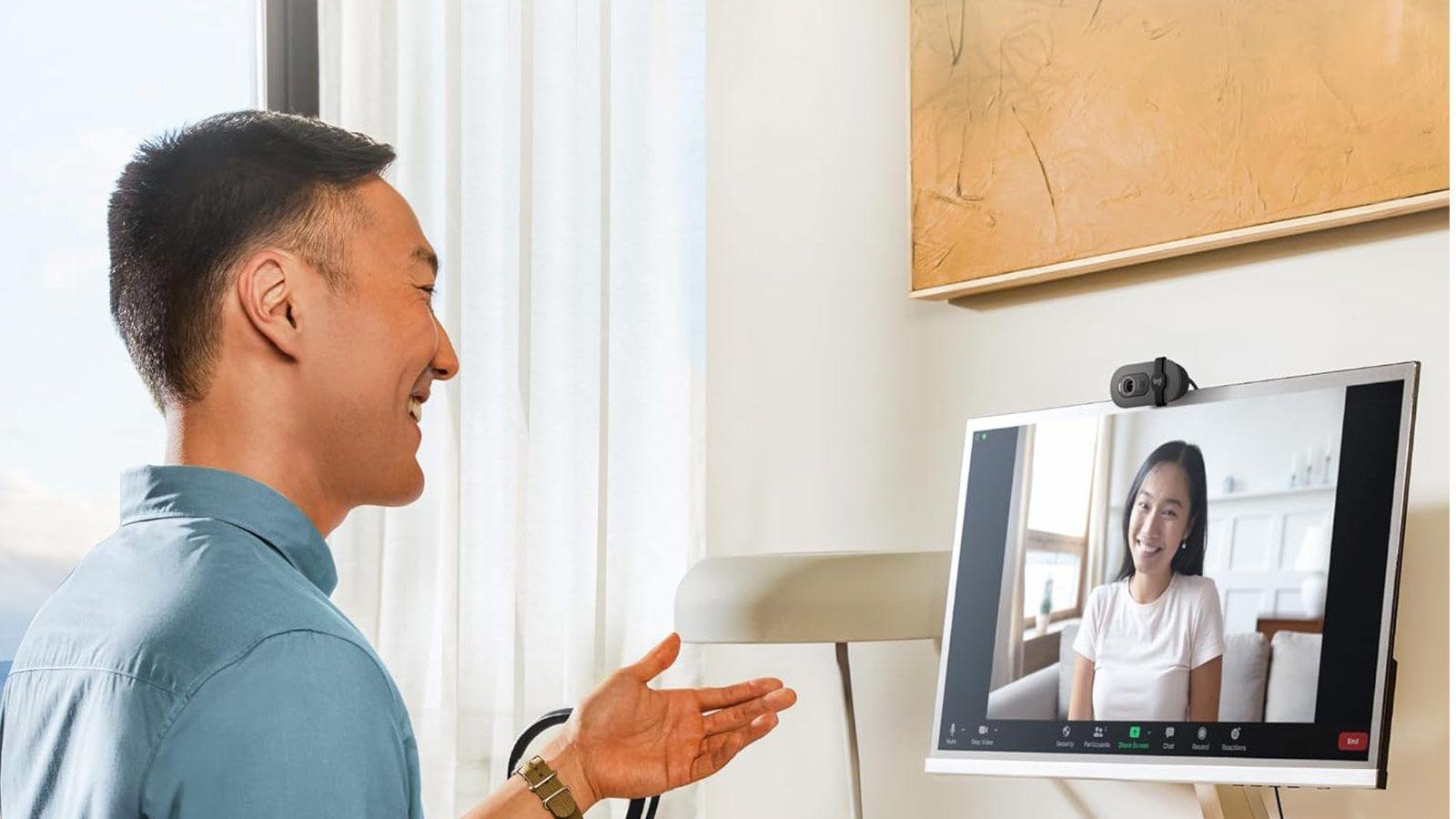
מצלמות IP ומצלמות רשת הפכו מאביזרים פשוטים ל... מרכיב מרכזי בביטחון שלנו ובחיים הדיגיטליים שלנוהם בסלון, בדלת הכניסה, במשרד, צופים בתינוק, או מצביעים על כניסת העסק. זו בדיוק הסיבה, שכאשר מישהו מצליח לגשת אליהם ללא רשות, הבעיה מפסיקה להיות "טכנית" והופכת למשהו אישי מאוד.
מה שמטריד הוא שקורבנות רבים אפילו לא חושדים שהמצלמה שלהם נפגעה. פושעי סייבר מיומנים בהסתרה ובניצול כל פגם באבטחה: סיסמאות חלשות, קושחה מיושנת, רשתות Wi-Fi לא מאובטחות היטב, או לחיצה פשוטה על קישור זדוני. במדריך זה, תראו כיצד לדעת אם מצלמת ה-IP או מצלמת הרשת שלך נפרצו, כיצד לבדוק זאת שלב אחר שלב, ואילו צעדים יש לנקוט כדי למנוע מאף אחד לרגל אחריך דרכו.
סימנים עיקריים לכך שמצלמת ה-IP או מצלמת הרשת שלך נפרצו
לפני שנכנסים לאבחונים מתקדמים, כדאי להכיר את התסמינים הנפוצים ביותר שחושפים מצלמת IP פרוצה או מצלמת רשת הנשלטת מרחוקלא תמיד תראו את כולם בבת אחת; לפעמים שילוב של שניים או שלושה מספיק כדי להפעיל אזעקות.
- נורית ה-LED נדלקת או מהבהבת כאשר היא לא אמורה נדלקת. אם נורית זו נדלקת, מהבהבת או נשארת דולקת כשאינך משתמש באפליקציית וידאו כלשהי (אין שיחות וידאו, אין הקלטה, אין ניטור מרחוק), אז משהו מוזר קורה.
- מצלמת ה-IP זזה מעצמה או משנה זווית. אם פתאום אתם רואים שהמצלמה מסתובבת, מכוונת לחדר אחר, או עוקבת אחר דפוס מוזר מבלי שאף אחד מורשה לפקח עליה, מומלץ להיות על המשמר.
- רעשים, קולות או פקודות מוזרים המגיעים מהרמקול או מהמיקרופון. אתם שומעים קולות לא מוכרים, רעשים, צפצופים, או אפילו מישהו מדבר דרך הרמקול כשזה לא אתם או מישהו סביבכם... סימפטום ברור של גישה מרחוק לא מורשית.
- שינויים חריגים בהגדרות או אובדן גישה. סימן אזהרה קלאסי נוסף הוא שינוי הגדרות ללא ידיעתך: סיסמאות שהשתנו, שם מכשיר שונה, כללי גישה מרחוק שהשתנו, פורטים פתוחים שלא היו שם קודם, הקלטה שהושבתה פתאום וכו'.
- עלייה חשודה בתעבורת נתוניםכאשר מצלמה משדרת וידאו ואודיו ברציפות לשרת של תוקף, הדבר יהיה מורגש ברשת. אם החיבור שלך איטי מהרגיל, או אם תבדוק את הנתב שלך ותראה שהמצלמה או המכשיר שאליו היא מחוברת מייצרים יותר תעבורה מהרגיל, ייתכן שהיא שולחת נתונים ליעד שאינך שולט בו.
- קבצי וידאו או תמונות שלא הקלטת. במחשבים עם מצלמות רשת, מערכות הפעלה רבות יוצרות תיקייה ברירת מחדל לשמירת תמונות וסרטונים שצולמו. אם תבדקו אותה יום אחד ותמצאו הקלטות שאינכם זוכרים שציפיתם, עם פעמים שבהן לא הייתם ליד המחשב או אפילו בבית, עליכם לחשוד.
- שגיאות בעת ניסיון להשתמש במצלמה: "היא כבר בשימוש". במערכות Windows ובמערכות אחרות, ייתכן שתראו הודעת שגיאה המציינת שהמצלמה שלכם נמצאת בשימוש על ידי יישום אחר כשאתם מנסים להתחיל שיחת וידאו או לפתוח את אפליקציית המצלמה. לפעמים מדובר בתהליך רקע לא מזיק; פעמים אחרות, יישום שלא אמור להיות לו גישה.
- מכשירים אחרים ברשת מתנהגים בצורה מוזרהמצלמות IP הן חלק מהאינטרנט של הדברים הפופולרי: הן מחוברות לאותה רשת כמו מחשבים, טלפונים ניידים, טלוויזיות חכמות, ואפילו שעונים ומכשירי חשמל ביתיים. כאשר תוקף פורץ לרשת הזו, הוא לרוב לא עוצר רק במצלמה; הוא יכול לנוע לרוחב ולסכן מכשירים אחרים.

כיצד לבדוק ביתר פירוט אם מצלמת ה-IP או מצלמת הרשת שלך נפרצו
הסימנים לעיל הם אזהרה טובה, אבל אם אתם רוצים ללכת קצת יותר רחוק ו כדי לבדוק בצורה מדויקת יותר אם המצלמה שלך נפגעהבאפשרותך לבצע בדיקות טכניות ובדיקות תצורה שונות שאינן דורשות ממך להיות מומחה.
בדוק אילו אפליקציות ותוספים משתמשים במצלמה.
ב-Windows, macOS ומכשירים ניידים, סעיפי הפרטיות מאפשרים לך לצפות אילו אפליקציות מקבלות הרשאה לגשת למצלמה ולמיקרופון?מומלץ להיכנס להגדרות האלה ולהשבית כל אפליקציה שאינך מזהה או שלא בהכרח צריכה להשתמש במצלמת הרשת; במכשירים ניידים, שקול גם אפליקציות לחסימת מעקב בזמן אמת.
- ב-Windows 10/11: הגדרות > פרטיות ואבטחה > מצלמה (וגם מיקרופון) כדי לעיין ברשימת האפליקציות למחשב ולחנות Microsoft עם הרשאות.
- ב-macOS: העדפות מערכת > אבטחה ופרטיות > מצלמה, שם תוכלו לראות לאילו תוכניות יש גישה.
- במכשירים ניידים: הגדרות > פרטיות או הרשאות אפליקציה, בהתאם למערכת.
בנוסף, רצוי בדיקת הרחבות דפדפןחלק מהאפליקציות מבקשות גישה למצלמה עבור פונקציות ספציפיות, אך אחרות עלולות לנצל לרעה הרשאה זו או אפילו להיות זדוניות. השבת את כולן, פתח את הדפדפן שלך והפעל אותן אחת אחת עד שתמצא את האפליקציה שגורמת לנורית ה-LED להידלק או להראות שגיאות.
בדיקת תהליכים פעילים וניצול משאבים
מנהל המשימות של Windows, צג הפעילות של macOS או כלים דומים אחרים מאפשרים ראה אילו תהליכים פועלים ואילו משאבים הם צורכים.אם אתם חושדים בזיהום הקשור למצלמה, כדאי לבדוק את הדברים הבאים:
- תהליכים לא ידועים שצורכים ללא הרף משאבי CPU או רשת.
- מספר מופעים של תהליכי מערכת שבדרך כלל צריכים להיות להם קלט אחד בלבד.
- תוכנות שאינך זוכר שהתקנת אך נראות פעילות.
אם משהו לא מסתדר, ניתן לסיים את המשימות הללו (תוך היזהר לא לסגור תהליכי מערכת קריטיים) ו בצע סריקה מלאה עם אנטי-וירוס מעודכן, רצוי במצב בטוח.כך שלתוכנה הזדונית תהיה פחות יכולת להסתתר.
סקירת הגדרות והיסטוריה של מצלמת IP
לרוב מצלמות ה-IP יש פאנל ניהול הנגיש דרך דפדפן אינטרנט או האפליקציה הרשמית. חיוני להתחבר מעת לעת כדי... בדוק את התצורה הנוכחית, גרסת הקושחה והיסטוריית הגישה או האירועים.
היבטים שיש לבחון מקרוב:
- שם משתמש וסיסמה: אם הם נשארים הגדרות ברירת המחדל של היצרן, המצלמה היא טרף קל להתקפות אוטומטיות.
- כללי גישה מרחוק: פורטים פתוחים, העברה בנתב, שירותי P2P פעילים וכו'.
- משתמשים רשומים: בדקו אם ישנם חשבונות שאינכם מזהים או פרופילים עם הרשאות חריגות.
- היסטוריית התחברות או מכשירים מחוברים: אפליקציות רבות מציגות מאילו טלפונים ניידים, כתובות IP או מיקומים בוצעה גישה.
אם אתה רואה כניסות בשעות בלתי אפשריות, מאזורים לא ידועים, או עם מכשירים שאינם שלךהדבר הכי זהיר לעשות הוא לשנות מיד את הסיסמאות שלך, לסגור את כל הסשנים הפתוחים ולהשבית גישה שאינך משתמש בה.
שליטה על תעבורה מהנתב
נתבים ביתיים ועסקיים כוללים יותר ויותר תכונות מתקדמות עבור ניטור תעבורת הרשת המקומיתמהפאנל הפנימי שלו ניתן לזהות אילו מכשירים צורכים הכי הרבה נתונים, באילו זמנים ולאילו יעדים.
אם אתה מזהה שמצלמת ה-IP שלך או מכשיר אחר עם מצלמת רשת משולבת מייצר נפח העלאת הנתונים גבוה בהרבה מהרגילבמיוחד בזמנים שבהם אינך צופה או מקליט דבר, עליך לחשוד בהעברה בלתי מורשית אפשרית של וידאו או אודיו לשרתים חיצוניים.
שימוש בכלי אבטחה וגילוי דליפות
חלק מספקי שירותי האנטי-וירוס והאבטחה מציעים כלים עבור בדוק אם האימיילים והסיסמאות שלך הופיעו בדליפות אבטחהאם האישורים שלך נחשפו בכל שירות הקשור למצלמה (אפליקציה, ענן, חשבון יצרן), קל יותר למישהו לעשות בהם שימוש חוזר כדי לקבל גישה.
מצד שני, תוכנות אנטי-וירוס מודרניות כוללות מודולים ספציפיים עבור חסימת גישה לא מורשית למצלמת רשת ולמיקרופוןהפעלת תכונות אלה יכולה לעזור לך לזהות ולעצור תוכניות שמנסות להקליט ללא אישור.
כיצד להגן על מצלמת IP או מצלמת רשת מפני האקרים
זיהוי הבעיה הוא רק חצי מהעבודה. החצי השני הוא אבטחו את מצלמת ה-IP או מצלמת הרשת שלכם בצורה מקסימלית כדי למזער את הסיכון לפריצהאין דבר כזה אבטחה של 100%, אבל אפשר להקשות מאוד על תוקפים.
שנה את פרטי הגישה המוגדרים כברירת מחדל והשתמש בסיסמאות חזקות
הדבר הראשון, כמעט כמו ספר לימוד, הוא הסר מיד את שם המשתמש והסיסמה של היצרן מהמצלמה, מה-NVR ומהנתבמפתחות אלה נמצאים במדריך, על תווית המכשיר, ואף מרוכזים ברשימות ציבוריות. כל מי שמבצע סריקת אינטרנט אוטומטית יכול לבדוק אותם בהמוניהם.
השתמש בסיסמאות ארוכות, ערבב אותן אותיות רישיות, קטנות, מספרים וסמליםהימנעו משימוש בתאריכי לידה, שמות של חיות מחמד, מספרי לוחיות רישוי או צירופים קלים. באופן אידיאלי, השתמשו במנהל סיסמאות כדי להימנע משימוש חוזר באותה סיסמה בכל מקום. ותמיד מומלץ לשנות את הסיסמאות שלכם פעם או פעמיים בשנה.
בידוד המצלמות ברשת נפרדת
תרגול טוב הוא להפריד את המצלמות משאר המכשיריםלדוגמה, ניתן ליצור רשת Wi-Fi לאורחים רק עבור מעקב וידאו או לפלח את הרשת באמצעות VLAN אם הנתב מאפשר זאת. אם אינך בטוח לגבי הכיסוי, תוכל תחילה... מפה את הבית שלך וזיהוי אזורים מתים כדי לאתר טוב יותר נקודות גישה. בדרך זו, אם מישהו ייכנס למצלמה, לא תהיה לו נתיב ישיר למחשבים או לשרתים שלך.
כמו כן, מומלץ להימנע מכך ככל האפשר. פתיחה ידנית של יציאות בנתב כדי לגשת אליה מבחוץ. אם אתם צריכים לצפות במצלמה שלכם מהמכשיר הנייד שלכם, עדיף להשתמש בשירותי גישה מרחוק מאובטחים, VPN לביתכם, או באפליקציה הרשמית של היצרן שיוצרת חיבורים מוצפנים, במקום לחשוף את ממשק הניהול ישירות לאינטרנט.
הפעל אבטחה נוספת ושליטה על גישה למשתמשים
יותר ויותר מצלמות IP ושירותי ענן כוללים אימות דו-שלבי (2FA) והתראות כניסההפעילו אותם בכל הזדמנות: זוהי קפיצת מדרגה אדירה באבטחה, כי גם אם מישהו יגנוב את הסיסמה שלכם, הוא עדיין יצטרך שתתחברו.
במקום לשתף משתמש מנהל יחיד עם כל המשפחה או הצוות, עדיף צור חשבונות נפרדים עם הרשאות מוגבלותזה מעניק גישת קריאה בלבד לאלו שצריכים רק לצפות במצלמה ושומר הרשאות ניהול לאדם אחד או שניים. וכמובן, זה מוחק באכזריות משתמשים שכבר אינם בשימוש.
הגן על הסביבה הפיזית ועל הנתב
לפעמים אנחנו נהיים אובססיביים לצד הדיגיטלי ושוכחים את היסודות: שאף אחד לא יכול ניתוק, שיבוש או איפוס פיזי של המצלמה, המקליט או הנתבשמרו את הציוד הזה באזורים שקשה להגיע אליהם או באזורים נעולים, במיוחד בעסקים.
שינוי ה שם רשת ה-Wi-Fi כדי לא לחשוף את דגם הנתב או את המפעילהשבת את WPS, השתמש תמיד בהצפנת WPA2 או WPA3, והשבת תכונות שאינן בשימוש. הקדשת מספר דקות בכל חודש לסקירת המכשירים המחוברים לנתב שלך ויומני הגישה יכולה לחסוך לך הרבה צרות.
שמרו על הקושחה, המערכת והיישומים מעודכנים
מעת לעת, יצרנים מפרסמים עדכוני קושחה למצלמות, נתבים ומקליטי וידאורבים מהעדכונים הללו מתמקדים בתיקון פגיעויות אבטחה. הדבר נכון גם לגבי Windows, macOS, Android והאפליקציות הנלוות אליהם.
חיוני לגשת מדי פעם ללוח הבקרה של המצלמה או ה-NVR ו חיפוש גרסאות קושחה חדשותהתקנת תיקונים אלה מפחיתה משמעותית את האפשרות שתוקף ינצל פגיעויות ידועות. אם המכשיר שלך לא קיבל עדכונים במשך שנים, ייתכן שהגיע הזמן לשקול שדרוג לדגם חדש ומאובטח יותר.
כסו את מצלמת הרשת והגבל את ההרשאות כשאינכם משתמשים בה
במקרה של מצלמות רשת למחשבים ניידים או שולחניים, האמצעי הפשוט ביותר הוא עדיין לכסות אותן פיזית כשאין צורך בהן. מכסה הזזה, מדבקה אטומה, או אפילו חתיכת סרט חשמלי הם מחסום פיזי שעובד גם אם התוכנה נכשלת.
במערכות כמו Windows 10/11, ניתן גם לגשת למקטע פרטיות > מצלמה ו השבתה מוחלטת של גישת המצלמה עבור כל האפליקציותזוהי אפשרות מעניינת עבור מחשבים ניידים שכמעט אף פעם לא משתמשים במצלמת רשת.
הימנעו מקישורים והורדות חשודים
רוב פריצות המצלמה מבוצעות בצורה גדולה: תוכנה זדונית שמתגנבת על ידי לחיצה על קישור מוזר, פתיחת קובץ מצורף חשוד לדוא"ל או הורדת תוכנה פיראטיתייתכן שתוכנה זדונית זו כוללת טרויאנים לגישה מרחוק (RATs) המסוגלים להפעיל את מצלמת הרשת מבלי להדליק את נורית ה-LED, לשנות מנהלי התקנים או להקליט את כל מה שאתה עושה.
ההגנה הטובה ביותר כאן היא שילוב של שכל ישר וכלי אבטחההיזהרו מהודעות דוא"ל מעוררות אזהרה הקוראות לפעולה מיידית, אל תפתחו קבצים מצורפים בלתי צפויים, בדקו היטב כתובות URL לפני הלחיצה, ושקלו להשתמש בתוספים שמסננים דואר זבל. מתחמק מדרוןשמור על אנטי-וירוס או חבילת אבטחה טובה פעילה שחוסמת קישורים זדוניים.
השתמש ב-VPN ברשתות ציבוריות
אם אתם מתחברים לעתים קרובות לרשתות Wi-Fi בבתי קפה, שדות תעופה או מרכזי קניות, מומלץ להוסיף שכבת הגנה נוספת. שימוש ב-VPN מצפין את כל התעבורה שלך ומסתיר את כתובת ה-IP האמיתית שלך.זה מקשה הרבה יותר על מישהו באותה רשת ליירט את התקשורת שלך או לפרוץ למכשירים שלך בזמן שאתה גולש.
מצלמת IP פרוצה: מה לעשות
כאשר אין יותר ספק והכל מצביע על כך שהם השתלטו על המצלמה שלכם, הדבר הכי חשוב הוא לפעול במהירות כדי לחסום את הגישה ולנקות את האזוראין טעם להמשיך להשתמש במצלמה כאילו כלום לא קרה, כי הפרטיות שלך כבר נפגעה.
שלב 1: ניתוק מהרשת וכיבה של המצלמה
הראשון הוא נתק את המצלמה מהאינטרנטנתק את כבל הרשת, כבה את ה-Wi-Fi, או נתק את המכשיר במידת הצורך. אם מדובר במצלמת אינטרנט חיצונית מסוג USB, נתק אותה פיזית מהמחשב. המטרה היא למנוע מהתוקף להמשיך לקבל וידאו ואודיו או לשמור על דלת אחורית פתוחה.
שלב 2: שינוי כל הסיסמאות הרלוונטיות
בשלב הבא, הגיע הזמן לחדש את האישורים שלך. שנה הסיסמה למצלמה, ל-NVR, לנתב ולכל חשבון ענן משויךעשו זאת ממכשיר שאתם מחשיבים כנקי (לדוגמה, מחשב נייד שנסרק לאחרונה או טלפון נייד שבו לא שמתם לב לשום דבר חריג).
נצלו את ההזדמנות להפעיל, אם זמינה, אימות דו-גורמי בכל החשבונות הללו. בדרך זו, גם אם התוקף שומר סיסמאות ישנות, יהיה לו הרבה יותר קשה לקבל גישה מחדש.
שלב 3: עדכון קושחה ובדיקת תצורה מאפס
לאחר שהמצלמה מבודדת, התחבר ללוח הניהול שלך ו חפש את גרסת הקושחה העדכנית ביותרהתקן אותו בהתאם להוראות היצרן. לאחר מכן, בדוק בקפידה את כל ההגדרות: משתמשים, הרשאות, גישה מרחוק, פורטים, כללי חומת אש וכו'.
אם אתם חושדים שהתוקף שינה הגדרות פנימיות, מומלץ לעשות זאת איפוס המצלמה להגדרות היצרן ולהגדיר אותו מאפס, הפעם בהתאם לכל עצות האבטחה הקודמות.
שלב 4: סרוק את כל המכשירים לאיתור תוכנות זדוניות
התקפה על המצלמה יכולה להיות קצה הקרחון של זיהום רחב יותר. לכן זה חשוב. סרוק את המחשב, הטלפון הנייד וכל מכשיר אחר שלך באמצעות תוכנת אנטי-וירוס ואנטי-וירוס מעודכנת. שבהם אתה משתמש כדי לגשת למצלמה.
אם אפשר, אתחל את המערכת במצב בטוח לפני הסריקה כדי להפחית פעילות של תוכנות זדוניות. ואם, לאחר מספר סריקות, התנהגות מוזרה נמשכת, ייתכן שהגיע הזמן לשקול... התקנה מחדש נקייה של מערכת ההפעלה בקבוצה שנפגעה הכי הרבה.
שלב 5: חיזוק אבטחת רשת ה-Wi-Fi
אל תשכחו את הרשת שמחברת את הכל. שנו את סיסמת ה-Wi-Fi שלכם וודאו שאתם משתמשים הצפנת WPA2 או WPA3השבת את WPS ובדוק אילו מכשירים מחוברים. הסר את כל המכשירים הלא מוכרים, ואם הנתב שלך מאפשר זאת, הפעל תכונות אבטחה נוספות (בקרת הורים, סינון MAC, חסימת פורטים וכו').
שלב 6: שקלו להחליף את המכשיר שלכם ולפנות לעזרה מקצועית
אם המצלמה ישנה מאוד, לא מקבלת עדכונים, או שכבר נפגעה מספר פעמים, ייתכן שהגיע הזמן להשקיע במכשיר מודרני יותר עם תכונות אבטחה טובות יותר (הצפנה, 2FA, מצבי פרטיות פיזיים וכו').
בסביבות עסקיות או כאשר לתקיפה עלולות להיות השלכות משפטיות או סחיטה, מומלץ מאוד ליצור קשר מומחי אבטחת סייברהן כדי לחקור מה קרה והן כדי לחזק את כל תשתית ה-IT.
להרגיש בטוחים עם מצלמות ה-IP והמצלמות שלנו לא אומרים לחיות בפרנויה, אלא לקבל את העובדה שהן מטרה מושכת ולנקוט באמצעי זהירות סבירים: לשים לב לאורות שנדלקים ללא סיבה, תנועות מוזרות, קבצים בלתי צפויים או שימוש חריג בנתונים, לבדוק מדי פעם הרשאות והגדרות, לשמור על הכל מעודכן. אל תתנו גישה עם סיסמאות חלשות או לחיצות אימפולסיביות. עם ההנחיות האלה, סביר הרבה יותר שתהיו אלה ששולטים במצלמה... ולא מישהו בצד השני של העולם שצופה בסלון שלכם בלי ידיעתכם.

עורך מתמחה בנושאי טכנולוגיה ואינטרנט עם יותר מעשר שנות ניסיון במדיה דיגיטלית שונים. עבדתי כעורכת ויוצרת תוכן בחברות מסחר אלקטרוני, תקשורת, שיווק מקוון ופרסום. כתבתי גם באתרי כלכלה, פיננסים ומגזרים אחרים. העבודה שלי היא גם התשוקה שלי. עכשיו, דרך המאמרים שלי ב Tecnobits, אני מנסה לחקור את כל החדשות וההזדמנויות החדשות שעולם הטכנולוגיה מציע לנו מדי יום כדי לשפר את חיינו.