- זיהוי יציאות USB ב-Windows משפר העברות ותאימות.
- צבעים, סמלים ותוכנה חושפים את הגרסה והמהירות של כל מחבר.
- שימוש נכון בכל יציאה משפר הן את הטעינה והן את הביצועים.
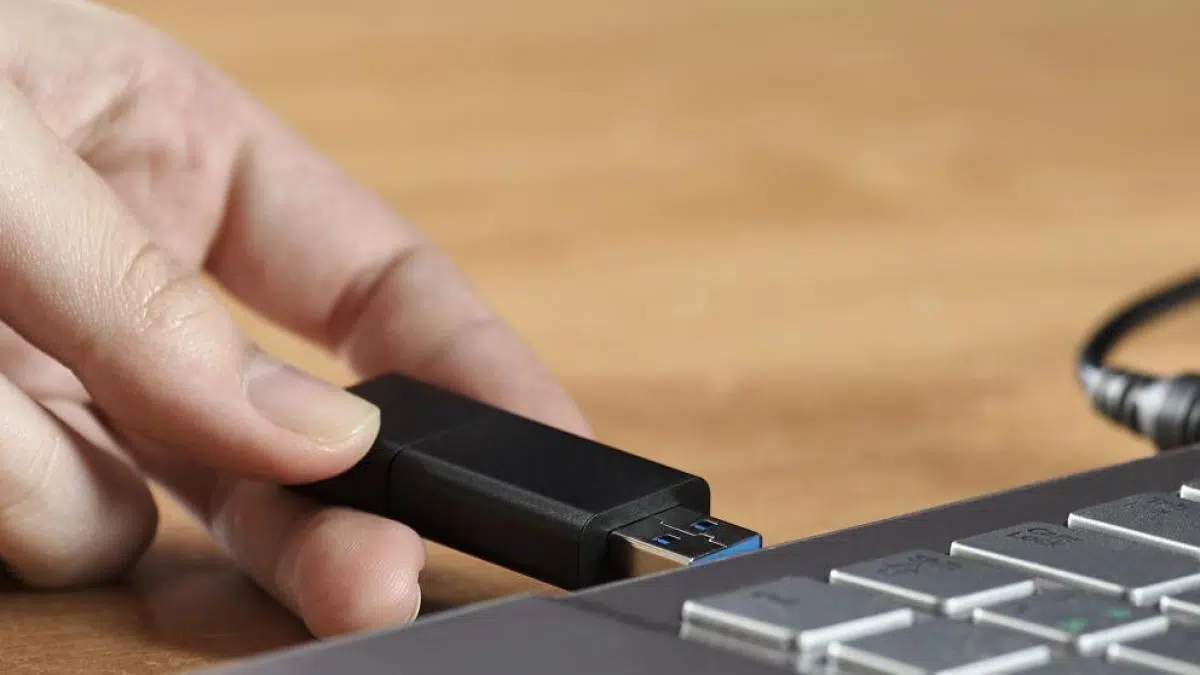
האם תהיתם פעם איזה סוג של יציאות USB יש במחשב Windows שלכם וכיצד להבדיל ביניהן? קישוריות USB היא אחד החלקים הקריטיים ביותר בכל מחשב, מחשב נייד או תחנת עבודה, שכן היא קביעת סוג היציאה יכולה להשפיע הן על מהירות העברת הנתונים כמו ה- קיבולת טעינת המכשיר וה- תאימות עם אביזרים מודרנייםעם זאת, לא תמיד קל לזהות את הדור או המהירות של כל מחבר במבט חטוף, במיוחד אם אינך מכיר את הסטנדרטים והמינוח שצצו בשנים האחרונות.
במאמר זה נפרט כיצד ניתן לגלות, בצורה פשוטה או מתקדמת, איזה סוג של יציאת USB יש במחשב Windows שלכם.נבחן גם את הסטנדרטים השונים, את הצבעים הייחודיים, את הסמלים שניתן למצוא על גבי יציאות פיזיות, את העזרה שמספק מנהל ההתקנים, וכמה תוכנות חינמיות המספקות פרטים טכניים עבור כל יציאה במחשב שלכם. המטרה היא לעזור לכם לזהות בבירור היכן לחבר את הציוד ההיקפי שלכם כדי למקסם את המהירות והפונקציונליות שלהם.
האבולוציה של יציאות USB: הרבה יותר מחיבור פשוט

תקן ה-USB (Universal Serial Bus) הופיע לראשונה בשנת 1996 כדי להחליף את היציאות הטוריות והמקבילות הישנות.מאז, הוא הפך מממשק פשוט שאפשר חיבור ציוד היקפי בסיסי כמו מקלדות או מדפסות, ל... האמצעי העיקרי להעברת נתונים, טעינה ותקשורת בין מכשיריםהפיתוח של דורות וצורות שונות של מחברים אפשר לנו למצוא כיום מגוון רחב של יציאות USB בכל מחשב מודרני.
המראה החיצוני אולי דומה מאוד, אבל הטכנולוגיה הפנימית והמהירות משתנות מאוד עם כל דור. לדוגמה, מ-USB 1.0, שהגיע בקושי ל-12 מגה-ביט לשנייה, ועד ל-USB 4 המודרני, עם מהירויות של עד 80 ג'יגה-ביט לשנייה. עם הזמן, הופיעו גרסאות כמו USB 2.0, 3.0, 3.1 ו-3.2, לכל אחת תכונות שונות מבחינת מהירות, ניהול צריכת חשמל וקישוריות.
בנוסף לייצור, ישנם גורמי צורה שונים (סוג A, סוג B, מיני, מיקרו, סוג C). היציאות הנפוצות ביותר במחשבים שולחניים וניידים הן עדיין מסוג A ו-Type C., למרות שישנם מכשירים עם יציאות מיני או מיקרו USB, האופייניות יותר למכשירים ניידים, מצלמות או טאבלטים.
למה חשוב לדעת אילו יציאות USB יש במחשב Windows שלך?
החשיבות של זיהוי סוג יציאת ה-USB חורגת הרבה מעבר לסקרנות טכנית.למעשה, ידיעה האם מחבר הוא 2.0, 3.0, 3.1, 3.2 או אפילו USB 4, תקבע:
- מהירות העברת הקבצים המקסימלית (חיוני עבור כוננים קשיחים חיצוניים, כונני SSD, כונני פלאש או מצלמות וידאו).
- היכולת לטעון מכשירים מסוימים מהר יותר, במיוחד טלפונים ניידים וטאבלטים התואמים לטעינה מהירה.
- תאימות עם אביזרים וציוד היקפי מודרניים, הימנעות מצווארי בקבוק או בעיות זיהוי.
- ניצול אופטימלי של משאבי הצוות, מכיוון ש-Windows לא תמיד מציין בבירור איזה יציאה מתאימה לכל תקן.
זיהוי נכון של הפורטים מאפשר שמרו את החזקים ביותר למשימות הדורשות אותם, בעוד שניתן להשתמש במכשירים ישנים יותר עבור מכשירים כמו עכברים או מקלדות, ובכך לייעל את הביצועים היומיומיים.
מינוח גרסאות: קצת כאוס של שמות ומהירויות
גם המספור של תקני USB לא מקל על הדברים.במהלך השנים, השם השתנה ודורות עברו שינויים בשמם, מה שיצר בלבול מסוים:
- USB 1.0/1.1: עד 12 מגה-ביט לשנייה (Mbps)
- USB 2.0: עד 480 מגה-ביט לשנייה
- USB 3.0 (כיום נקרא USB 3.2 דור 1): עד 5 ג'יגה-ביט לשנייה
- USB 3.1 (כיום USB 3.2 דור 2): עד 10 ג'יגה-ביט לשנייה
- USB 3.2 דור 2×2: עד 20 ג'יגה-ביט לשנייה
- USB 4: עד 40 או 80 ג'יגה-ביט לשנייה, רק עם מחבר מסוג C
אם מכשיר מסומן כ-"SuperSpeed" או מופיע עם הסמל "SS", פירוש הדבר שהוא תומך ב-USB 3.x, אך כדי לברר את המהירות המדויקת, עליכם לבחון פרטים נוספים, אותם נסביר בהמשך.
כיצד לגלות איזה סוג יציאת USB יש לך במחשב Windows שלך? שיטות פשוטות ומתקדמות
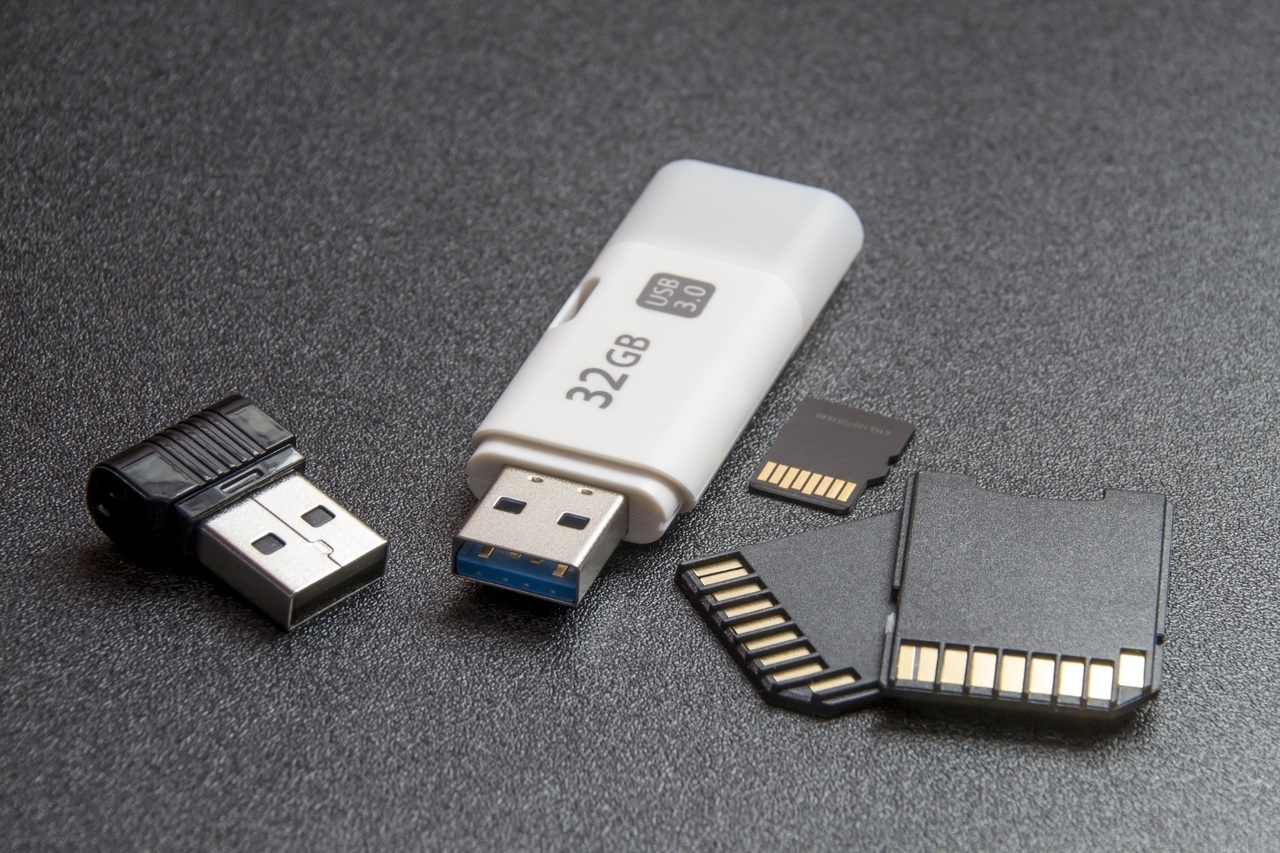
ישנן מספר דרכים לגלות את הסוג המדויק של כל יציאת USB במחשב שלך.חלקם דורשים בדיקה ויזואלית בלבד, בעוד שאחרים דורשים עיון בהגדרות Windows או שימוש בכלים נוספים:
1. התבונן בצבע בתוך יציאת ה-USB
השיטה המהירה והפופולרית ביותר היא להסתכל על צבע ה"מפריד" הפלסטי בתוך מחבר ה-USB מסוג A.:
- לָבָן: זה בדרך כלל מציין USB 1.0 או 1.1 (כמעט מיושן).
- שָׁחוֹר: הרגיל ב-USB 2.0.
- כְּחוֹל: שם מותג עבור USB 3.0 ומעלה. נמצא ברוב לוחות האם והמחשבים הניידים המודרניים.
- ירוק, אדום או גרסאות שונות: חלק מהיצרנים משתמשים בצבעים אלה עבור יציאות USB 3.1/3.2 או טעינה מהירה.
- צָהוֹב: בדרך כלל עבור יציאות המציעות טעינה מהירה גם כאשר המכשיר כבוי.
עַיִןצבע לא תמיד אמין ב-100%, מכיוון שחלק מהיצרנים אינם פועלים לפי הקוד הסטנדרטי. עם זאת, זהו נקודת התייחסות חזותית שימושית ברוב המכשירים.
2. חפשו סמלים ולוגואים ביציאות
מכשירים רבים כוללים סמלים חרוטים או מודפסים בדפוס משי ליד יציאת ה-USB. שמציעים מידע ברור:
- סמל ה-"SS" (סופרספיד): מציין שהיציאה היא לפחות USB 3.0 (5 Gbps).
- הסמל "SS+" או "10": זה מופיע על כמה יציאות USB 3.1/3.2, כדי להדגיש מהירות גבוהה יותר.
- סמל ברק או סוללה: מציין שהיציאה תומכת בטעינה מהירה.
סמלים אלה שימושיים במיוחד אם צבע אינו עוזר, כמו במחשבים ניידים מסוימים או כיסויים בהתאמה אישית.
3. התבונן בסידור הפינים הפנימיים
בדיקה טכנית כוללת ספירת "הפינים" (מגעים מתכתיים) בתוך המחבר:
- USB 1.0 ו-2.0: בדרך כלל יש להם 4 פינים.
- USB 3.0, 3.1, 3.2: הם משלבים עד 9 פינים (סט שני למהירות גבוהה יותר).
שיטה זו טכנית יותר, אך אמינה מאוד ביציאות מסוג A. עבור USB מסוג C, הזיהוי החזותי מורכב יותר בשל צורתו הסימטרית והקטנה.
4. השתמש במנהל ההתקנים של Windows
Windows מאפשר לך לבדוק אילו פורטים יש לך ולאיזו גרסה הם תואמים.:
- לחץ לחיצה ימנית על כפתור התחל ובחר "מנהל התקנים".
- הרחב את "בקרי אפיק טורי אוניברסלי".
- התבוננו בשמות: אם מופיע "USB 3.0" או "USB 3.1", היציאות הן יציאות מודרניות ומהירות גבוהה. רק "Enhanced Host Controller" מציין USB 2.0, ו-"Universal Host" מתאים ל-USB 1.x.
שיטה זו מאפשרת לך לזהות את מנהלי ההתקנים והגירסאות המותקנות ב-Windows.עם זאת, זה לא תמיד מציין איזה פורט פיזי מתאים לכל בקר.
5. תוכניות חינמיות ללימוד הטכנולוגיה של כל יציאה
לדיוק רב יותר, ניתן להשתמש בכלי עזר כמו «USB Device Tree Viewer», תוכנה ניידת וחינמית:
- הורד אותו, הפעל אותו, והוא יראה לך עץ עם כל יציאות ה-USB במחשב שלך.
- בחר כל יציאה כדי ללמוד את המפרט המדויק שלה, כולל מהירות ותמיכה בטעינה מהירה.
שיטה זו טכנית ומקיפה כדי להכיר בפירוט כל מחבר אם אין ברשותך את מדריך לוח האם.
כיצד להשתמש בכל יציאת USB בהתאם לצרכים שלך
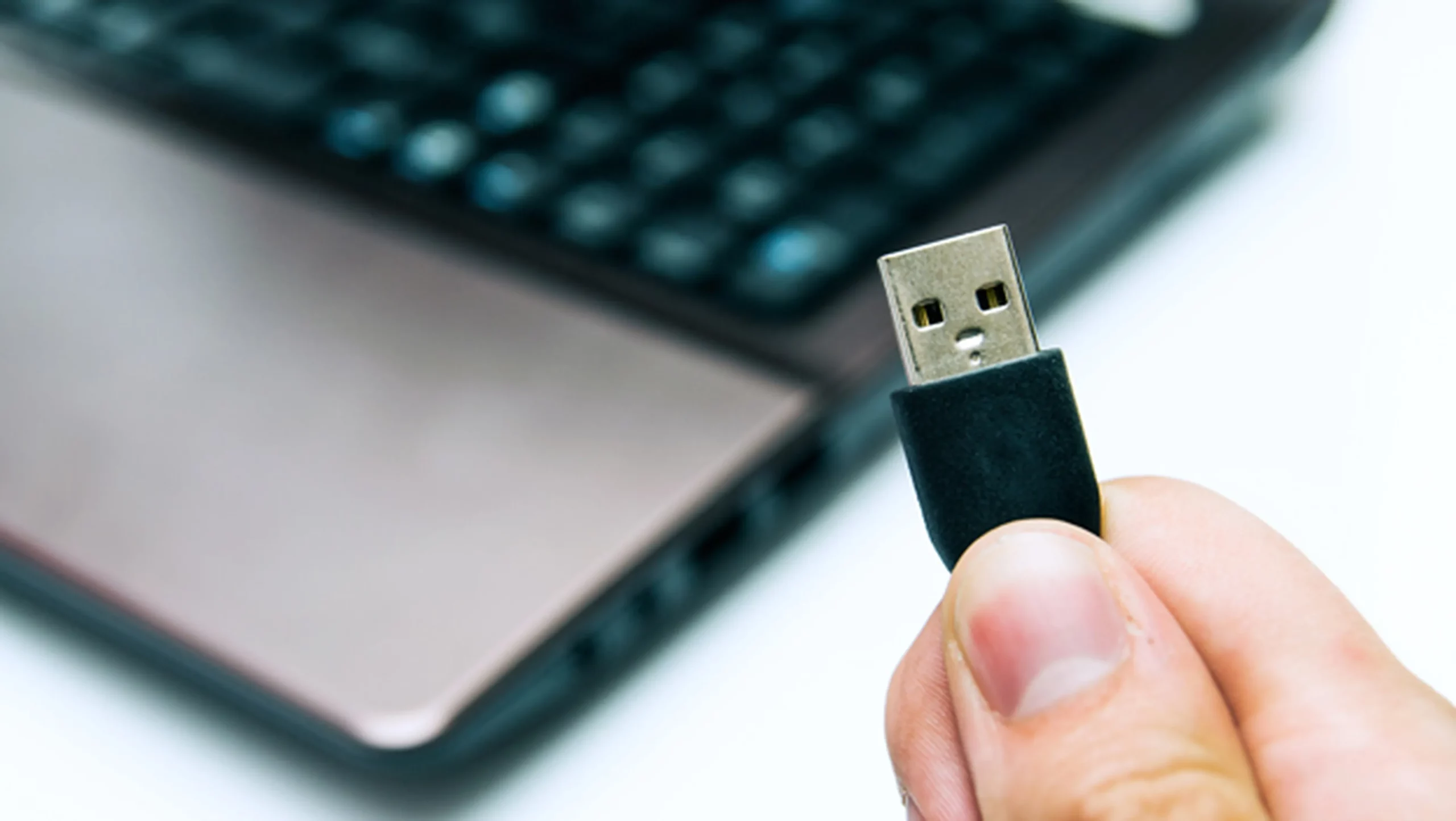
לאחר זיהוי היציאות, נוח להקצות להן פונקציות ספציפיות:
- השתמש ב-USB 3.x (כחול או עם לוגו SS) עבור כוננים קשיחים, SSD, מקלות זיכרון ומכשירים הדורשים מהירות מרבית.
- שמרו יציאות USB 2.0 (בדרך כלל שחורות) לאביזרים כגון עכבר, מקלדת, מצלמת רשת, התקני שמע וציוד היקפי בעל צריכת אנרגיה נמוכה..
- חברו טלפונים ניידים וטאבלטים לשקעים צהובים או כאלה עם סמל טעינה כדי לנצל את הטעינה המהירה..
- עיין במדריך שלך כדי לזהות יציאות USB-C או Thunderbolt עם מהירויות גבוהות יותר ותכונות מתקדמות..
זכור ש-Windows תואם לאחורניתן לחבר התקן USB 2.0 ליציאה 3.0 ומעלה, אך המהירות תוגבל לתקן האיטי יותר. אם הכונן החיצוני שלכם הוא USB 3.0 ואתם מחברים אותו ליציאה 2.0, לא תקבלו את המהירות המלאה.
USB Type-C והסטנדרטים החדשים: בהווה ובעתיד
בשנים האחרונות, USB מסוג C יצר מהפכה בתחום הקישוריותגודל קטן, הפיך, מהירויות של עד USB 3.2, USB 4, Thunderbolt 3 ו-4, וטעינה בעלת ביצועים גבוהים ביציאה אחת. עם זאת, המחבר לא תמיד מציין את המהירות הנתמכתייתכן שיהיו רק יציאות USB 2.0 Type C או עד USB 4.
כדי להיות בטוחים, עיינו במדריך הציוד שלכם או השתמשו בכלי תוכנה. שימו לב ללוגואים שליד הנמל: Thunderbolt עם מכת ברק, "SS" או "SS10"/"SS20" עבור SuperSpeed, וסמלי DisplayPort לתאימות וידאו.
צבעי יציאות USB: מדריך חזותי מהיר
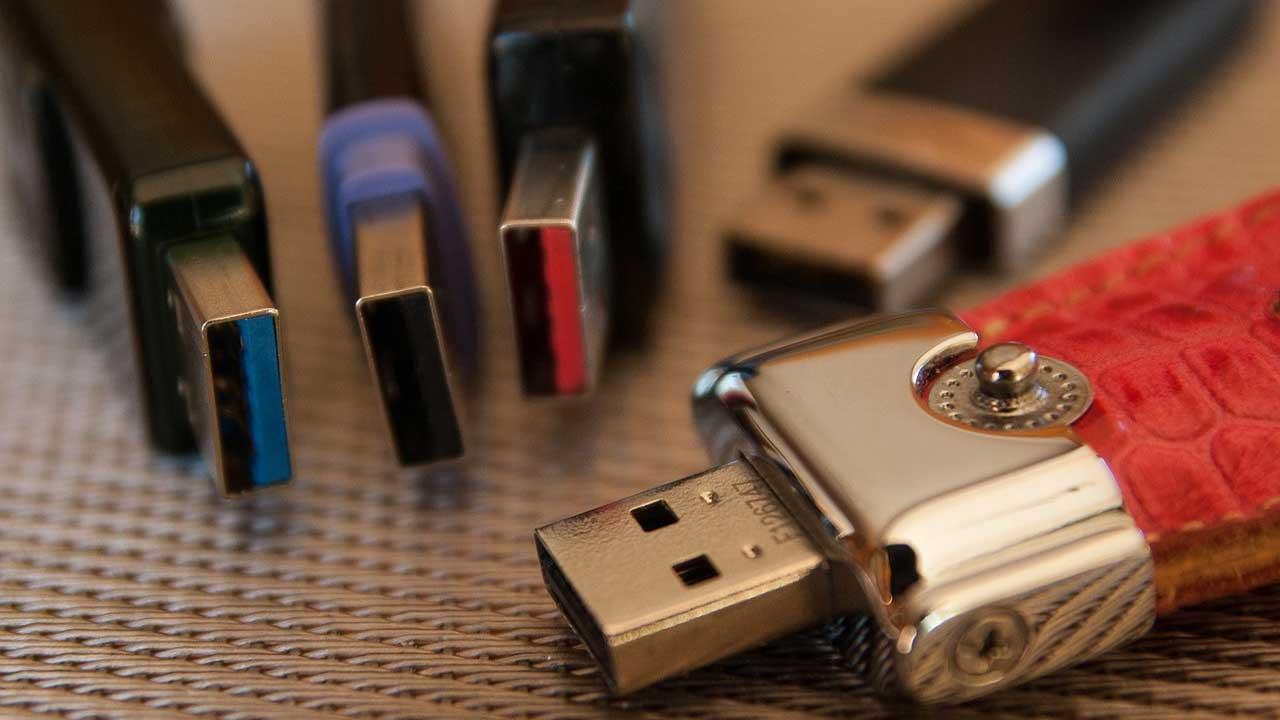
הצבע בתוך יציאת Type A עוזר להבחין בין הגרסאות, אם כי הוא לא תמיד אמין.כמה צבעים נפוצים:
- לָבָן: USB 1.0/1.1
- שָׁחוֹר: USB 2.0
- כְּחוֹל: USB 3.0/3.1 דור 1
- ירוק או טורקיז: חלק מה-USB 3.x או טעינה מהירה
- אָדוֹם: יציאות עם טעינה מהירה או USB 3.2
- צָהוֹב: יציאות טעינה קבועות גם כשהן כבויות
עבור יציאות USB Type-C, אין צבעים ספציפיים; רק הדפסת המסך או המדריך מבהירים את המהירות והתאימות..
מה המשמעות של SuperSpeed? "SS", "SS+", והבלבול סביב השמות
המונח SuperSpeed הופיע עם USB 3.0כאשר לפורט יש את הסמל "SS" (או S כפול), זה מציין תמיכה במהירויות גבוהות יותר מ-USB 2.0. אם יש לו גם "SS+" או "10", זה מתייחס ל-USB 3.1 או 3.2, עם קצבי העברה מהירים בהרבה.
יש הרבה בלבול לגבי המינוח: USB 3.0 נקרא כעת USB 3.2 Gen 1, USB 3.1 נקרא כעת USB 3.2 Gen 2, ו-"Gen 2x2" מציין ערוץ כפול, המגיע למהירות של 20 ג'יגה-ביט לשנייה. שינויים אלה עלולים להקשות על הזיהוי במדריכים או בקטלוגים.
Thunderbolt ו-USB ב-Windows: תאימות והבדלים
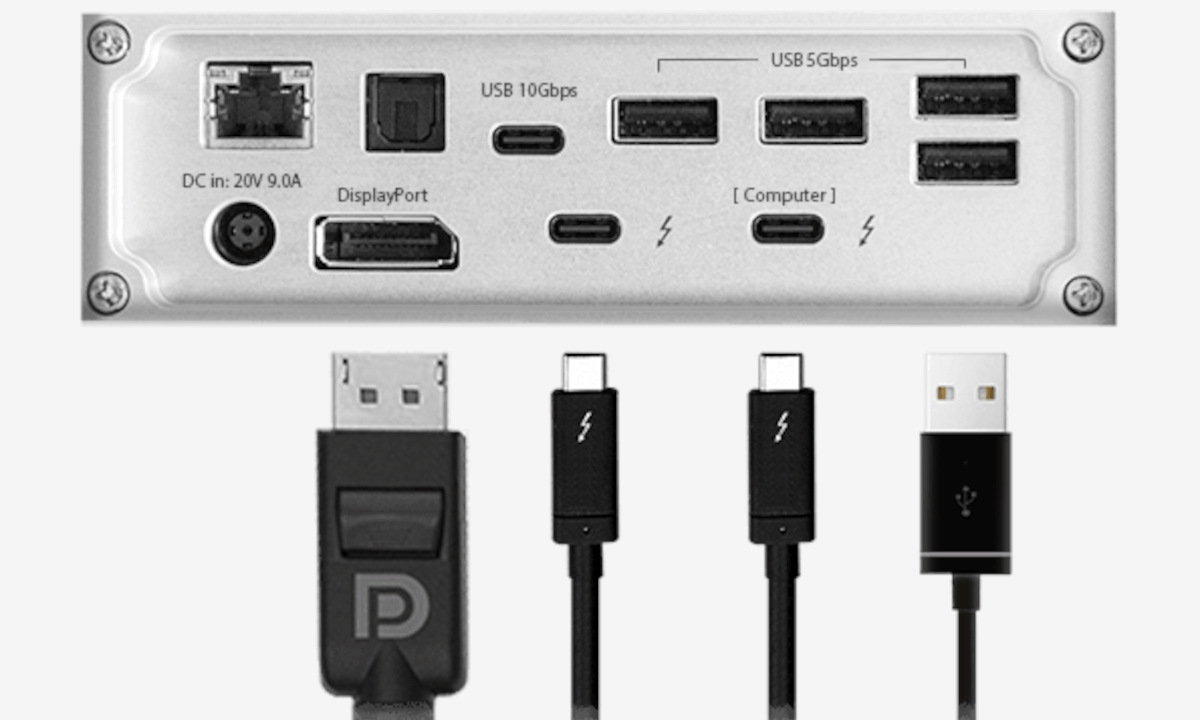
חלק מהיציאות, בדרך כלל מסוג C, כוללות Thunderbolt (בדרך כלל עם סמל ברק), אשר הם תואמים להתקני USB אך מציעים מהירויות ותכונות נוספות, כגון עד 80 ג'יגה-ביט לשנייה, תמיכה בצגים 4K או 8K וטעינה עוצמתית.Thunderbolt 4 תואם ל-USB 4, ומאפשר לך לחבר כל ציוד היקפי USB סטנדרטי.
מה אם אתה צריך עוד יציאות USB?
כדי להרחיב את הקישוריות אתה יכול להשתמש ברכזות USB o כרטיסי הרחבה PCIe במחשבים שולחנייםבשני המקרים, בחרו מוצרים מוסמכים ואיכותיים כדי למנוע בעיות זיהוי או אספקת חשמל לא מספקת.
טיפים לרכישה ושימוש בהתקני USB
לפני רכישת התקן USB, בדוק:
- La גרסת USB שתומך ב-(SuperSpeed, Gen 1/2/2×2 וכו').
- שיהיה תואם לציוד שלך.
- La אורך ואיכות הכבל.
- הימנעו ממוצרים באיכות מפוקפקת או ללא הסמכה.
בפלטפורמות כמו AliExpress, מחירים נמוכים מאוד עשויים להתאים למהירויות איטיות יותר או אפילו למוצרים שאינם עומדים בסטנדרטים המפורסמים.
מה לעשות אם Windows לא מזהה יציאות USB בצורה נכונה?

בעיות זיהוי נגרמות בדרך כלל עקב מנהלי התקנים מיושנים או חוסר תאימות חומרה.כדי לתקן, נסה:
- עדכן את הדרייברים ממנהל ההתקנים.
- התייעץ באתר האינטרנט של היצרן עבור הגרסאות האחרונות.
- בדוק את הגדרות צריכת החשמל של Windows.
- נסה במצב בטוח או לבדוק את ניקיון ומצב החומרה הפיזית.
בדרך כלל, עדכון או הפעלה מחדש פותרים בעיות נפוצות בזיהוי..
יציאות USB וטעינה מהירה: מה שאתם צריכים לדעת
אחד החידושים האחרונים הוא טעינה מהירה ביציאות USB מסוימות.יציאות עם לוגו צהוב או סמל סוללה יכולות לספק עד 3A או יותר, מה שמאפשר לכם לטעון טלפונים וטאבלטים בפחות זמן. חשוב להשתמש בכבלים מתאימים ולבדוק אם המכשיר שלכם תומך בטעינה מהירה ביציאות אלו. חלק מהמחשבים הניידים מאפשרים לכם גם לטעון התקני USB בזמן שהמכשיר כבוי או במצב המתנה.
שאלות נפוצות אודות סוגי יציאות USB ב-Windows
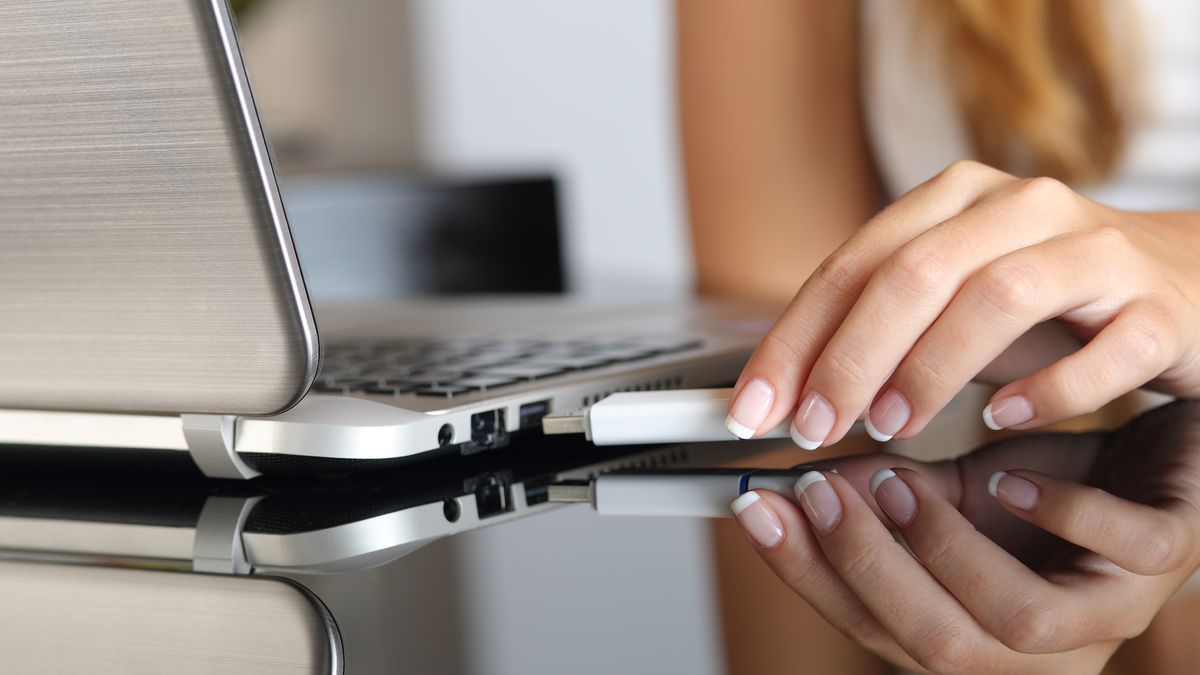
מה קורה אם אני מחבר מכשיר ישן יותר לפורט חדש יותר? אין בעיה: המערכת תגביל את המהירות לסטנדרט של המכשיר האיטי ביותר.
האם אני יכול לדעת את המהירות המדויקת בלי לפתוח את המכשיר? כן, באמצעות כלי עזר או על ידי עיון במדריך; גם בהעברות אמיתיות, תוך התחשבות בגורמים כמו הכבל והדיסק.
מה אם Windows לא מציין בבירור איזה פורט הוא איזה? נסה לחבר התקן USB 3.x (כחול) לכל יציאה ובדוק במנהל.
האם ניתן לשדרג פורטים לגרסאות מהירות יותר? במחשבים שולחניים, כן, על ידי התקנת כרטיסי PCIe; במחשבים ניידים, בדרך כלל עם תחנות עגינה או רכזות USB-C חיצוניות.
הודות לשיטות ולטיפים אלה, כעת תוכלו לזהות, לנצל ולהבין את הסוגים השונים של יציאות USB במחשב Windows שלכם. בין אם אתם מנסים למקסם את המהירויות, לטעון במהירות או לחבר את כל הציוד ההיקפי שלכם, ידיעת הפרטים הללו תקל על ניהול הקישוריות שלכם. אל תהססו לעיין במדריכים טכניים או באתרי האינטרנט של היצרנים לקבלת מידע ספציפי לדגם.

מַדָד
- 1 האבולוציה של יציאות USB: הרבה יותר מחיבור פשוט
- 2 למה חשוב לדעת אילו יציאות USB יש במחשב Windows שלך?
- 3 מינוח גרסאות: קצת כאוס של שמות ומהירויות
- 4 כיצד לגלות איזה סוג יציאת USB יש לך במחשב Windows שלך? שיטות פשוטות ומתקדמות
- 5 כיצד להשתמש בכל יציאת USB בהתאם לצרכים שלך
- 6 USB Type-C והסטנדרטים החדשים: בהווה ובעתיד
- 7 צבעי יציאות USB: מדריך חזותי מהיר
- 8 מה המשמעות של SuperSpeed? "SS", "SS+", והבלבול סביב השמות
- 9 Thunderbolt ו-USB ב-Windows: תאימות והבדלים
- 10 מה אם אתה צריך עוד יציאות USB?
- 11 טיפים לרכישה ושימוש בהתקני USB
- 12 מה לעשות אם Windows לא מזהה יציאות USB בצורה נכונה?
- 13 יציאות USB וטעינה מהירה: מה שאתם צריכים לדעת
- 14 שאלות נפוצות אודות סוגי יציאות USB ב-Windows