- אזהרות Windows לגבי מהירות מעבד מוגבלת קשורות בדרך כלל להחלטות קושחה וטכנולוגיות חיסכון באנרגיה כמו Intel SpeedStep.
- ה-BIOS/UEFI, אפשרויות צריכת החשמל של Windows, ומנהלי התקנים של ערכת השבבים והאחסון משפיעים ישירות על הביצועים בפועל של המחשב הנייד.
- בדיקה ועדכון הקושחה של כונני SSD וכוננים חיצוניים, כמו גם סקירת TPM ואתחול מאובטח, מסייעים בזיהוי מגבלות שהוטלו על ידי היצרן ובשיפור התאימות והאבטחה.

¿איך אני יכול לדעת אם מחשב נייד מוגבל על ידי הקושחה של היצרן? כשאתם מתחילים לשים לב שהמחשב הנייד שלכם לא מתפקד כראוי, אתם נוטים להסתכל על ה-RAM, הכונן הקשיח, או אפילו להאשים את Windows. עם זאת, לעתים קרובות יותר ממה שאתם עשויים לחשוב, הבעיה טמונה במקום אחר: הקושחה של היצרן מגבילה את המעבד או פונקציות חומרה מסוימות. וכמובן, אם אינכם יודעים היכן לחפש, קל מאוד להתעלם מזה.
במאמר זה נראה כיצד לדעת אם מחשב נייד מוגבל על ידי הקושחה של היצרןכיצד בעיה זו מתבטאת ב-Windows (ובמידה פחותה ב-macOS), אילו טכנולוגיות מעורבות (Intel SpeedStep, TPM, Secure Boot וכו') ואילו צעדים ניתן לנקוט כדי לצמצם אותה או, לפחות, להבין מה באמת קורה עם המחשב שלכם.
מה המשמעות של מוגבלות קושחה במחשב נייד?
כשאומרים שמחשב נייד "נפגע" על ידי קושחה, זה אומר ש התכנות הפנימי של הצוות מגביל את הביצועים של רכיבים מסוימים: מעבד, אחסון, אבטחה, צריכת אנרגיה וכו'. הקושחה נמצאת ב-BIOS או ב-UEFI של לוח האם, בשבבי המעבד, בכונן ה-SSD, בבקרים ואפילו בהתקנים חיצוניים כמו כונני USB.
קושחה זו מגדירה כיצד החומרה מאותחלת ואילו פרמטרים מקסימליים ומינימליים היא יכולה להשתמש בהםתדרי מעבד, מתחים, מגבלות חום, מצבי חיסכון באנרגיה, ניהול מאווררים ותכונות אבטחה הם כולם גורמים שיש לקחת בחשבון. יצרנים, במיוחד במחשבים ניידים, נוטים להתאים אפשרויות אלו כדי לאזן בין צריכת חשמל, חום, רעש וחיי סוללה, אך לעיתים ההתאמות אגרסיביות מדי, וכתוצאה מכך ביצועים נמוכים מהפוטנציאל של החומרה.
מִלְבַד, לכל רכיב עיקרי (מעבד, SSD, כוננים חיצוניים וכו') יש קושחה משלומשמעות הדבר היא שהמגבלה יכולה לנבוע מה-BIOS/UEFI של המחשב הנייד, מהקושחה של כונן האחסון, או אפילו מכלי אבטחה מובנים שמנהלים הצפנה או אתחול מאובטח.
כיצד לזהות מגבלות קושחה ב-Windows
במחשבים ניידים עם מערכת הפעלה Windows, אחד הסימנים הברורים ביותר לכך שהמעבד מוגבל על ידי קושחת המערכת הוא אזהרה במציג האירועים. אזהרה זו בדרך כלל מציינת ש מהירות המעבד מוגבלת על ידי הקושחההודעה אופיינית, בתרגום, דומה מאוד ל"מהירות המעבד מקבוצה 0 מוגבלת על ידי קושחת המערכת".
אזהרות אלו נרשמות ב- מציג האירועים של Windowsכי שם המערכת מאחסנת שגיאות, אזהרות ואירועים פנימיים. הדבר החשוב כאן הוא להבין שלמרות שההודעה עשויה להישמע רצינית, לא תמיד מרמז על כשל חומרה קריטילעתים קרובות הוא פשוט מדווח שהמערכת הורידה את תדר המעבד כדי להפחית את צריכת החשמל או הטמפרטורה, דבר שמספקות טכנולוגיות כמו Intel SpeedStep.
הבעיה מתעוררת כאשר, יחד עם אירועים אלה, מתחילים לשים לב תסמינים ברורים של חוסר יציבות או ביצועים ירודיםקריסות, קפיאות, כיבויים פתאומיים, ירידות ביצועים מתמידות בעת פתיחת תוכניות תובעניות או משחקי משחקים וכו'. במקרים אלה, מומלץ לבדוק האם מגבלת הקושחה חורגת מהסביר.
Intel SpeedStep וטכנולוגיות חיסכון באנרגיה אחרות
אחת הסיבות העיקריות מאחורי הודעות אלו ושינויים אגרסיביים במהירות המעבד היא הטכנולוגיה. אינטל ספידסטפ (או אינטל ספידסטפ משופר, EIST)פונקציה זו תוכננה כך שהמעבד יתאים באופן דינמי את תדר השעון בהתבסס על עומס העבודה.
כאשר המחשב במצב סרק או מבצע משימות קלות, SpeedStep מפחית את תדר המעבדזה, בתורו, מוריד את צריכת האנרגיה והטמפרטורה. זה חיוני במחשבים ניידים, שבהם חום וחיי סוללה הם גורמים קריטיים. לעומת זאת, כאשר המערכת מזהה צורך בחשמל (לדוגמה, בעת הפעלת משחק או יישום תובעני), הגדל את התדירות במסגרת המגבלות שנקבעו על ידי הקושחה, ואפילו מפעיל מצבי טורבו אם העיצוב התרמי מאפשר זאת.
עד כאן הכל טוב ויפה, אבל במחשבים או תצורות מסוימות, האינטראקציה בין SpeedStep, אפשרויות צריכת החשמל של Windows והגדרות ה-BIOS של היצרן יכולה לגרום לזה לקרות. המעבד מבלה יותר מדי זמן בתדרים נמוכים או שהוא קופץ ברציפות בין מצבים, מייצר אזהרות במציג האירועים וביצועים לא יציבים.
לכן, אחד הדברים הראשונים שכדאי לבדוק אם אתם חושדים שהמחשב הנייד שלכם מוגבל הוא כיצד מוגדרות אפשרויות צריכת החשמל ומה בדיוק עושה ה-BIOS עם SpeedStep ועם "תדר המעבד הדינמי"?
בדוק אם המערכת מגבילה את המעבד דרך אפשרויות צריכת החשמל
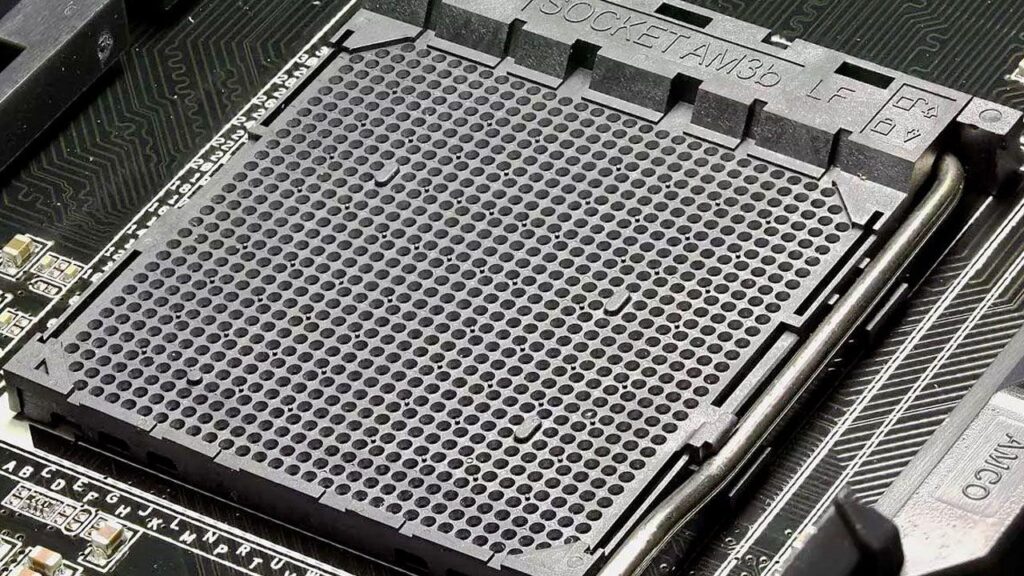
Windows מציע שליטה די מדויקת על ניהול צריכת החשמל מלוח הבקרה, וזה לרוב אחד המפתחות. האפשרות המעניינת ביותר היא "מצב מעבד מינימלי" בתוך ההגדרות המתקדמות של תוכנית צריכת החשמל.
אם ערך זה נמוך מדי (לדוגמה, באחוזים קטנים מאוד כמו 2%, 4% או 5%), המערכת עלולה לאלץ את המעבד לפעול בתדרים מינימליים רוב הזמן, גם כאשר הוא זקוק ליותר כוח. זה גורם המערכת הופכת לאיטית ואף מייצרת התראות לגבי המהירות המוגבלת על ידי הקושחה.
דרך מעשית אחת לצמצם בעיה זו היא העלה את מצב המעבד המינימלי לערך סביר יותרלדוגמה, בסביבות 60%. בדרך זו, המעבד לא יירד כל כך נמוך במצב סרק, תמנעו שינויים פתאומיים כאלה, והאזהרות לעתים קרובות נעלמות או, לכל הפחות, תדירותן מופחתת.
התאמה זו צריכה להיות מלווה בסקירה של תוכנית צריכת החשמל שנבחרה (מאוזן, ביצועים גבוהים וכו'), מכיוון ש יצרנים לפעמים מתאימים אישית את התוכניות הללו במחשבים הניידים שלהם. לתעדף את חיי הסוללה מעל לכל דבר אחר, תוך הכנסת מגבלות נוספות ברמת הקושחה והתוכנה.
הגדרות BIOS/UEFI שעשויות להגביל את המחשב הנייד שלך
חלק חשוב נוסף בפאזל הוא ה-BIOS או ה-UEFI של המחשב הנייד. קושחה זו היא המקום שבו היצרן קובע את ההגדרות. מגבלות תרמיות, אפשרויות חיסכון באנרגיה מתקדמות ופרמטרי CPU אז Windows מכבד זאת. אם משהו מוגדר בצורה שגויה (או אגרסיבי מדי), התוצאה תהיה מעבד מצער.
צעד ראשון הגיוני הוא איפוס ה-BIOS/UEFI לערכי ברירת המחדל שלהםמחשבים ניידים רבים מאפשרים לעשות זאת מתפריט ה-BIOS עצמו, באמצעות אפשרויות כמו "טען ברירות מחדל", "מטב ברירות מחדל" או דומה. פעולה זו מבטלת כל שינוי חריג שייתכן שהוחל על תדר המעבד, SpeedStep או ניהול צריכת חשמל מתקדם, ולעתים קרובות מקלה על שינוי מצב AHCI או שחזור הגדרות אחסון אופטימליות.
זה אפשרי גם בלוחות אם שולחניים (ובכמה מחשבים ניידים ספציפיים מאוד). נקה את הגדרות ה-BIOS באמצעות מגשר פיזי על לוח האם. הג'אמפר ממוקם במצב Clear (CLR), המחשב מופעל, ולאחר מכן הוא מוחזר למיקומו המקורי. במחשבים ניידים מסחריים, זה בדרך כלל לא נראה לעין למשתמש, אך זה יחסית נפוץ במחשבים שולחניים.
בנוסף לאיפוס כללי, מחשבים רבים עם מעבדי אינטל כוללים אפשרות ספציפית עבור הפעלה או השבתה של Intel SpeedStep או "תדר מעבד דינמי"אפשרות זו נמצאת בדרך כלל בתפריטים כגון "CPU Power Options" או "Advanced Power Settings" ב-BIOS/UEFI. שינוי שלה מ-Enabled ל-Unable מאפשר למעבד לשמור על תדר קבוע יותר, מה שלעיתים מסייע במניעת אזהרות וקפיצות ביצועים חריגות, במחיר של צריכת חשמל מוגברת וטמפרטורת מערכת מעט גבוהה יותר.
במקרים מסוימים, במיוחד אם אתם חווים קריסות, קפיאות או הפעלה מחדש הקשורות לאזהרות על מהירות מוגבלת, זה יכול להיות מועיל נסה להשבית את SpeedStep מהביוס ולראות אם היציבות משתפרת. עם זאת, תמיד מומלץ לעשות זאת תוך שמירה על בקרת טמפרטורה טובה, מכיוון שהמעבד לא יפחית את התדירות שלו באותה מידה כאשר הוא במצב סרק.
חשיבותם של דרייברים וקושחה מעודכנת
גורם מפתח נוסף בהבנת האם המחשב הנייד שלך מוגבל בקושחה הוא לראות אם יש לך את הדרייברים החשובים ביותר מעודכניםבמיוחד אלו הקשורים ללוח האם (ערכת השבבים), ניהול אחסון וגרפיקה.
הבקר של ערכת שבבים של לוח האם מנהל ההתקן הוא זה שמאפשר למערכת ההפעלה לתקשר בצורה נכונה עם כל הרכיבים המשולבים: מעבד, זיכרון, אפיקים פנימיים וכו'. אם מנהל ההתקן ישן או פגום, Windows עלול לפרש באופן שגוי את מצבי צריכת החשמל של המעבד או להיכשל בניהול טכנולוגיות כמו SpeedStep כראוי, מה שיוביל לאזהרות תכופות או למגבלות מיותרות.
מומלץ גם לבדוק את ההתקנה של טכנולוגיית אחסון מהירה של אינטל (Intel RST)זוהי שכבת התוכנה שמנהלת חלק מהאחסון במחשבים רבים עם מעבדי אינטל. בקר מיושן יכול לגרום להתנהגות גישה חריגה לדיסק, קריסות ואפילו אינטראקציות מוזרות עם מצבי חיסכון באנרגיה.
לבסוף, ה- כרטיס המסך והדרייברים שלו הם גם משפיעים על אופן ניהול צריכת החשמל של המערכת. מנהל התקן GPU מיושן יכול לאלץ את המערכת להפחית את תדר המעבד או לגרום לקריסות שהקושחה מנסה למתן על ידי הורדת ביצועים כדי לשלוט בטמפרטורות. עדכון כל מנהלי ההתקן הללו דרך האתר הרשמי של יצרן המחשב הנייד או כל יצרן רכיב מסייע לשלול את האפשרות שהמגבלה נגרמת על ידי תוכנה ברמה נמוכה ותצורה גרועה.
כיצד לבדוק גרסאות קושחה בכונני SSD וכוננים חיצוניים
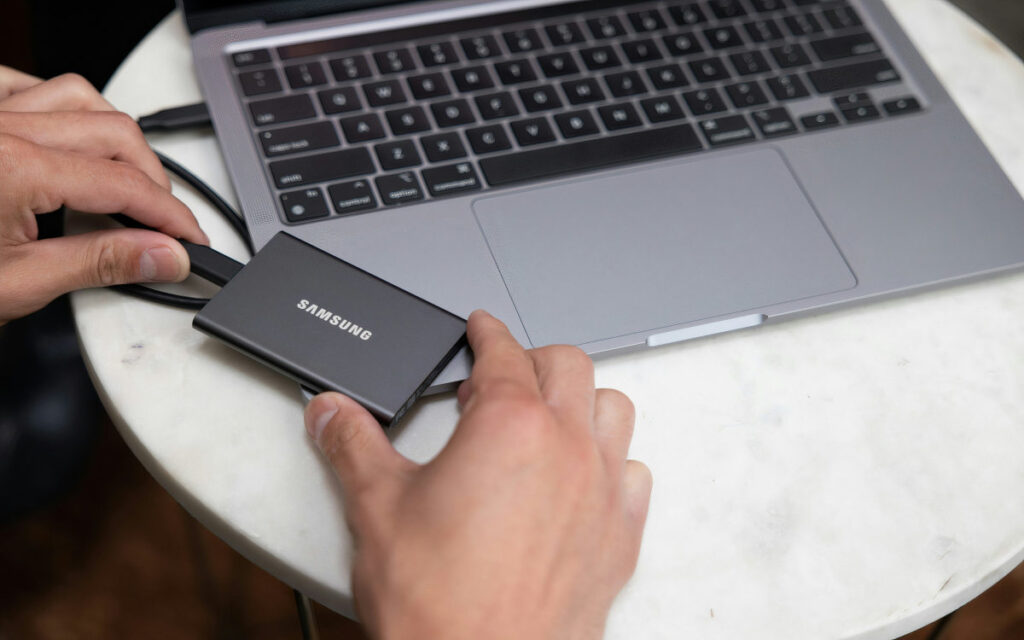
המעבד אינו הרכיב היחיד שניתן להגביל אותו על ידי קושחה. כונני SSD פנימיים וכוננים חיצוניים מסתמכים במידה רבה גם הם על הקושחה שלהם כדי לספק את הביצועים המובטחים. אם היחידה אינה פועלת כמצופה, בדיקת גרסת הקושחה המותקנת יכולה לעשות את כל ההבדל.
ב-Windows, הדרך הקלאסית לצפות בגרסת הקושחה של SSD היא באמצעות מנהל ההתקניםלאחר שנכנסים למערכת, הרחיבו את הקטע "כונני דיסק", אתרו את הכונן המדובר, פתחו את המאפיינים שלו, ובכרטיסיית הפרטים, בחרו "מזהי חומרה" או "קבצי חומרה" מהתפריט הנפתח. המידע המוצג בדרך כלל כולל את מספר הדגם בליווי... עדכון הקושחה בסוף השרשרתלפעמים הטקסט נחתך מכיוון שהמחרוזת ארוכה מדי; במקרים אלה תראו משהו כמו דגם ה-SSD ואחריו חלק מגרסת הקושחה, מקוצרת על ידי המערכת עצמה.
חלק מהיצרנים ממליצים על דרך חלופית: השתמשו בכלי הניהול שלכםלדוגמה, ניתן לנהל כונני SSD רבים של מותגים כמו Crucial, Western Digital או SanDisk באמצעות כלי עזר ספציפיים המציגים, בצורה הרבה יותר ברורה, האם קיימים עדכונים.
במקרה של Western Digital, ישנם מספר כלי עזר רשמיים עבור Windows המסייעים בבדיקת תקינות הכונן, גרסאות קושחה והורדת עדכונים. לוח המחוונים של Western Digital הוא מיועד לכוננים פנימיים וחיצוניים תואמים של WD, WD_BLACK ו-SanDisk. לאחר ההתקנה, פשוט פתחו את לוח הבקרה, בחרו את הכונן ובדקו את השדה "גרסת קושחה" כדי לראות בדיוק איזו גרסה מופעלת.
בנוסף, הכלי כלי עזר של WD Drive זה מאפשר לך לבצע אבחון כוננים, לנהל תצורות RAID בדגמים תואמים, למחוק ולפרמט דיסקים, להתאים טיימרי שינה, וכמובן, אימות הקושחה ורישום היחידההוא תואם לרשימה ארוכה של כונני אחסון ישירים (DAS) כגון My Book, My Passport בגרסאותיהם השונות, WD Elements SE וכוננים שולחניים וניידים רבים אחרים של המותג.
יישום נוסף, אבטחת WD לעומת אבטחת SanDiskהוא מתמקד בהגנה באמצעות סיסמה עבור כוננים, פתיחה מאובטחת וניהול אבטחה. כלי עזר אלה מאפשרים לך גם לבדוק את הקושחה של דגמים מסוימים, בתנאי שהם כוננים תואמים המפורטים על ידי היצרן (My Passport SSD, חלק מסדרות My Book, כוננים מקצועיים מסוימים של SanDisk Extreme או G-DRIVE וכו').
ב-macOS, בדיקת הקושחה של דיסקים פנימיים וכונני SSD מתבצעת בדרך כלל באמצעות הכלי "מידע על המערכת"על ידי הקלדת שמו ב-Spotlight וגישה למקטע האחסון, תוכלו לראות מידע מפורט על כל כונן, כולל גרסת הקושחה. עבור כונני WD, ישנן גם גרסאות macOS של WD Drive Utilities ו-WD Security, עם תכונות דומות לגרסאות Windows.
קושחה ואבטחה: אתחול מאובטח, TPM והתקנים חיצוניים
מעבר לביצועים, ישנו סוג נוסף של קושחה שיכולה לשנות את אופן ההתנהגות של המחשב הנייד שלך: זו שקשורה ל... אבטחת אתחול והצפנהכאן נכנסים לתמונה אלמנטים כמו שבב TPM, אתחול מאובטח, ובמכשירים חיצוניים, טועני אתחול המאמתים את האותנטיות של הקושחה, כפי שקורה בארנקי חומרה או במכשירים קריפטוגרפיים מסוימים.
El שבב TPM (מודול פלטפורמה מהימן) זהו מעבד קטן ומאובטח המשולב בלוח האם (או מחובר אליו) ומאחסן מפתחות הצפנה, סיסמאות מנהל מערכת, נתונים ביומטריים ותעודות. מחשבי Windows מודרניים רבים, במיוחד אלו המריצים Windows, כוללים תכונה זו. חלונות 11זוהי דרישה חיונית: TPM 2.0 נדרש כדי לנצל את כל תכונות האבטחה של הפלטפורמה, כולל אתחול מאובטח והצפנת דיסק מלאה.
שבב זה בדרך כלל משולב, אך במקרים מסוימים, זה מגיע מושבת מהמפעל. יש להפעיל אותו מ-UEFI/BIOS או ממערכת ההפעלה עצמה. החל משנת 2016, יצרנים נדרשו לכלול את TPM 2.0 במערכות Windows שלהם, אך לא לכולן הוא משולב פיזית: חלק מלוחות האם מציעים רק מחבר כך שהמשתמש יכול להוסיף את המודול במידת הצורך.
מאפיין חשוב של TPM הוא ש הוא מתקשר ישירות רק עם המעבדדבר זה מקשה על תוכנות זדוניות המדביקות את הכונן הקשיח לגשת ישירות למפתחות המאוחסנים, מכיוון שאין ערוץ ישיר מהאחסון לשבב. ה-TPM משמש למשימות רבות: אחסון מפתחות להצפנת כוננים או תיקיות, ניהול DRM, הפעלת חתימות דיגיטליות מאובטחות במיילים, אחסון נתונים ביומטריים לצורך כניסה, שיפור השימוש בתעודות דיגיטליות, חיזוק חיבורי SSL ותמיכה ברשתות פרטיות וירטואליות (VPN).
ב-Windows, קל לבדוק אם למחשב שלך יש TPM. פשוט פתח את תפריט התחל והקלד "tpm.msc" והפעל את הקונסולה המתאימהאם מופיעה הודעה המציינת שלא ניתן למצוא TPM תואם, סביר להניח שלמחשב שלך אין שבב זה או שהוא אינו זמין למערכת, ועבור Windows 11, הוא נחשב כלא תואם אלא אם כן אתה מתקין אותו דרך חומרה. אם, לעומת זאת, הכלי מציג מידע מפורט על ה-TPM, פירוש הדבר שהוא קיים ונגיש; במקרים רבים, ניתן להפעיל או להגדיר אותו מממשק זה או מה-BIOS.
אפשרות נוספת היא להשתמש פתח את PowerShell עם הרשאות מנהל והפעל את הפקודה "get-tpm"פקודה זו מחזירה מידע אודות שבב ה-TPM. אם הערך "TpmPresent" הוא False, פירוש הדבר שהשבב אינו קיים פיזית או אינו גלוי למערכת. אם הוא True, תראו פרטים נוספים, כולל האם הוא מופעל או לא.
קחו בחשבון ש-TPM קשור קשר הדוק ל- אתחול מאובטחאם השבתת את האפשרות Secure Boot ב-UEFI, ייתכן שהאפשרות להפעיל את TPM לא תופיע, מה שנותן את הרושם שהשבב אינו קיים. הפעלת אתחול מאובטח מהגדרות UEFI עשויה לגרום להופיע האפשרות להפעיל את TPM, מה שיאפשר לך להפעיל אותו באופן ידני.
באשר למכשירים חיצוניים עם אבטחה משולבת, כגון ארנקי חומרה מסוימים, הפעולה מבוססת על טוען אתחול שמאמת חתימת קושחה באמצעות המפתחות הציבוריים של היצרן. משמעות הדבר היא שבתיאוריה, כל עוד אימות זה פועל, הקושחה הפועלת במכשיר מורשית. עם זאת, אם השאלה שלך היא האם תוכל לזהות אם גם טוען האתחול וגם החומרה טופלו באמצעות תוכנה בלבד (לדוגמה, רק דרך USB), התשובה היא ש אין דרך מוחלטת להבטיח זאת.
במכשירים מסוימים, פתיחת מנהל האתחול מוחקת את המפתחות המאפשרים אימות של הקושחה הרשמית. זה מאפשר לתוכנת ניהול (כגון יישום שולחן עבודה) לזהות שלא ניתן עוד לאמת את הקושחה, ולכן להתריע שמשהו לא בסדר. אירוע זה גלוי דרך USB. אבל, תיאורטית, אם מישהו מצליח לתפעל גם את החומרה וגם את מנהל האתחול ולדמות את ההתנהגות הצפויה מבלי להפעיל את האותות האלה, זה יכול להשיג מניפולציה שקשה מאוד לזהות באמצעות בדיקות תוכנה בלבד.כאן נכנסות לתמונה ערבויות פיזיות: אטמים, מעטפות, בדיקות שלמות פיזית וכו'.
כיצד לגלות איזו קושחה במחשב שלך משתמשת
אם אתם רוצים תמונה ברורה יותר של עד כמה המחשב הנייד שלכם מוגבל על ידי קושחה, כדאי לדעת איזו מהן היא... גרסת הקושחה המותקנת בכל רכיב מפתח ואם אתם מתעדכנים בעדכוני היצרן.
עבור המערכת הראשית (BIOS או UEFI), Windows מאפשר לך לבדוק את הגרסה באמצעות כלי עזר כמו "מידע מערכת" או פקודות ספציפיות. יצרנים רבים מספקים מידע זה באתרי האינטרנט שלהם. עדכוני BIOS/UEFI עדכונים אלה משפרים תאימות, מתקנים באגים ומשפרים את ניהול צריכת החשמל. זה לא משהו שצריך להתייחס אליו בקלות ראש, אבל אם המחשב הנייד שלכם חווה בעיות ביצועים חוזרות, קריסות או שגיאות במציג האירועים, בדיקה אם יש גרסת קושחה חדשה יותר היא רעיון טוב.
במקרה של כוננים פנימיים וחיצוניים, כפי שכבר הוזכר, מנהל ההתקנים וכלים רשמיים של מותגים כמו Western Digital או SanDisk מקלים על המשימה. רבות מהיישומים הללו לא רק אומרים לכם איזו קושחה יש לכם, אלא גם הם יכולים להוריד ולהתקין עדכונים באופן אוטומטי.בתנאי שהיחידה תואמת. מומלץ לעיין בהערות הגרסה עבור כל גרסת קושחה, מכיוון שהן כוללות לעתים קרובות שיפורי ביצועים, תיקוני באגים והתאמות תאימות עבור מערכות הפעלה חדשות.
יצרנים לעתים קרובות מתעקשים ש אין צורך לעדכן את הקושחה של יחידה אם היא פועלת כראוי.הקושחה המותקנת מראש היא בדרך כלל העדכנית ביותר הזמינה בזמן הייצור, ובנסיבות רגילות, עדכון "ליתר ביטחון" אינו מומלץ. עם זאת, אם אתם בודקים בעיות ביצועים, שגיאות תכופות או מגבלות ספציפיות במחשב הנייד שלכם, בדיקה, ובמידת הצורך, עדכון הקושחה יכולים לסייע לשלול צווארי בקבוק הנגרמים על ידי גרסאות ישנות יותר.
הבנה ושליטה בכל הרכיבים הללו - מגבלות שדווחו במציג האירועים, הגדרות צריכת חשמל ב-Windows, תצורת SpeedStep ואפשרויות BIOS/UEFI מתקדמות, מנהלי התקנים של שבבים ואחסון, קושחת SSD וכבנים חיצוניים, ומצב TPM ואתחול מאובטח - נותנים לכם תמונה מלאה למדי של עד כמה המחשב הנייד שלכם עשוי לפעול. מותנה על ידי הקושחה של היצרןאמנם לא תמיד ניתן לבטל את כל מגבלות התכנון, אך ניתן להתקרב מאוד להבנה מדוע הציוד שלכם מתפקד כפי שהוא מתפקד ולנקוט פעולה היכן שהיצרן מאפשר לכם מרחב תמרון.


מַדָד
- 1 מה המשמעות של מוגבלות קושחה במחשב נייד?
- 2 כיצד לזהות מגבלות קושחה ב-Windows
- 3 Intel SpeedStep וטכנולוגיות חיסכון באנרגיה אחרות
- 4 בדוק אם המערכת מגבילה את המעבד דרך אפשרויות צריכת החשמל
- 5 הגדרות BIOS/UEFI שעשויות להגביל את המחשב הנייד שלך
- 6 חשיבותם של דרייברים וקושחה מעודכנת
- 7 כיצד לבדוק גרסאות קושחה בכונני SSD וכוננים חיצוניים
- 8 קושחה ואבטחה: אתחול מאובטח, TPM והתקנים חיצוניים
- 9 כיצד לגלות איזו קושחה במחשב שלך משתמשת