- הרישיון הדיגיטלי של Windows מופעל ללא מפתח בעת התקנה מחדש של אותה מהדורה, תוך זיהוי החומרה.
- הגדר ואמת את ההפעלה בהגדרות או באמצעות slmgr.vbs -xpr מהקונסול.
- קישור הרישיון לחשבון Microsoft שלך מקל על ההפעלה מחדש לאחר שינויים בחומרה.
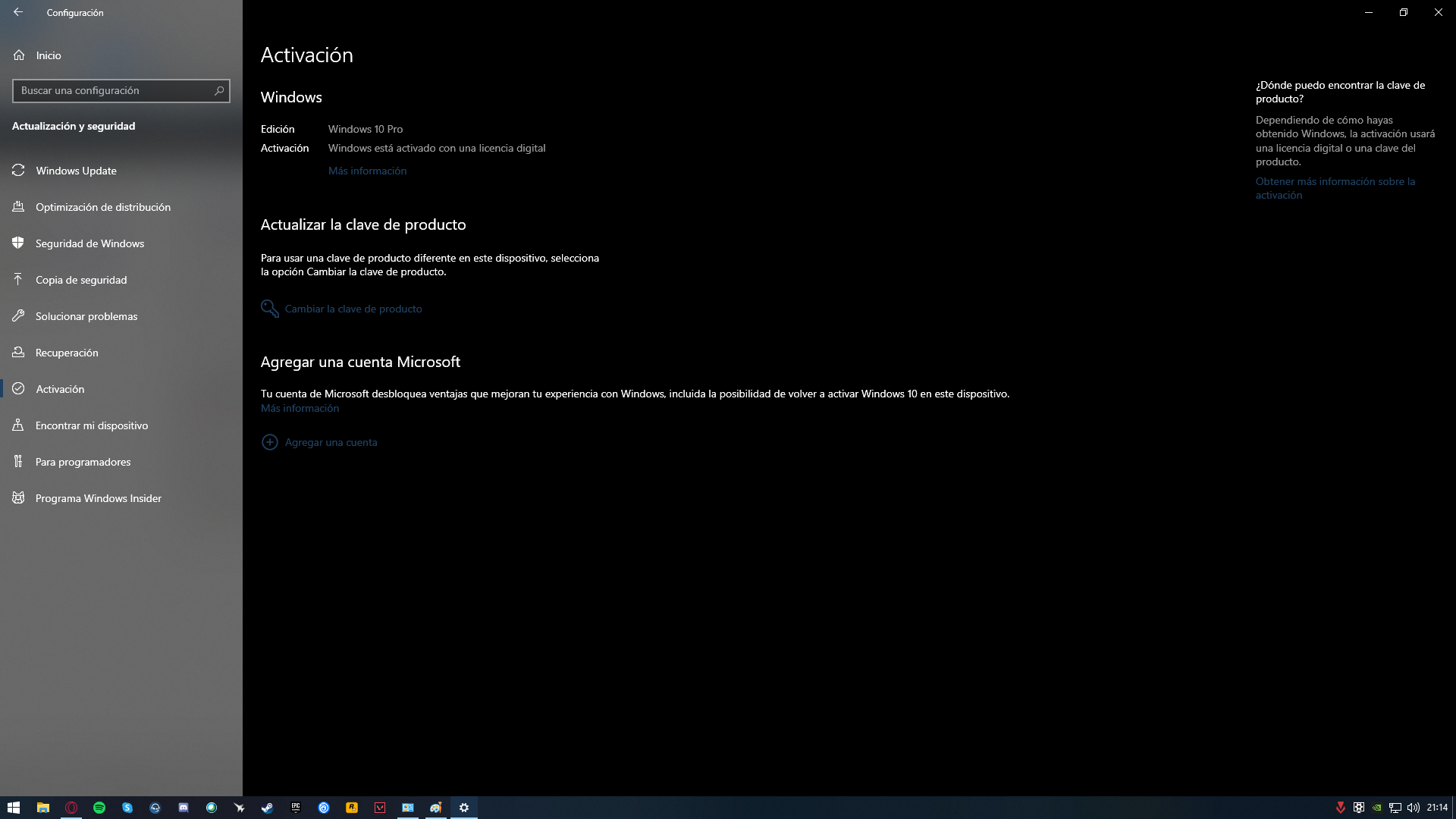
¿איך אני יודע אם הווינדוס שלי מופעל עם רישיון דיגיטלי? אם אתם תוהים כיצד לאשר אחת ולתמיד האם הצוות שלכם משתמש ב- רישיון דיגיטלי של Windowsהגעתם למקום הנכון. מדריך זה מאגד, בשפה פשוטה וישירה, את כל מה שאתם צריכים לדעת כדי לבדוק את סטטוס ההפעלה שלכם, להבין הודעות מערכת נפוצות ולהתמודד עם מצבים אמיתיים כגון התקנות מחדש, שינויי חומרה או ציוד משופץ.
לאורך המאמר אנו סוקרים את הדרכים האמינות ביותר לבדוק את ההפעלה דרך ההגדרות, ה... פקודות מפתח (slmgr.vbs)אנו מסבירים מה המשמעות של קישור הרישיון שלך לחשבון Microsoft ומדוע לא תמיד צריך להזין מפתח במהלך התקנה מחדש. אנו גם עונים על שאלות נפוצות: מה קורה עם מפתחות ישנים (MAK או OEM) זוהה על ידי כלים, האם מומלץ לשנות את הקושחה, והאם ניתן "לבקש" משרתי מיקרוסופט מ-a USB עם לינוקס או DOS כדי לגלות איזו מהדורה הוקצתה לך.
מה המשמעות של הפעלה של Windows באמצעות רישיון דיגיטלי?
ב-Windows 10 (ובהתפתחותו), כאשר המערכת מופיעה כמופעלת עם רישיון דיגיטלי, פירוש הדבר ש מיקרוסופט מזהה את המכשיר שלך לפי החומרה שלו. לכן, אין צורך להזין את המפתח בכל פעם שאתה מתקין מחדש את אותה מהדורה. ההפעלה נרשמת בשרתים, והמחשב מאומת אוטומטית כשהוא מתחבר לאינטרנט. בין אם יש לך חשבון Microsoft משויך ובין אם לאו.
זיהוי התקן זה מבוסס על מזהה חומרה. לכן, אם כבר הפעלת את Windows 10 במחשב זה, בעת התקנה מחדש של אותה מהדורה תוכל לדלג על מפתח המוצר במהלך התהליך. לאחר השלמת ההתקנה ותתחבר, המערכת תבדוק את השרתים ואת... זה יופעל אוטומטיתבתנאי שהמהדורה תואמת לזו שהופעלה קודם לכן.
עם זאת, קישור הרישיון לחשבון Microsoft שלך מציע יתרונות. אם תקשר את החשבון שלך לרישיון הדיגיטלי, המערכת עצמה תודיע לך על כך באמצעות הודעה כגון: "רישיון דיגיטלי המקושר לחשבון Microsoft שלך"זה שימושי אם תבצעו שינויים משמעותיים בחומרה בהמשך; פותר בעיות ההפעלה יוכל לעזור לכם. להפעיל מחדש ללא כאבי ראש.
בפועל, Windows מציג מצבים שונים בדף ההפעלה. תראה משהו כמו "Windows מופעל באמצעות רישיון דיגיטלי" (ללא קישור חשבון) או "Windows מופעל באמצעות רישיון דיגיטלי המקושר לחשבון Microsoft שלך" (עם החשבון המשויך). שני המצבים מאשרים שהמערכת פועלת כראוי, אך המצב השני מכין הכל לניהול טוב יותר של החלפת לוח אם או רכיבים אחרים.
אם בשלב כלשהו תיתקל במפתחות ישנים (לדוגמה, אם כלי עזר מציג מפתח MAK של Windows 7), לא אומר ש-Windows 10 שלך לא פועל כראוי. כאשר המערכת כבר מופעלת עם רישיון דיגיטלי, מידע שיורי זה בדרך כלל אינו משפיע על פעולתה או על תוקף ההפעלה, כך שהדבר הנבון לעשות, אם הכל פועל כראוי, הוא אל תתעסק עם זה או תתעסק עם הקושחה..
כיצד לבדוק את סטטוס ההפעלה דרך ההגדרות
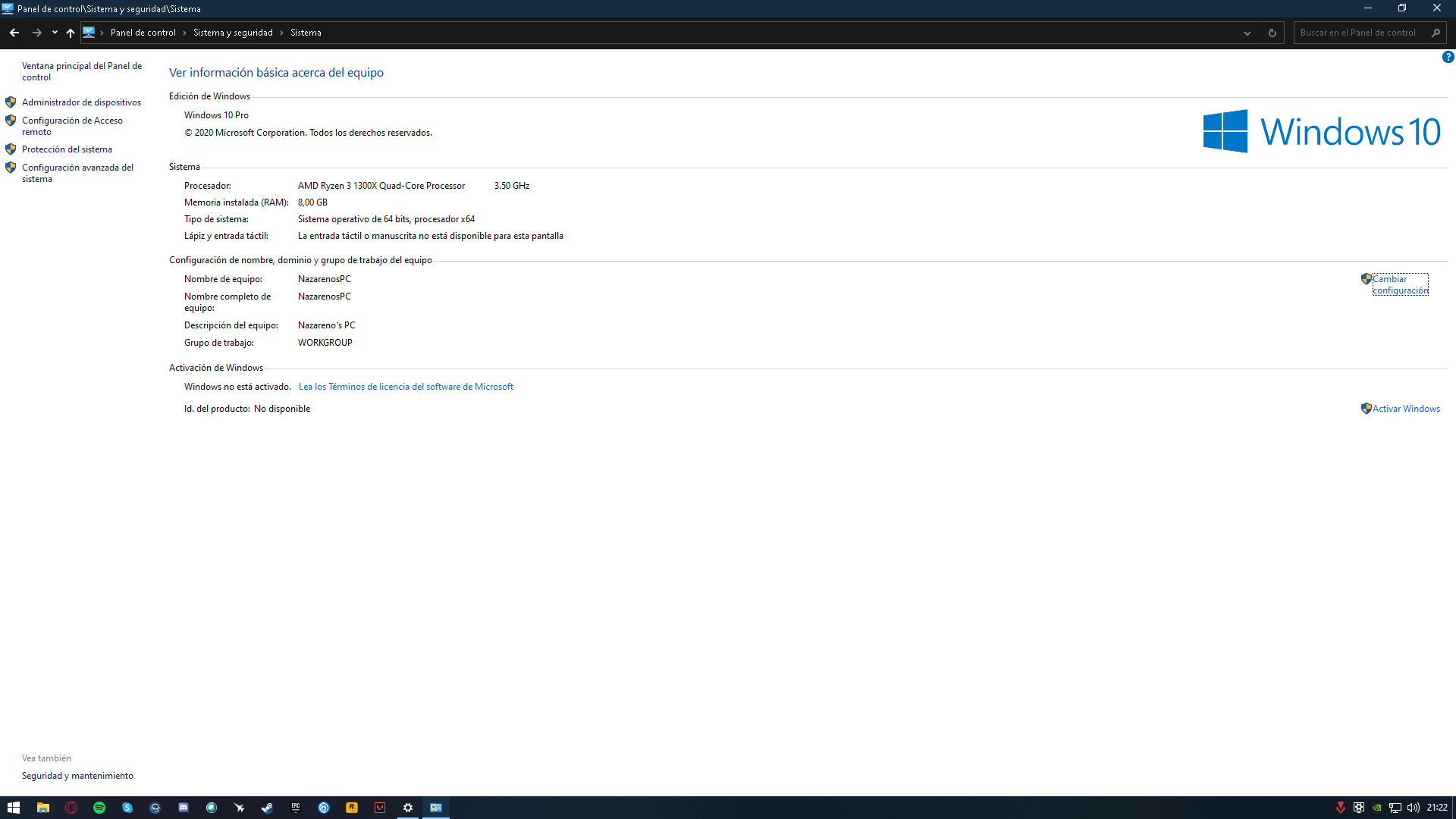
הדרך הישירה ביותר לאשר את ההפעלה בתוך Windows היא לפתוח את לוח ההגדרות. מלחצן התחל, עבור אל Configuración > Actualización y seguridad > Activaciónמופיעה הודעה ברורה על המסך הזה לגבי האם Windows מופעל וגם האם הרישיון מקושר לחשבון Microsoft שלך או לא.
באותו סעיף, המערכת תציג לכם אחד מהטקסטים הנפוצים הבאים: "Windows מופעל באמצעות רישיון דיגיטלי" (ההפעלה תקינה, אין חשבון משויך) או "Windows מופעל באמצעות רישיון דיגיטלי המקושר לחשבון Microsoft שלך" (הכל מוכן ומקושר לחשבונך). אם אתה רואה שגיאות כלשהן, תוכל לעקוב אחר הנתיב ש-Windows מספק לקבלת עזרה. פתרון בעיות הפעלה.
אם עדיין לא קישרת את חשבון Microsoft שלך ואתה מעדיף שלא לעשות זאת, תמצא את האפשרות שם. vincularlaזהו שלב מומלץ אם אתם מתכננים לשדרג רכיבים מרכזיים, מכיוון ששינוי חומרה חשובה עשוי לדרוש הפעלה מחדש של Windows, וקישור החשבון שלכם מאיץ את התהליך. solucionador de problemas.
כשמגיע הזמן להתקין מחדש, זכרו שאם למכשיר כבר היה רישיון דיגיטלי עבור מהדורה ספציפית זו, תוכלו לבחור באפשרות "אין לי מפתח מוצר" במהלך ההתקנה. סיימו את התהליך, התחברו לאינטרנט והמערכת תבצעו אוטומטית הפעלה מקוונת, בתנאי שתבחרו באפשרות אותה מהדורה של Windows שהיה לך.
כדי ליצור את מדיית ההתקנה, השתמש בכלי הרשמי של מיקרוסופט ובחר Home או Pro לפי הצורך. בחירת מהדורה שונה מזו שהופעלה עלולה למנוע מהמערכת לבצע אימות, לכן חופפים במהדורה זה המפתח לוודא שהכל עובד בפעם הראשונה.
בדיקה דרך שורת הפקודה: CMD ו-PowerShell
אם אתם מעדיפים להגיע ישר לעניין עם הקונסולה, יש פקודה שימושית מאוד. פתחו את סמל המערכת (ניתן להפעיל את "cmd" ממסך הפעלה) ולהקליד: slmgr.vbs -xpr o slmgr.vbs/xprכאשר תלחץ על Enter, יופיע חלון קופץ המציין האם הרישיון שלך תקין מופעל לצמיתות, האם ההפעלה תפוג או שאין הפעלה תקפה.
שיטה זו מהירה, ובתוך שניות היא תודיע לכם אם המכשיר אומת כראוי. אם ההודעה מציינת שהוא לא מופעל, ודאו שיש לכם את מהדורה נכונה ושיש חיבור לאינטרנט; אם רלוונטי, קשר את חשבון Microsoft שלך כדי לפשט את ההפעלה מחדש בעת הצורך שינויים בחומרה.
ניתן גם להשתמש ב-PowerShell כמנהל מערכת כדי לבצע שאילתה על נתונים מסוימים. פקודה קלאסית היא: (Get-WmiObject -query ‘select * from SoftwareLicensingService’).OA3xOriginalProductKeyזה מראה את מפתח OEM מקורי מאוחסן ב-BIOS/UEFI (אם קיים), שימושי לדעת מה מגיע עם הציוד מהמפעל, אם כי ראיית המפתח הזה אינה מבטיחה כשלעצמה שהמערכת מופעלת כעת עם רישיון דיגיטלי.
במילים אחרות, PowerShell עוזר לגלות אם יש מפתח מוצר מוטמע (נפוץ מאוד בציוד OEM), בעוד ש-slmgr.vbs -xpr הוא זה שמאשר אם ההתקנה הנוכחית שלך מופעלת ואם היא נמצאת במצב קבוע או זמנישילוב של שתי הגישות נותן לך תמונה מלאה יותר של מצב הציוד.
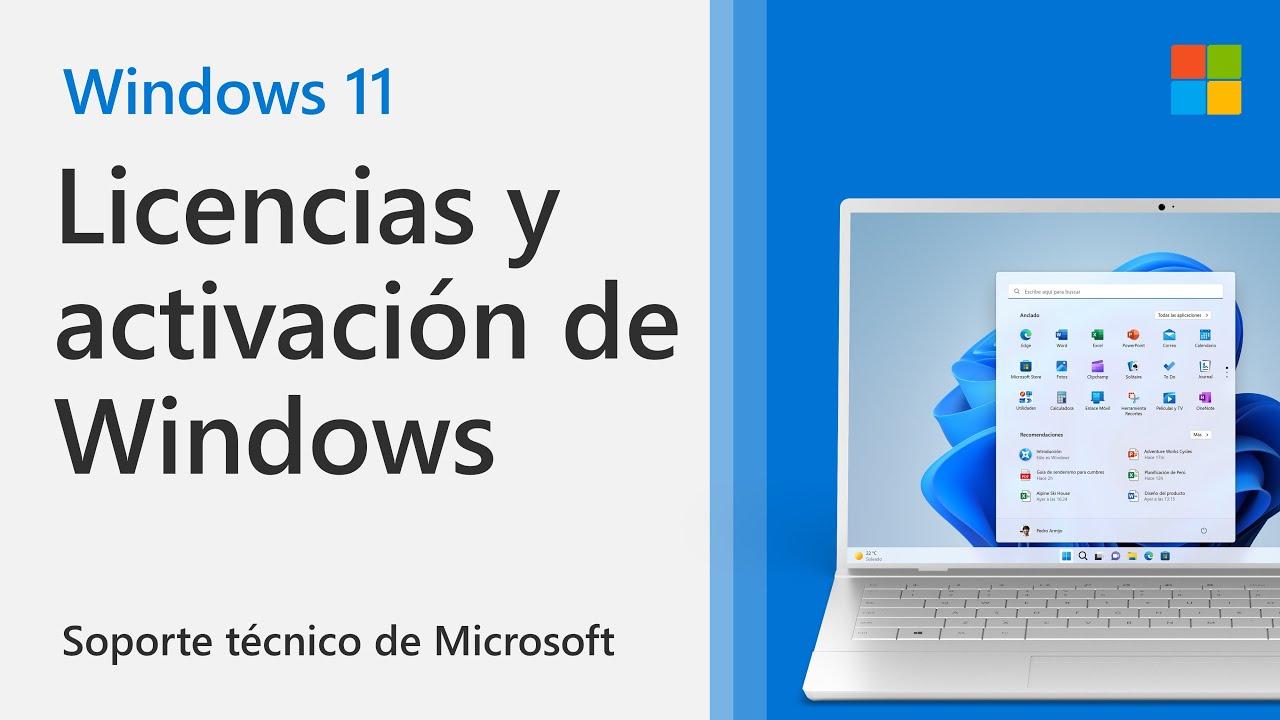
אם אתם נתקלים בבעיות עם הקונסולה, עדיין תוכלו לבדוק את הסטטוס מהממשק הקלאסי. עברו אל Panel de control > Sistema וחפשו את הקטע "מפרטי Windows". מהקישור "שנה מפתח מוצר או שדרג מהדורת Windows" תגיעו אל אזור הפעלה ותראה את הודעת הסטטוס המתאימה.
התקנה מחדש ללא מפתח ובחירת הגרסה הנכונה

למי ששוקל לפרמט, כדאי לזכור את כלל הזהב: אם כבר הופעל Windows 10 במכשיר, ניתן להתקין אותו מחדש. אותה מהדורה ולדלג על הסיסמה במהלך האשף. לאחר שתסיים ותתחבר לאינטרנט, היא תאומת אוטומטית הודות ל רישיון דיגיטלי רשום על שרתי מיקרוסופט.
יצירת מדיית ההתקנה באמצעות הכלי הרשמי היא פשוטה, אך יש פרט אחד שאסור לכם להתעלם ממנו: בחרו Home אם למחשב שלכם היה Home, או Pro אם היה Pro. בחירת מהדורה שגויה היא לעתים קרובות הגורם לבעיות. razón más común מה שגורם למכשיר לא להפעיל אותו לאחר התקנה מחדש, גם אם הוא הופעל בעבר.
מה אם אינך זוכר איזו מהדורה הייתה לך? השתמש ברמזים כמו ההודעה הקודמת במסך ההפעלה או ב... מפתח OEM של BIOS (אם יש כזה) יכול להדריך אותך. למרות זאת, כשאתה לא בטוח בין Home ל-Pro, הדבר הגיוני ביותר לעשות הוא להתקין את הגרסה הסבירה ביותר ולבדוק עם slmgr.vbs -xpr אם הוא הופעל; אם לא, התקנה מחדש של הגרסה הנכונה היא בדרך כלל הפתרון המיידי.
באשף ההתקנה עצמו, כאשר תתבקש להזין מפתח, בחר "אין לי מפתח מוצר"פרט זה נלקח בחשבון על ידי מיקרוסופט בכל המקרים שבהם לצוות כבר יש זכויות דיגיטליות ומונע ממך את הצורך לחפש או להקליד ידנית זכויות כאלה. product key.
אם היה לך גם רישיון דיגיטלי המשויך לחשבונך, הפעל אותו לאחר השלמתו כדי שהמערכת תזהה את הקישור. זה מפשט את ההפעלה מחדש אם החומרה השתנתה ומאפשר את solucionador de problemas זהה את המכשיר שלך כשלך.
ציוד משופץ ומדבקות ישנות: איך לזהות איזה רישיון יש להם
אלו שמשפצים ציוד נתקלים לעתים קרובות בתעלומה: מחשבים עם מדבקות של Windows 7 ייתכן שהם זכאים לרישיון דיגיטלי של Windows 10, אך אין דרך נראית לעין לאשר זאת מבלי להתקין אותו. זוהי דאגה נפוצה, והאמת היא שבדיקה מבלי לאתחל את Windows היא קשה. מגבלות חשובות.
הרעיון של אתחול Windows מדיסק שאול כדי לראות אם הוא מתלונן לא תמיד מניב תוצאות עקביות. לפעמים המערכת מאתחלת, פעמים אחרות היא זורקת שגיאות, ושכפול התקנה בדרך כלל לוקח בדיוק אותו זמן כמו התקנה נקייה. בפועל, הגישה האמינה היא שלקוח ההפעלה של Windows יאמת את החומרה מול השרתים, וזה דורש... התקנה תפעולית של אותה מהדורה.
האם יש כלי עזר של לינוקס או DOS ש"שואל" ישירות את מיקרוסופט לגבי רישיון דיגיטלי של מחשב? מבחינה מעשית, אין שיטה סטנדרטית לשאילתה של שרתי הפעלה מחוץ ל-Windows והשגת רישיון כזה. תשובה חד משמעית לפי מהדורהההפעלה מסתמכת על רכיבי מערכת וטלמטריה של חומרה המנוהלים בתוך Windows.
מה שאתה יכול לעשות, אם הציוד הוא יחסית מודרני של יצרן ציוד מקורי (OEM), הוא לבדוק אם יש מפתח OA3 (MSDM) ב-BIOS/UEFI, מה שמרמז על מהדורת ה-OEM שאליה הגיע המכשיר. עם זאת, רמז זה אינו מאשר האם המכשיר יקבל הפעלה דיגיטלית עבור Windows 10/11 כיום; הוא רק נותן לך מושג על מקור החוק במכשירים עם מפתחות מוטמעים.
בתהליך עבודה משופץ, הגישה הבטוחה ביותר נותרת התקנת המהדורה המתאימה (בהתבסס על אינדיקציות וניסיון קודם עם דגם זה) ואימות ההפעלה באמצעות slmgr.vbs -xprזוהי השיטה שלמרות שהיא אולי נראית פחות זוהרת, מפחיתה את הזמן המבוזבז בהשוואה לניסיונות אימות שלא עוברים את ה... לקוח הפעלה רשמי.
מקשי OEM, קמעונאות, MAK ולמה לא לגעת בקושחה
במחשבים שעברו מספר גלגולים, כלים כמו ShowKeyPlus יכולים לחשוף מפתח ישן (למשל, Windows 7 MAK)בדרך כלל זה לא משפיע על ההפעלה הדיגיטלית של Windows 10 אם הוא כבר פעיל. שינוי או מחיקה של מידע קושחה כדי "לנקות" מפתחות שנותרו אינם נחוצים, ויתרה מכך, arriesgado.
שינוי הקושחה ללא סיבה מוצדקת עלול לגרום נזק או לבטל את רישיון ה-OEM של Windows 10 שלך. התנתקאם אתם מתכוונים לבצע תחזוקה, עדיף לפעול לפי ההנחיות של נקה את הרישום של Windows מבלי לפגוע בשום דבר.אם יש בעיה חמורה עם מפתח המאוחסן ב-BIOS/UEFI, מומלץ להתייעץ עם תמיכת מיקרוסופט או עם יצרן המחשב. הם יוכלו לאשר אם נדרש מפתח. התערבות ספציפית וכיצד לבצע זאת בבטחה.
לגבי סוגי הרישיונות: OEM הם בדרך כלל מותקנים מראש ומשויכים למכשיר, בעוד ש- Retail הם נרכשים בנפרד ובדרך כלל מאפשרים העברה למכונה אחרת. MAK הם שייכים להפעלת אמצעי אחסון, ונוכחותם בדוחות אינה מעידה, כשלעצמה, על כך ש-Windows 10 הנוכחי שלך פגום; מה שחשוב הוא ה- מצב הפעלה שאתה רואה בהגדרות ואת התוצאה של slmgr.vbs -xpr.
אם הכל עובד והמערכת נראית כאילו הופעלה עם רישיון דיגיטלי, זהו אינדיקטור תקף. "הרעש" של המפתחות שנמצא בכלים של צד שלישי לא אמור לדחוף אותך לנקוט צעדים דרסטיים, קל וחומר... לשנות את הקושחה בעיוורון, כי הפתרון עלול להתברר כגרוע מהבעיה.
האם אני יכול להעביר את הרישיון שלי למחשב אחר אם איבדתי את המפתח?
שאלה נפוצה נוספת היא האם ניתן להעביר את הרישיון למחשב חדש. אם ההפעלה דיגיטלית ומגיעה מרישיון... Retail מקושר לחשבון Microsoft שלך, במקרים רבים תוכל להפעיל אותו מחדש במחשב השני באמצעות פותר הבעיות, לאחר שתיכנס באמצעות misma cuenta.
התרחיש של רישיון שונה. OEM שהגיעו עם המכשיר: רישיונות אלה קשורים בדרך כלל למכשיר המקורי ולא ניתן להעבירם באופן חוקי למחשב אחר. אם זה המקרה שלך, סביר להניח שתצטרך לרכוש רישיון חדש. licencia válida עבור צוות היעד.
כאשר החומרה משתנה באופן דרסטי (לדוגמה, לוח אם), אפילו עם רישיון דיגיטלי, ייתכן שיהיה צורך בהפעלה מחדש. זו הסיבה שמומלץ מאוד לקשר את הרישיון למכשיר. חשבון מיקרוסופטהעוזר יוכל לזהות שזה המחשב שלך, גם אם הוא עבר שדרוג רכיבים משמעותי.
אם אינך זוכר סיסמה כלשהי מכיוון שמעולם לא השתמשת בה (הפעלה דיגיטלית), זה בסדר. הנקודה המכרעת במקרים אלה היא שהזכות הדיגיטלית קיימת עבור מהדורה נכונה ושתוכל להוכיח בעלות דרך החשבון שלך. אם אתה זקוק לעזרה ידנית, התמיכה הרשמית של מיקרוסופט יכולה להדריך אותך, אפילו דרך הפעלה טלפונית si procede.
דרכים נוספות לבדוק מהממשק הקלאסי
מלבד הגדרות, ניתן להשתמש בשיטה הישנה והטובה. פתחו את סרגל החיפוש, גשו אל לוּחַ בַּקָרָה עבור אל מערכת. במקטע מפרט Windows, תמצא את האפשרות "שנה מפתח מוצר או עדכן את גרסת Windows שלךמשם, Windows יראה לך אם המערכת מופעלת ואילו צעדים יש לבצע אם לא.
שיטה זו עשויה להיות נוחה יותר עבור אלו המורגלים בפאנל הקלאסי. אם ההודעה מופיעה "חלונות מופעל"אין עוד מה לעשות. אחרת, בדוק אם התקנת את הגרסה הנכונה ושקול לקשר את חשבון Microsoft שלך ל... להקל על הפעלה מחדש בְּעָתִיד.
קחו בחשבון שלמרות שניתן להשתמש ב-Windows ללא הפעלה עם מגבלות מסוימות (לדוגמה, התאמה אישית מוגבלת), חוקי ומומלץ להחזיק בתעודת הפעלה. licencia originalבנוסף לגישה לכל האפשרויות, מובטחים לכם עדכונים ותמיכה חלקים בטווח הבינוני והארוך.
אם עליך להתקין מחדש, זכור שבאפשרותך ליצור את מדיית ההתקנה הרשמית, לבחור את מהדורה נכונה ודלג על הסיסמה כשתתבקש. מאוחר יותר, לאחר הכניסה, המערכת תאמת את הרישיון הדיגיטלי והוא יופעל אוטומטית אם הכל תקין.
כאשר משהו משתבש: שגיאות הפעלה ועזרה
ייתכן שתיתקל בשגיאה בעת ניסיון להפעיל, מכל סיבה שהיא. Windows מציע מדור עזרה ספציפי לכך. שגיאות הפעלהמשם, תמצאו הדרכה לגבי קודים ספציפיים ופעולות מומלצות. אם ביצעתם שינויים בחומרה, הקפידו להתחבר באמצעות חשבון מקושר ולהשתמש בפותר הבעיות.
אם הבעיה נמשכת או שיש לכם שאלות משפטיות לגבי סוג הרישיון שמגיע לכם, הערוץ הישיר ביותר הוא ליצור קשר עם תמיכה רשמית של מיקרוסופטהם יכולים לאשר אם הזכאות הדיגיטלית שלך נכונה, אם סוג אחר של הפעלה (כולל הפעלה טלפונית) מתאים, או אם עליך לרכוש אחת כזו. סיסמה חדשה.
לבסוף, אם זיהיתם מפתחות ישנים (כמו מפתח "Windows 7 MAK" שמופיע לפעמים בכלי עזר), זכרו שכל עוד מסך ההפעלה מציין ש... Windows מופעל באמצעות רישיון דיגיטלי.אין סיבה לפרק שום דבר. העדיפות היא לשמור על התקנה יציבה ומופעלת כראוי עם ה... מנגנונים רשמיים.
הדבר החשוב ביותר הוא להבין את התהליך: בדוק את הסטטוס דרך ההגדרות, השתמש ב slmgr.vbs -xpr כדי לאשר דרך הקונסולה, קשר את החשבון שלך אם עדיין לא עשית זאת והתקן מחדש ללא מפתח אם הוא כבר היה מותקן במכשיר. זכות דיגיטליתבעזרת הנחיות אלו, הן עבור מחשבים אישיים והן עבור ציוד משופץ, תוכלו לאמת את ההפעלה מבלי לבזבז זמן או לסכן את הקושחה.


נלהב לטכנולוגיה מאז שהיה קטן. אני אוהב להיות מעודכן במגזר ומעל הכל לתקשר אותו. לכן אני מוקדש לתקשורת באתרי טכנולוגיה ומשחקי וידאו כבר שנים רבות. אתה יכול למצוא אותי כותב על אנדרואיד, Windows, MacOS, iOS, נינטנדו או כל נושא אחר שעולה על דעתך.