
ה-Codec HEVC, הידוע גם בשם H.265, חולל מהפכה בהפעלת וידאו בחדות גבוהה, ומאפשר לך ליהנות מתוכן 4K ו-8K באיכות מרשימה וצריכת משאבים נמוכה יותר. אם יש לך מחשב עם Windows 10 או 11 ואתה תוהה איך אתה יכול להפעיל את פורמטי הווידאו האלה, או למה ה-codec הזה כל כך חשוב, אתה במקום הנכון. להלן, נסקור את כל מה שאתה צריך לדעת על HEVC, ממה זה, איך להוריד אותו ומהן האפשרויות העדכניות והיעילות ביותר לקבל את זה במכשיר שלך.
ייתכן שכבר נתקלת בבעיות מסוימות בעת ניסיון להפעיל סרטונים במחשב Windows שלך מבלי להתקין את ה-codec הזה. למרות שחלק מנגני הווידאו, כמו VLC, כבר כוללים תמיכה ב-HEVC, אחרים לא יוכלו להתמודד עם הפורמט ללא הרחבה זו. אל דאגה, מכיוון שישנן גרסאות חינמיות שתוכלו להתקין בקלות, ואנו מסבירים את כל הפרטים כאן.
מה זה HEVC codec?
ה-Codec HEVC, שראשי התיבות שלו מייצגים High Efficiency Video Coding, הוא תקן המאפשר קידוד ודחיסה של סרטוני וידאו באיכות גבוהה, תוך צמצום גדלי קבצים מבלי לוותר על הרזולוציה או האיכות החזותית שלהם. ה-codec הזה הוצג בתור האבולוציה של H.264 והוא מותאם לסרטוני 4K ועד 8K, מה שהופך אותו לפורמט האידיאלי להזרמת תוכן בחדות גבוהה.
אחד היתרונות החשובים ביותר של HEVC הוא זה מקטין את גודל הקבצים באופן ניכר בהשוואה לקודמו, H.264, תוך שמירה על איכות תמונה מעולה. זה שימושי במיוחד עבור פלטפורמות סטרימינג כמו Netflix או Prime Video, שבהן מהירות השידור חיונית להצעת חווית משתמש טובה.
בנוסף להקטנת גודל הקבצים, ה-Codec HEVC משפר היבטים טכניים אחרים, כגון ביצועי השמעת וידאו ואופטימיזציה של רוחב הפס. למרות שקודק זה היה בתחילה בלעדי למערכות מודרניות יותר, כעת ניתן להתקין אותו בכל מחשב עם Windows 10 או 11, כל עוד נרכש הרישיון המתאים.
Codec זה רלוונטי במיוחד עבור השמעת וידאו HD, כגון 4K ו-8K, הדורשים קצבי נתונים גבוהים יותר וביצועי מכשיר גדולים יותר. הודות ל-HEVC, אנו יכולים ליהנות מאיכות גבוהה זו מבלי לתפוס כמויות גדולות של מקום בכוננים הקשיחים שלנו או לצרוך רוחב פס מוגזם בעת סטרימינג.
למה מיועד ה-Codec HEVC?
ה-Codec HEVC יאפשר לכם להפעיל סרטונים באיכות גבוהה יותר, וזה שימושי במיוחד למי שנהנה מתוכן ב-4K או אפילו 8K. בנוסף, העובדה ש-codec זה מסוגל להציע דחיסת וידאו יעילה יותר מקודמו, ה-Codec H.264, הופכת אותו לבחירה אידיאלית עבור transmisiones en streaming.
דמיינו לעצמכם לצפות בסרט או בסדרה מהפלטפורמה המועדפת עליכם ללא הפרעות או אובדן איכות, הכל הודות ליכולת הדחיסה שמציע ה-Codec HEVC. בהיותו מותאם יותר, הוא מפחית את קצב הסיביות ואת גודל הקובץ בחצי, אך מבלי לאבד איכות. זו אחת הסיבות העיקריות לכך שענקיות כמו אפל, נטפליקס או איגוד הדיסקים של Blu Ray אימצו את התקן הזה.
הודות ליכולת הדחיסה החזקה שלו, ה-codec הזה הוא גם אידיאלי עבור אחסן סרטונים ברזולוציה גבוהה. למרות שסרטונים שצולמו עם מכשירי אייפון עדכניים או מצלמות פעולה כמו GoPros נמצאים בדרך כלל ב-HEVC, תצטרך להתקין את ה-codec הזה במחשב שלך כדי שתוכל להציג ולערוך קבצים אלה ללא בעיות.
לבסוף, אחת התכונות המעניינות ביותר של תקן זה היא היכולת שלו לשפר את מעקב התנועה. בצורה זו, כאשר יש תמונות נעות, ה-Codec מנצל את המידע מהפריימים הקודמים כדי לחסוך במקום ולשפר את האיכות.
כיצד להוריד את ה-Codec HEVC עבור Windows 10/11
עכשיו כשאתה יודע למה מיועד ה-Codec HEVC, אתה בטח תוהה איך אתה יכול להתקין אותו במחשב שלך. מיקרוסופט מציעה שתי גרסאות של ה-codec: אחת בתשלום ואחת בחינם.
קודם כל, האפשרות הישירה ביותר היא קנה את ה-Codec ב-Microsoft Store במחיר סמלי של 0,99 אירו. אם אתה הולך בדרך זו, אתה רק צריך לפתוח את Microsoft Store, לחפש "HEVC" ותמצא את ההרחבה הרשמית.
עם זאת, יש דרך לעשות זאת הורד את ה-Codec HEVC בחינם. אפשרות זו אינה גלויה בחנות האפליקציות, אך עדיין זמינה למשתמשים. כדי להוריד אותו, פשוט העתק את הקישור הבא לדפדפן האינטרנט שלך:
ms-windows-store://pdp/?ProductId=9n4wgh0z6vhq
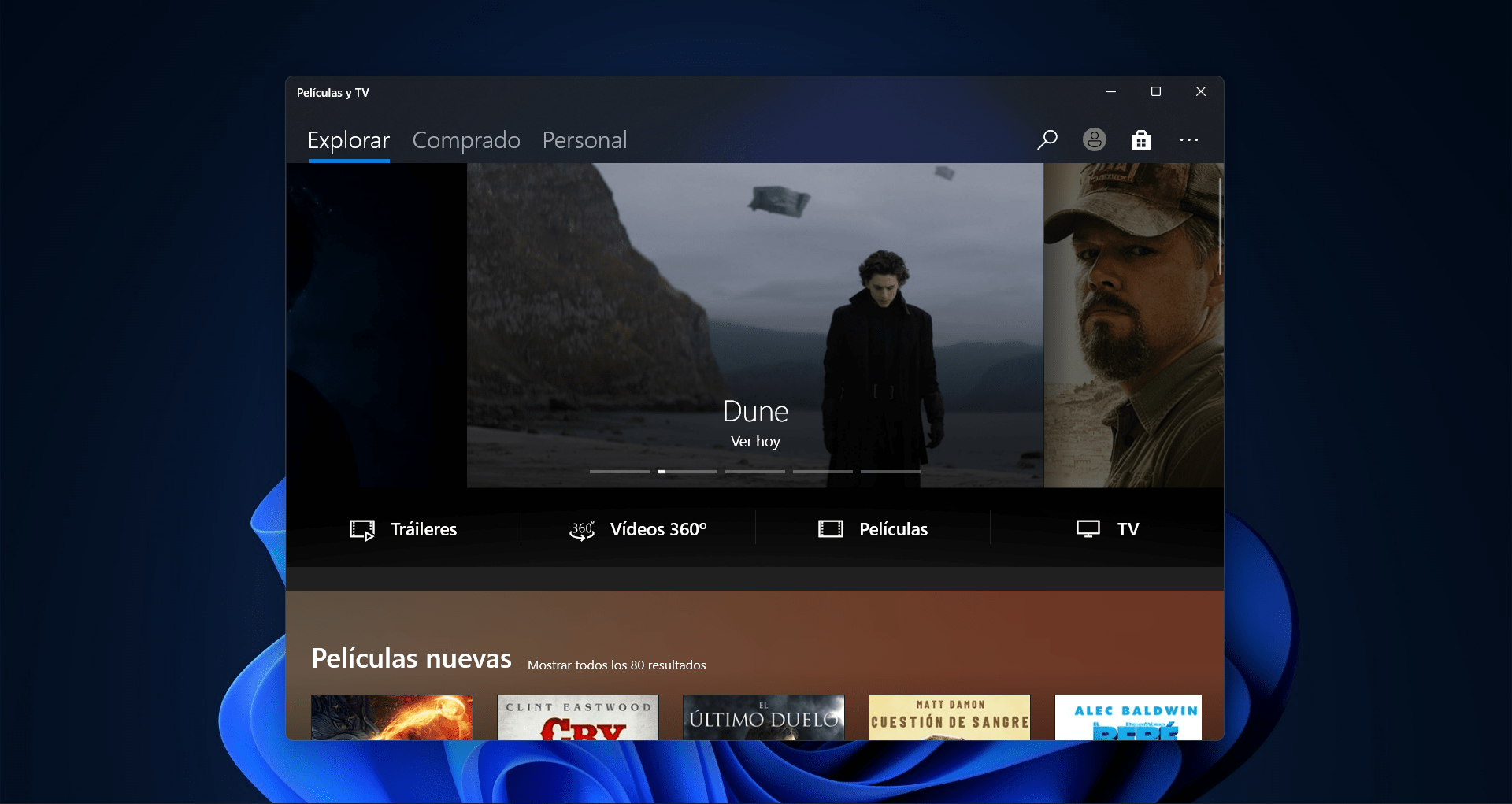
ברגע שהקישור ייפתח בדפדפן שלך, הוא יפנה אותך ל-Microsoft Store, שם תוכל להוריד את התוסף ללא עלות. לאחר ההתקנה, ה-Codec יופעל אוטומטית בכל היישומים התואמים במחשב שלך, כגון ה-APP Películas y TV. זוהי דרך מצוינת להשיג את ה-codec מבלי לשלם, למרות שמיקרוסופט הפכה אותו לזמין למכירה לרוב המשתמשים.
חלופות חינמיות להפעלת סרטוני HEVC
אם מסיבה כלשהי אינך יכול להוריד את ה-Codec מחנות Microsoft או שאתה מעדיף לא להתקין שום דבר אחר במחשב שלך, אפשרות מומלצת מאוד היא השתמש בנגן וידאו שכבר כולל תמיכה ב-HEVC. כמה נגני מדיה כמו VLC, PotPlayer ו-5KPlayer כבר כוללים תמיכה כזו כברירת מחדל, כלומר אתה יכול לנגן קבצים אלה מבלי להתקין קודקים נוספים.
מבין השחקנים האלה, הידוע ביותר הוא נגן המדיה VLC. הנגן החינמי הזה מסוגל לפתוח כמעט כל פורמט וידאו, כולל HEVC, ללא צורך בהתקנת קודקים אחרים במערכת שלך. אותו דבר לגבי פוטפליינר y נגן 5K, אפשרויות המציעות תמיכה בפורמטים של וידאו בחדות גבוהה כמו 4K ו-8K, כמו גם ממשק ידידותי ותכונות שימושיות אחרות כמו הורדת סרטונים מפלטפורמות כמו YouTube.
כדי להשיג אחד מהשחקנים האלה, אתה רק צריך להוריד אותו מאתרי האינטרנט שלהם, להתקין אותם במחשב ולפתוח את סרטוני ה-HEVC ללא בעיות.
יתרונות ה-Codec HEVC
הדבר הטוב ביותר ב-HEVC הוא היכולת שלו להקטין את גודל קובץ הווידאו מבלי לאבד איכות. היבט זה חיוני לסטרימינג, מכיוון שהוא מאפשר לך להפחית את השימוש ברוחב הפס מבלי להקריב את חווית המשתמש. יתרון בולט נוסף הוא הביצועים שלו ב השמעת וידאו ברזולוציה גבוהה, כמו 4K ו-8K, מה שהופך אותו לאופציה מצוינת עבור אוהבי ההגדרה הגבוהה.
ברמה הטכנית, ה-codec הזה נהנה מדחיסה אופטימלית, כלומר קצב סיביות נמוך יותר, ולכן, פחות שגיאות במהלך השמעה. בהיותו מתוכנן לנצל מידע מפריימים קודמים ועתידיים, HEVC מצליח לשמור על איכות תמונה גבוהה מבלי צורך לדחוס אותה יתר על המידה.
נקודה נוספת לטובת ה-Codec HEVC היא שלו תמיכה בתכני HDR (טווח דינמי גבוה), המאפשר השמעת וידאו מציאותית יותר, עם צבעים וניגודים חיים יותר.

מה לעשות אם ה-Codec HEVC לא עובד?
לפעמים, גם אם הורדת והתקנת את ה-Codec HEVC בצורה נכונה, אתה עלול להיתקל בבעיות בהפעלת סרטונים אלה. זה עשוי לנבוע ממספר גורמים, כגון חוסר תמיכת חומרה. כדי להפיק את המרב מ-HEVC, חשוב שיהיה לך א מחשב עם מעבד מודרני וכרטיס מסך חזק.
במקרה שאתה נתקל בשגיאות מסוג זה, כגון גמגום או הקפאת סרטונים, עדיף לעשות זאת actualizar tu hardware. אם המחשב שלך אינו עומד בדרישות המינימום, כגון בעל מעבד אינטל מדור 6 ואילך, או Nvidia GeForce GTX 950 ומעלה GPU, סרטונים אלו לא יתנגנו בצורה חלקה.
אפשרות נוספת היא להפחית את רזולוציית הווידאו ב-1080p או המר סרטוני HEVC לפורמטים תואמים יותר כגון H.264. זה יכול להיעשות בקלות באמצעות ממיר וידאו כמו WinX HD Video Converter. כלי זה מאפשר לך להמיר סרטוני HEVC לפורמטים אחרים מבלי לאבד איכות, מה שיאפשר לך להפעיל את הסרטונים הללו בכל מכשיר ללא בעיות.
ה-Codec HEVC כאן כדי להישאר ולמרות שהוא לא משולב ישירות ב-Windows 10 או 11, אתה יכול בקלות להתקין אותו או להשתמש בחלופות כגון נגני וידאו שכבר תומכים בו באופן מקורי. עם היכולת שלו לדחוס סרטונים באיכות גבוהה ולהקטין את גדלי הקבצים, ה-codec הזה הוא אופציה מצוינת עבור כל המשתמשים שרוצים להפיק את המרב מתכני 4K או אפילו 8K.

אני חובב טכנולוגיה שהפך את תחומי העניין ה"חנון" שלו למקצוע. ביליתי יותר מ-10 שנים מחיי בטכנולוגיה מתקדמת והתעסקות עם כל מיני תוכניות מתוך סקרנות טהורה. עכשיו התמחיתי בטכנולוגיית מחשבים ומשחקי וידאו. הסיבה לכך היא שכבר יותר מ-5 שנים אני כותב לאתרים שונים בנושאי טכנולוגיה ומשחקי וידאו, ויוצר מאמרים המבקשים לתת לכם את המידע הדרוש לכם בשפה מובנת לכולם.
אם יש לך שאלות, הידע שלי נע מכל מה שקשור למערכת ההפעלה Windows וכן אנדרואיד לטלפונים ניידים. והמחויבות שלי היא אליך, אני תמיד מוכן להקדיש כמה דקות ולעזור לך לפתור כל שאלה שיש לך בעולם האינטרנט הזה.