
מתקשים למצוא את ההפסקות והפערים המביכים בסרטונים שלכם? אין עוד שעות של עריכה וחיפוש ידני. הודות לכלי זיהוי הבינה המלאכותית של Clipchamp, תוכלו למצוא אותם בקלות.אתה יכול לחתוך אוטומטית את ההפסקות המתות מההקלטות שלך תוך שניות. בואו נראה איך להסיר אוטומטית שתיקות מסרטון באמצעות Clipchamp.
איך להסיר אוטומטית שתיקות מסרטון עם קליפשמפ
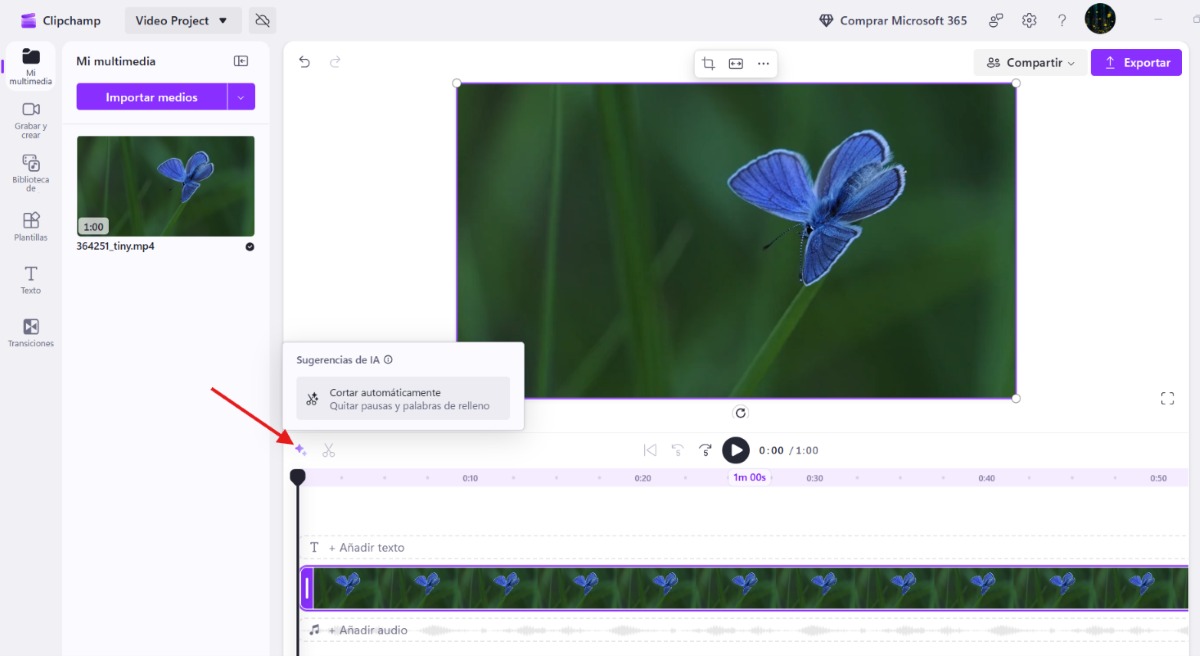
הסרה אוטומטית של שתיקות מסרטון באמצעות Clipchamp זה מאוד קל בזכות הבינה המלאכותית המובניתכלי זה מוצא, מאתר ומקצץ כל הפסקה שנותרה בסרטונים שלכם. כתוצאה מכך, זרימת העבודה שלכם ממוטבת, אתם שומרים על קצב הסרטונים שלכם ומשיגים תוצאה מקצועית תוך שניות ספורות בלבד.
אלה הם ה שלבים להסרה אוטומטית של שתיקות מסרטון באמצעות Clipchamp כדי שלא תצטרכו לחתוך את ציר הזמן ידנית:
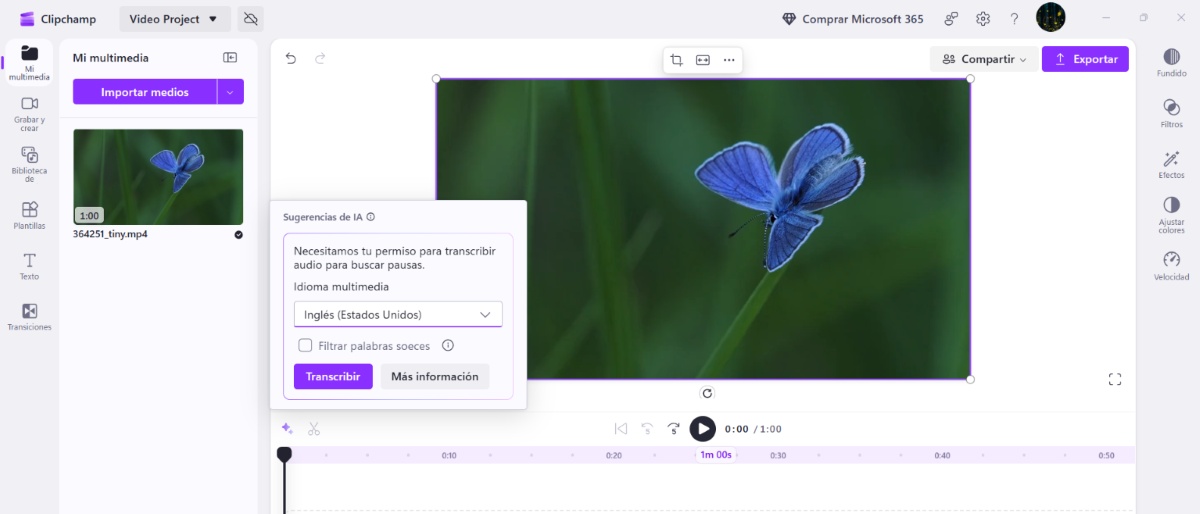
- ייבוא והוספת הסרטון לציר הזמן: גררו את קובץ הווידאו שלכם לציר הזמן. תכונת זיהוי השתיקה תופעל אוטומטית בעת ניתוח רצועת האודיו.
- הצעות פתוחות לבינה מלאכותית: לחצו על סמל הצעות הבינה המלאכותית (סמל הבהירות/כוכבים) הממוקם בפינה השמאלית העליונה של ציר הזמן.
- בחר את השפה כדי שהבינה המלאכותית תוכל להבין אותך טוב יותר.
- בחר חיתוך אוטומטי זה חל גם על הסרת הפסקות וגם על הסרת מילות מילוי. קליפצ'מפ יסמן בסגול את כל ההפסקות הארוכות מ-3 שניות בסרגל ההפעלה.
- ביטול הפסקות: כדי למחוק השהיה ספציפית, לחץ על סמל פח האשפה מעל הקטע שזוהה. כדי למחוק את כל ההשהיות, הקש על כפתור מחק הכל.
בדוק את התוצאה: כדי לוודא שהכל בוצע כהלכה, הפעילו את הסרטון בתצוגה מקדימה. קטעי הסרטון צריכים להיות מחוברים בצורה חלקה, האודיו צריך להיות מסונכרן, ולא צריכים להיות פערים ברצועה.
מתי ומדוע כדאי להסיר אוטומטית שתיקות מסרטון באמצעות קליפשמפ?

אז מתי מתאים להסיר אוטומטית שתיקה מסרטון בעזרת Clipchamp? תכונה זו משנה את תהליך העריכה שלכם. במיוחד אם אתם מקליטים לעתים קרובות סרטונים שבהם הקול שלכם שולטאלו הם כמה מצבים ויתרונות של ניצול תכונת Clipchamp זו.
חיסכון מוחלט בזמן וסנכרון טוב
קיצוץ ידני של הפסקות, מילות מילוי או טעויות דורש הפעלת הסרטון שוב עד שתמצא אותן, פיצולו לשני חלקים וחיתוך השטח המת. הסרה אוטומטית של שתיקה מסרטון בעזרת Clipchamp היא מהירה להפליא מכיוון הבינה המלאכותית סורקת את כל הקובץ תוך שניות ספורות בלבד. וחותך אותם בנגיעה אחת.
כשמסירים ידנית שתיקה, זה בדרך כלל משאיר שטח ריק על ציר הזמן שיכול לפגוע באלמנטים האחרים. Clipcham מטפל בזה. הסר את ההשהיה וחבר את הקצוות באופן אוטומטי.ובכך להבטיח שהסרטון ישמור על המשכיות חזותית.
שימור קהל רב יותר
אם אתם בדרך כלל יוצרים סרטונים לפלטפורמות כמו יוטיוב, טיקטוק ב-Instagram Reels, הפסקות ארוכות עלולות לגרום לצופים לאבד ריכוז ועניין. Clipchamp מסיר אוטומטית שתיקות מסרטונים.התוכן מקבל קצב דינמי אשר שומרת על תשומת הלב מתחילת הסרטון ועד סופו.
גַם זה מאוד שימושי כשאתה עושה טעות בזמן דיבור.במקום להקשיב לכל הסרטון כדי לגלות היכן טעיתם, הדבר הטוב ביותר שתוכלו לעשות הוא לשתוק במשך 3 או 4 שניות לפני שתחזרו על המשפט הנכון. ההשהיה תשמש כרמז ויזואלי שיידע אתכם שהטייק הטוב יגיע בהמשך.
אלה הם תרחישים בהם שימוש בכלי מסוג זה חיוני:
- הדרכות והקלטות מסך: אם אתם משתמשים בקליפצ'מפ כדי הקלטת מסך ומצלמת אינטרנט בו זמניתניתן להשתמש בו גם כדי להסיר רגעים של ספק או בזמן המתנה לטעינת דף.
- פודקאסטים וראיונות: אתה מבטל הפסקות מביכות או את הזמן שאתה ממתין בזמן שהאדם השני מגיב.
- מצגות ושיעורים: אם אתם מקליטים סרטון כדי לתת הסבר, הוא יישאר זורם ותמציתי.
המלצות נוספות מלבד הסרה אוטומטית של שתיקות מסרטון באמצעות Clipchamp
הסרה אוטומטית של שתיקה מסרטון באמצעות Clipchamp אינה הדרך היחידה להשיג תוצאות טובות. ישנן דרכים אחרות. המלצות מעשיות שיעזרו לכם לערוך סרטונים כאשר הקול שלך הוא המרכיב המרכזי:
- החל חיתוך קפיצה מכוון: אם גזרתם הפסקה או טעות ותנוחת הגוף שלכם קופצת בפתאומיות ממסגרת אחת למשנהו, התקרבו מעט לקטע השני. זה יגרום לגזירה להיראות כמו שינוי מכוון של הצילום ולא כמו טעות עריכה.
- הפרד את האודיו מהווידאו: אם תלחצו לחיצה ימנית על ציר הזמן ותבחרו באפשרות שמע – וידאו נפרד, תוכלו להזיז, לקצץ או לחפוף את הקול ללא קשר לחלק החזותי.
- שמעתם על טכניקות J-Cut ו-L-Cut? ניתן להגדיר את הקריינות של סרטון הווידאו הבא שתתחיל להתנגן מעט לפני (שנייה אחת) שהמסך משתנה. זה גורם למעברים בין צילומים להרגיש חלקים יותר.
- הגבירו את הווליום בחלקים מסוימים: אם לעיתים דיברתם בשקט רב יותר או רחוק יותר מהמיקרופון, השתמשו בלוח השמע מימין כדי להגביר את עוצמת הקול של אותו מקטע.
- נצלו את המשאבים החזותיים כמו כתוביות אוטומטיות. קליפצ'מפ גם מתמללת דיבור בצורה מדויקת מאוד. כתוביות עוזרות לצופים להישאר מרותקים, במיוחד אם הם צופים בסרטון בשקט.
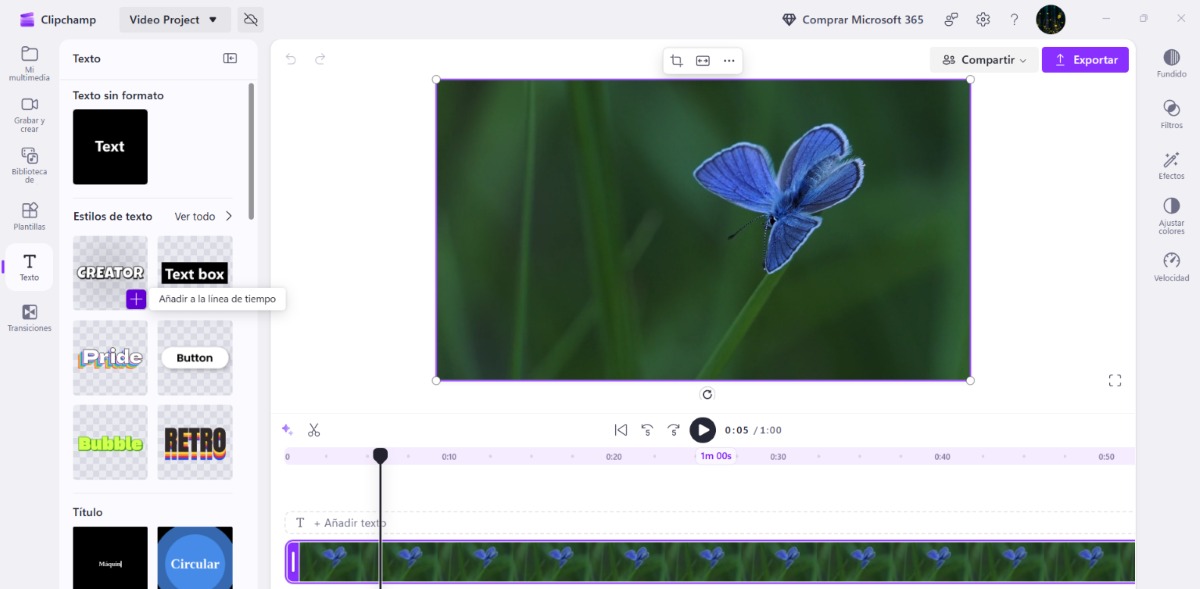
- הוסף אלמנט נוסף לסרטון שלך: כשאתם מזכירים נקודה חשובה, הוסיפו טקסט קצר על המסך או הציבו תמונה מעליה כדי שהסרטון לא יהיה מונוטוני ויראה רק אתכם מדברים.
לסיכום, הסרה אוטומטית של שתיקה מסרטון בעזרת Clipchamp היא תהליך מהיר מאוד. אם תתחילו להשתמש בתכונה זו המופעלת על ידי בינה מלאכותית בעת עריכת הסרטונים שלכם, תחסכו זמן, תמנעו בקלות טעויות ותשיגו מראה חלק ומקצועי. תשמור על הקהל שלך מרותק מההתחלה ועד הסוף. של הסרטונים שלך. למה שלא תנסה את זה פעם אחת ותראה כמה זה קל ומהיר?
מַדָד

מגיל צעיר, הוקסמתי מכל מה שקשור למדע וטכנולוגי, במיוחד מההתקדמויות שהופכות את חיינו לקלים ומהנים יותר. אני אוהב להתעדכן בחדשות ובטרנדים האחרונים, ולשתף את החוויות, הדעות והטיפים שלי לגבי המכשירים והגאדג'טים שאני משתמש בהם. זה הוביל אותי להיות כותב אתרים לפני קצת יותר מחמש שנים, תוך התמקדות בעיקר במכשירי אנדרואיד ומערכות הפעלה Windows. למדתי להסביר מושגים מורכבים במונחים פשוטים כדי שהקוראים שלי יוכלו להבין אותם בקלות.