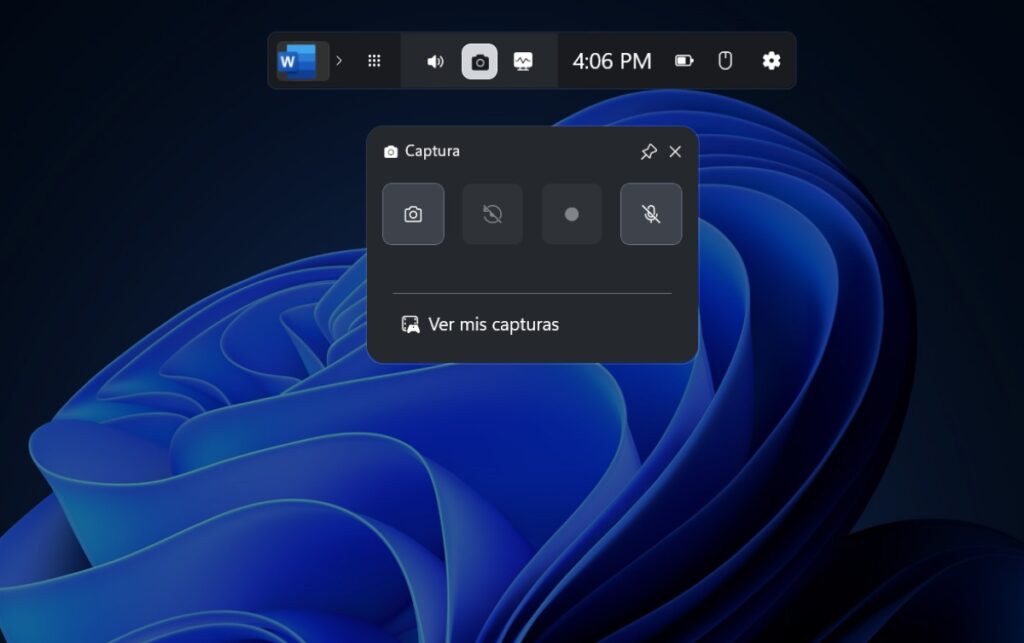
האם ידעתם שאפשר לצלם את מה שקורה על המסך שלכם בלי להוריד אפליקציות? ל-Windows 11 יש כמה כלים מובנים המאפשרים לנו לצלם צילומי מסך ולהקליט מסכים בקלות רבה. לכן היום נראה כיצד להפעיל את ווידג'ט הלכידה של Windows 11 כך שתוכלו לשמור כל מה שאתם רואים על המסך.
כדי להפעיל את ווידג'ט הלכידה של Windows 11, ניתן להשתמש בסרגל המשחקים של Xbox. זוהי אפליקציה שמגיעה עם מערכת הפעלה זו ונועדה לאפשר לך להקליט משחק. עם זאת, ניתן להשתמש בו עבור לכידת מה שקורה על המסך שלך כדי שלא תצטרך להתקין אפליקציות תוספת במחשב שלך. בנוסף, ניתן להשתמש בכלי החיתוך. בשלב הבא, נלמד אתכם כיצד לנצל אותם.
כיצד להפעיל את ווידג'ט הלכידה של Windows 11?

באירועים אחרים ראינו כיצד הקלט את מסך המחשב שלך עם אודיואבל, היום נתמקד כיצד להפעיל את ווידג'ט הלכידה של Windows 11. ואנחנו משיגים זאת על ידי כניסה לסרגל המשחקים של Xbox או ליישום החיתוך של Windows. כלי Windows מקוריים אלה מאפשרים לך להקליט כל מה שקורה על המסך שלך, למעט שולחן העבודה וסייר הקבצים, כדי להגן על פרטיותך.
בעת הפעלת ווידג'ט הלכידה של Windows 11 יופיע חלון קטן על המסך.. משם, תוכלו לצלם וידאו של מה שקורה במחשב שלכם, בין אם מדובר במשחקים, חיפוש באתרי אינטרנט או פעולות ביישומים ספציפיים. אפשר גם לצלם תמונות כדי להנציח את מה שאתם רואים.
השתמש בסרגל המשחקים של Xbox כדי להפעיל את ווידג'ט הלכידה של Windows 11
הדרך הראשונה להפעיל את ווידג'ט הלכידה של Windows 11 שנראה היא באמצעות ה- סרגל משחקי Xboxעקבו אחר אלה שלבים ללכידת מה שקורה על המסך מבלי להתקין דבר:
- לחץ על המקשים חלונות + G כדי לפתוח את סרגל המשחקים של Xbox.
- תראה סרגל עם אפשרויות מופיע בחלק העליון של המסך. הקש על סמל המצלמה כדי להפעיל את ווידג'ט הצילום של הבקשה.
- כאן יופיע על המסך הווידג'ט שנקרא Capture.
- כדי להתחיל להקליט סרטון, עליך ללחוץ על כפתור ההקלטה (המסומן בנקודה במרכז). ניתן גם להתחיל להקליט בכל עת על ידי לחיצה על Windows + Alt + R.
- אם ברצונך לצלם צילום מסך אחד בלבד, הקש על סמל המצלמה משמאל לווידג'ט. (לפעולה זו יש גם קיצור דרך: Windows + Alt + Print Screen).
- מוּכָן. בדרך זו, צילום המסך, התמונה או הסרטון יישמרו לשימושכם כרצונכם.
במסך שכבת-העל שמופיע בעת הפעלת ווידג'ט הלכידה בסרגל המשחקים של Xbox תראה סמל של מיקרופון. סמל זה יאפשר לך להפעיל את המיקרופון של המחשב שלך כדי שתוכל לדבר בזמן ההקלטה. וברגע שתתחילו להקליט, תוכלו להפעיל או לכבות אותו מתי שתרצו.
מִצַד שֵׁנִי, זכור כי ווידג'ט הצילום לא יופיע בסרטון או בצילום המסך.. זה רק שם כדי ליידע אותך שהתחלת להקליט ולהראות לך כמה זמן המסך שלך הקליט. לבסוף, כדי להפסיק את ההקלטה, פשוט לחצו על סמל העצירה (זה עם ריבוע באמצע).
היכן נשמרים צילומי מסך שצולמו עם סרגל המשחקים של Xbox?
הקלטות או צילומי מסך מאוחסנים בתוך כלי Xbox Game Bar. כדי לראות אותם, תמצא אפשרות שאומרת "הצג את כל צילומי המסךכל צילומי המסך שצילמת יופיעו שם. משם תוכל גם לגשת לסייר הקבצים, שם תוכל לצפות בקלות בכל מה שצילמת.
הפעל את כלי החיתוך של Windows 11

דרך נוספת להפעיל את ווידג'ט הלכידה של Windows 11 היא באמצעות כלי החיתוך. זה אפילו קל יותר לשימוש להקלטת מה שקורה על המסך או לצילום תמונות של תוכנו. כדי להפעיל אותו, בצע את הפעולות הבאות:
- לחץ על צירוף המקשים חלונות + Shift + Sניתן גם ללחוץ על המקש Prt Sc או Fn + הדפסה. לְהִתְנַשֵׁם.
- תראה שהסמן שלך יהפוך לצורת צלב.
- כדי לצלם צילום מסך, בחרו את האזור שברצונכם ללכוד על ידי גרירת הסמן, שחררו וזהו.
- אם ברצונך להקליט את מה שקורה על המסך באמצעות כלי החיתוך, לחץ על סמל מצלמת הווידאו.
- לחץ על התחל וההקלטה תתחיל.
- הפעילו את סמל המיקרופון כדי שניתן יהיה לזהות את קולכם, או בחרו להשתיק אותו לחלוטין (ניתן אפילו להשתיק את שמע המערכת באמצעות סמל של מחשב עם צופר).
- כדי להפסיק את ההקלטה, לחצו על סמל העצירה או ההשהיה, בהתאם לצורך.
- מוּכָן.
עכשיו, היכן נשמרות צילומי המסך וההקלטות שצולמו לאחר הפעלת ווידג'ט הלכידה של Windows 11? למצוא אותם זה מאוד פשוט. לשם כך, עליך לגשת לסייר הקבצים ובעמודה השמאלית תראו את התיקיות צילומי מסך והקלטות מסך. שם תמצאו את התמונות שצילמתם, בין אם הן תמונות או סרטונים.
הפעל את ווידג'ט הלכידה של Windows 11: צלם את הרגעים הטובים ביותר שלך מתי שתרצו

לסיכום, הפעל את ווידג'ט הלכידה של Windows 11 זוהי תכונה הכרחית מאוד אם אתם משתמשים במחשב שלכם לעתים קרובות, בין אם זה בזמן עבודה, לימודים או שמירת המחזות הטובים ביותר שלך. זכור שאתה יכול לעשות זאת באמצעות סרגל המשחקים של Xbox או כלי החיתוך של Windows. לכן, לא תצטרכו להוריד אפליקציות של צד שלישי כדי ללכוד את מה שקורה על המסך שלכם.
יתר על כן, תכונה זו אינה זמינה רק במחשבים המריצים מערכת הפעלה Windows 11, אלא אתה יכול גם לנסות אותם עם Windows 10. אז אם אתם רוצים להפיק את המרב מהכלים האלה, השתדלו ללמוד את קיצורי המקשים כדי שלא תבזבזו זמן בחיפוש בין כל האפשרויות. בדרך זו, לא משנה מה קורה על מסך המחשב שלכם, תוכלו ללכוד אותו ולאחר מכן לשתף אותו עם כל מי שתרצו.
מַדָד

מגיל צעיר, הוקסמתי מכל מה שקשור למדע וטכנולוגי, במיוחד מההתקדמויות שהופכות את חיינו לקלים ומהנים יותר. אני אוהב להתעדכן בחדשות ובטרנדים האחרונים, ולשתף את החוויות, הדעות והטיפים שלי לגבי המכשירים והגאדג'טים שאני משתמש בהם. זה הוביל אותי להיות כותב אתרים לפני קצת יותר מחמש שנים, תוך התמקדות בעיקר במכשירי אנדרואיד ומערכות הפעלה Windows. למדתי להסביר מושגים מורכבים במונחים פשוטים כדי שהקוראים שלי יוכלו להבין אותם בקלות.