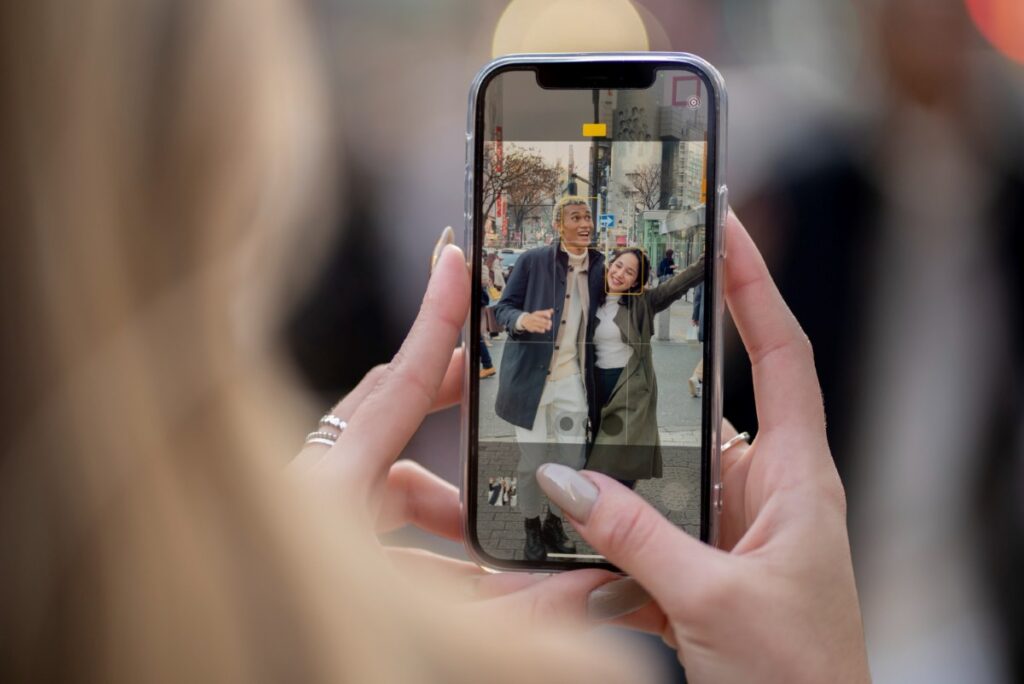
אם אתה רוצה להפיק את המרב מהמצלמה של האייפון שלך, טוב שאתה מכיר את כל הכלים שיש לאפליקציה. אחד מהם הוא רצף צילום, תכונה שמקלה על צילום פעולה מהירה. באילו מצבים הכלי הזה יכול להיות שימושי? איך משתמשים בזה? במאמר זה נראה כיצד להפעיל רצף תמונות באייפון ואנו נענה על השאלות הללו.
צילום מספר תמונות קשה במיוחד כאשר הזמן הוא המהות.. לפעמים אפליקציית המצלמה נתקעת או לא מגיבה מהר כמו שהיינו רוצים. ברגעים כאלה, פרץ התמונות יכול להציל את היום. בואו נסתכל מקרוב על הכלי המאוד שימושי הזה שיש לסמארטפונים, כולל מכשירי אייפון.
למה להפעיל רצף תמונה באייפון?
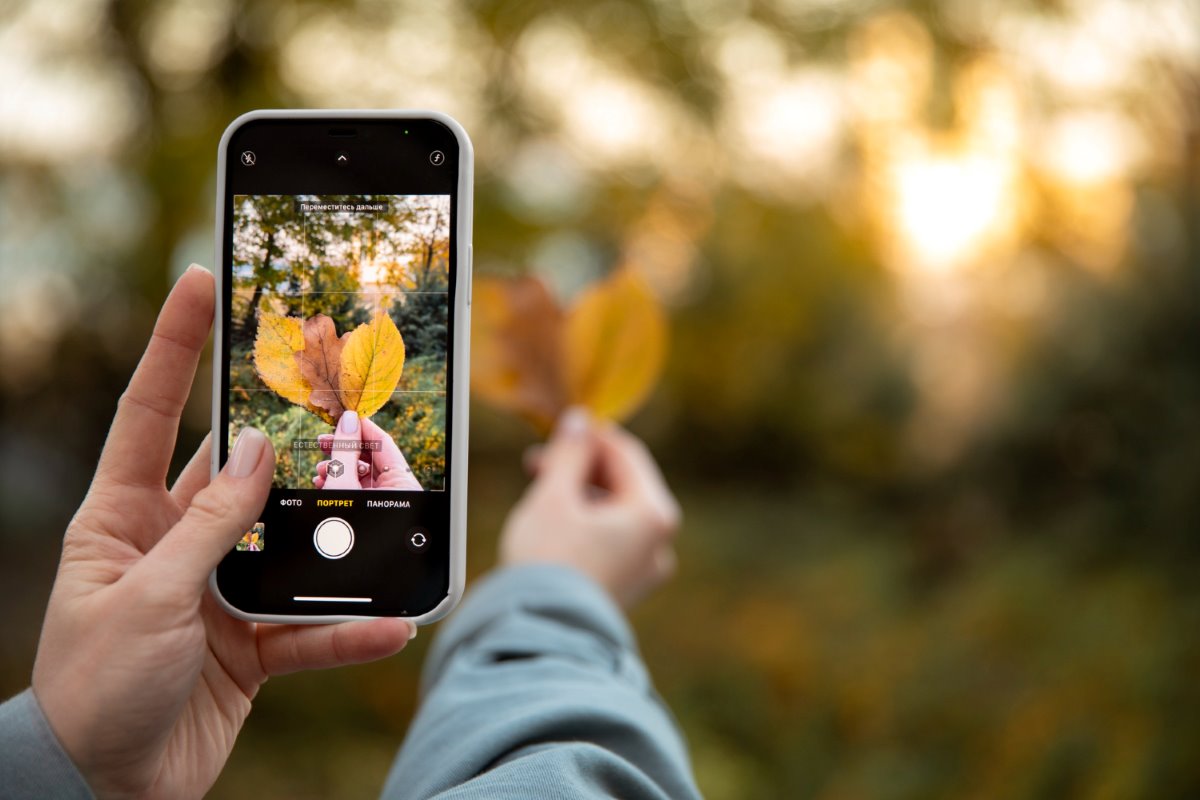
למה להפעיל תמונות מתפרצות באייפון אם אפשר ללחוץ על הצמצם כמה פעמים וזהו? כי על ידי הפעלת פונקציה זו תוכל ללכוד פעולה מהירה עם יותר אבטחה ודיוק. לדוגמה, תארו לעצמכם שאתם רוצים לצלם מישהו שקופץ: יש סיכוי גבוה יותר שתקבלו תמונה טובה אם תצלמו הרבה תמונות תוך כמה רגעים.
למעשה, בעת הפעלת פרץ תמונה באייפון אתה יכול לצלם יותר מ-100 תמונות תוך כמה שניות. תמונות אלו יישמרו אוטומטית בגלריה לנייד, אך בתמונה ממוזערת אחת. בהמשך נסביר את צעד אחר צעד ליצירת פרץ תמונות. לעת עתה בוא נראה כיצד להפעיל רצף תמונות באייפון שלך.
כיצד להפעיל רצף תמונות באייפון?
בעבר, לא היה צורך להפעיל רצף תמונות באייפון, מכיוון שהפונקציה הופעלה כברירת מחדל. עם זאת, החל מ- iOS 13 זה חייב להיעשות. לאחר מכן, נשאיר לך את שלבים להפעלת פרץ תמונות באייפון:
- פתח את הגדרות הטלפון הנייד שלך
- כעת בחר באפשרות מצלמה
- אתר את האפשרות "לחצן הגברת עוצמת הקול לפרץ" והחלק את המתג
- כאשר הוא הופך לירוק, רצף צילום מופעל
דרכים לצלם פרץ תמונות באייפון: בדגמים השונים
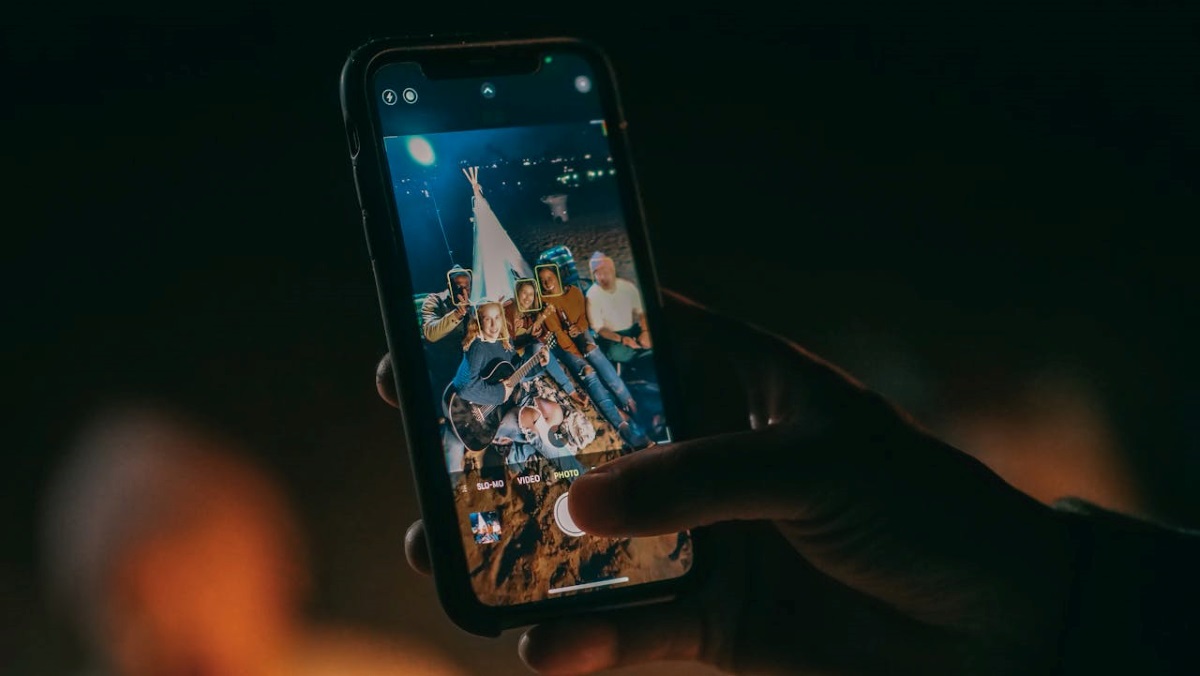
לאחר שהפעלת את רצף התמונות באייפון שלך, תוכל להתחיל לצלם כמה תמונות שתרצה. עם זאת, זכור זאת ההליך משתנה מעט בהתאם לדגם האייפון שברשותך. למה אנחנו אומרים את זה? כי החל מ-iOS 13 הדרך לצלם פרצי תמונות השתנתה. בוא נראה איך לעשות את זה לא משנה איזה אייפון יש לך כרגע.
החל מ-iOS 13
אם יש לך אייפון עם מערכת הפעלה iOS 13 או גבוה יותר (מ-iPhone XR ואילך) אתה יכול ליצור פרץ של תמונות בשתי דרכים לפחות.
צלם פרץ של תמונות עם כפתור הגברת עוצמת הקול:
- היכנס לאפליקציית המצלמה
- לחץ והחזק את לחצן הגברת עוצמת הקול.
- עצור כשצילמת את התמונות הרצויות וזהו.
צלם צרור תמונות מתריס המצלמה:
- פתח את אפליקציית המצלמה באייפון שלך
- החלק את כפתור הצילום שמאלה
- אל תשחרר את האצבע שלך עד שהפרץ יסתיים
- לאחר שהשגתם את התמונות הרצויות, שחררו את הכפתור וזהו.
לא משנה באיזה הליך השתמשת, תוכל לראות את כל התמונות שצולמו באלבום התמונות או בגלריה שלך. שם תמצאו מה שנראה כמו תמונה בודדת, אבל תראו שבחלק העליון כתוב "Burst" ובסוגריים תראו את מספר התמונות שצילמתם. כדי לראות את התמונות עליך להקיש בתחתית על האפשרות "בחר" וזהו.
Burst Photos באייפון לפני iOS 13
כעת, אם הטלפון שלך הוא דגם ישן יותר מה-iPhone XR או XS (לדוגמה, אם יש לך אייפון 8), ההליך שונה במקצת מזה שתואר בנקודה הקודמת. אלו הם ה שלבים ליצירת פרץ תמונה בדגם לפני iOS 13:
- פתח את אפליקציית המצלמה בנייד שלך
- לחץ והחזק את תריס המצלמה
- לאחר שצולם פרץ התמונות, שחרר את התריס
- מוּכָן
כפי שאנו רואים, בדגמים קודמים ל-iOS 13 אינך מקבל פרץ של תמונות על ידי לחיצה על לחצן הגברת עוצמת הקול או הזזה של הצמצם שמאלה. אבל בגרסאות חדשות יותר (מאז iOS 13) לא ניתן ליצור פרץ גם על ידי לחיצה על התריס. למעשה, אם אתה מחזיק את תריס המצלמה באייפון 14, למשל, האפליקציה מתחילה להקליט סרטון.
מה אם אתה לא מקבל את התוצאות הרצויות עם פרץ תמונות באייפון?
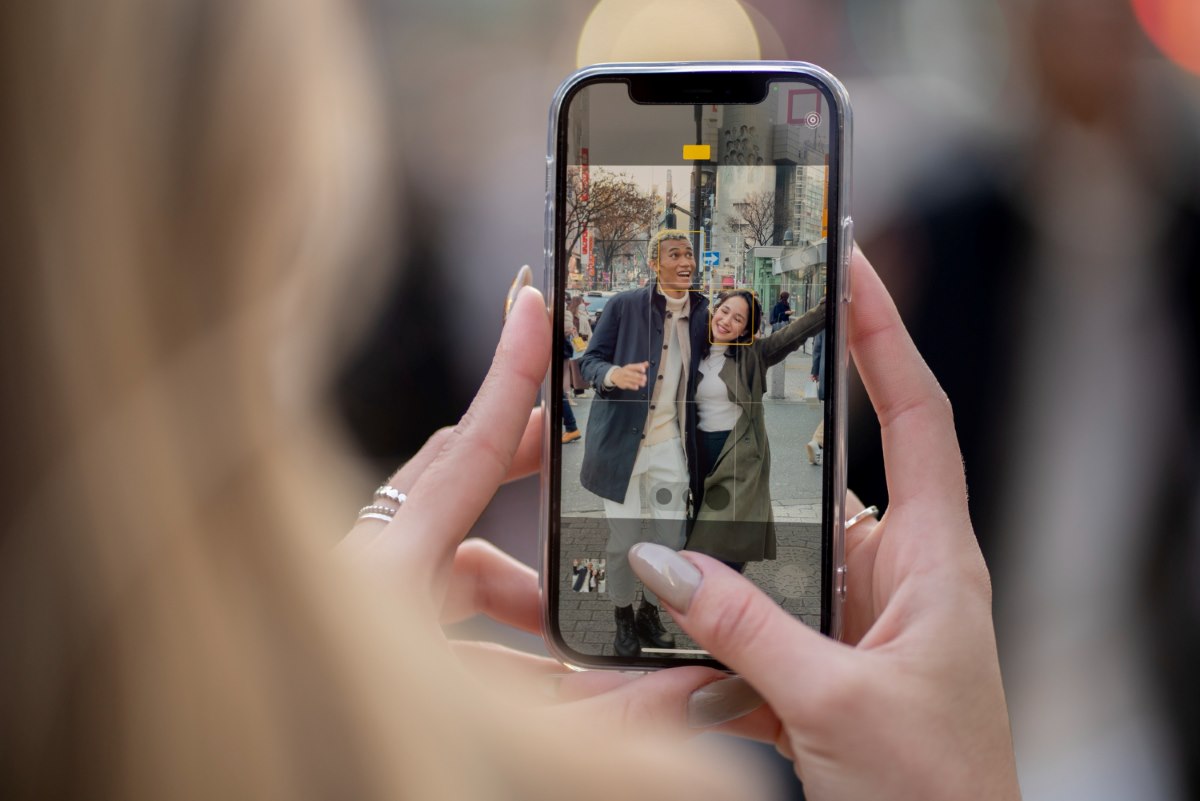
אין ספק שפונקציית הצילום המתפרצת יכולה להציל אותנו ברגע מדויק. עם זאת, מכיוון שמספר גדול של תמונות נלכד תוך שניות בודדות (לפעמים בשנייה אחת) זה נורמלי שחלק מהם מטושטשים או לא יוצאים ברורים כפי שהיינו רוצים. מה יכול לעזור לך להגיע לתוצאות טובות יותר?
- קודם כל תנסה לשמור על יציבות הטלפון. למעשה, במידת האפשר, השתמשו בחצובה או בחפץ שתוכלו להתאים כמייצב כך שלתמונות תהיה תוצאה טובה.
- במקום השני, ודא שהמצלמה אינה מלוכלכת או מעורפלת. אם אפשר, השתמשו במגבת רכה (כמו זו המשמשת לניקוי עדשות) כדי להסיר כתמים או לכלוך על העדשה.
- מִצַד שֵׁנִי, בדוק את הגדרות המצלמה. אולי הורדת את איכות התמונות בטעות ובגלל זה הן לא יוצאות חדות כמו שאתה מצפה.
- משהו שיכול לעזור גם הוא לעשות פרץ עם פחות תמונות. בדרך זו, יש סיכוי גבוה יותר שאלו שתלכוד יצליחו.
- לבסוף, אם שום דבר מזה לא יעבוד, הפעל מחדש את הטלפון הנייד שלך כך שכל השגיאות שיש למערכת או באפליקציית המצלמה יתוקנו. בסופו של דבר, אולי תצטרך תיקון מצלמת אייפון לא תקינה.
לסיכום, הפעלת פרץ תמונות באייפון היא הליך פשוט, אבל ממש מעשי. כפי שראינו, הודות לפונקציה זו הרבה יותר קל לתפוס פעולה מהירה, אדם או חפץ בתנועה. כעת כל שנותר הוא לנסות את השיטות השונות המוזכרות במאמר זה כדי לקבל תמונות עם תוצאות מקצועיות.

מגיל צעיר, הוקסמתי מכל מה שקשור למדע וטכנולוגי, במיוחד מההתקדמויות שהופכות את חיינו לקלים ומהנים יותר. אני אוהב להתעדכן בחדשות ובטרנדים האחרונים, ולשתף את החוויות, הדעות והטיפים שלי לגבי המכשירים והגאדג'טים שאני משתמש בהם. זה הוביל אותי להיות כותב אתרים לפני קצת יותר מחמש שנים, תוך התמקדות בעיקר במכשירי אנדרואיד ומערכות הפעלה Windows. למדתי להסביר מושגים מורכבים במונחים פשוטים כדי שהקוראים שלי יוכלו להבין אותם בקלות.