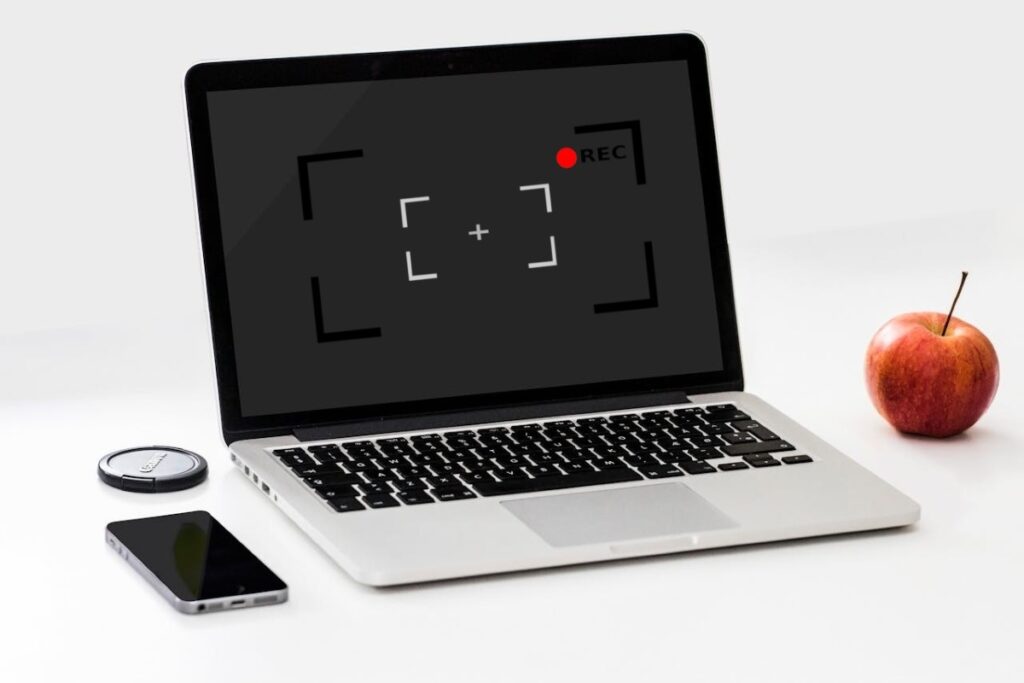
הקלטת מסך המחשב שלך עם אודיו היא שימושית למדי, במיוחד אם לעתים קרובות אתה מראה את מה שאתה עושה במחשב שלך לאנשים אחרים. במקרה של מחשבי Windows 10 ו-11, אינך צריך להוריד אף יישום של צד שלישי כדי להשיג זאת. הַבָּא, אנו נלמד אותך לא רק כיצד להקליט את המסך שלך, אלא גם את האודיו, מהמערכת או מהמיקרופון שלך.
ב-Windows, להקלטת מסך המחשב עם שמע בלבד עליך ללחוץ על שילוב המקשים Windows + Alt + R. כמו כן, אתה יכול ללחוץ על מקשי Windows + G כדי לפתוח את אפליקציית Game Bar מצד שני, אפשר גם להקליט את המסך באמצעות Clipchamp, אפליקציה מקורית של מיקרוסופט. בואו נראה כיצד להשתמש בכל אחד מהכלים הללו.
כיצד להקליט מסך מחשב עם אודיו ב-Windows?

הקלטת מסך המחשב עם אודיו משרתת משימות מרובות. לדוגמה, אם אתה גיימר ואתה רוצה להזרים את המשחקים שלך או לשמור משחק טוב, הקלטת המסך שלך תאפשר לך להנציח את המשחקים הטובים ביותר שלך. מצד שני, אם התפקיד שלך הוא להציג נהלים למטרות חינוכיות, הכלי הזה הוא סופר שימושי.
אם יש לך Windows 10 או Windows 11, הקלטת מסך המחשב שלך עם שמע היא די פשוטה. והטוב מכולם הוא שיש כלים שונים שתוכלו להשתמש בהם מבלי שתצטרכו להוריד אף אפליקציה של צד שלישי. הַבָּא, אנחנו הולכים ללמד אותך איך להקליט את המסך עם:
- בר משחקים.
- כלי החיתוך של Windows.
- Clipchamp, עורך הסרטונים.
- פאוורפוינט.
הקלט מסך מחשב עם אודיו באמצעות Game Bar

הכלי הראשון שעומד לרשותך הוא Xbox Game bar. למרות שהוא תוכנן בהתחלה כדי להקליט את המשחק שלך ב-Xbox, האמת היא ש יכול לשמש גם להקלטה ביישומים אחרים. השלבים להקלטת מסך המחשב עם אודיו באמצעות Game Bar הם כדלקמן:
- הקש על המקשים W + G.
- כעת הקש על סמל המצלמה.
- לאחר מכן, הקש על סמל ההקלטה (זה עם נקודה במרכז).
- כאשר אתה מתחיל להקליט, יופיע חלון קטן על גבי בו תוכל לעצור את ההקלטה מתי שתרצה על ידי הקשה על כפתור העצירה.
- שם תראה גם סמל מיקרופון, הפעלתו תקליט את האודיו מהמיקרופון שלך גם כן.
- ב-Windows 10, כדי להפעיל את המיקרופון עליך להפעיל את האפשרות "הקלט עם מיקרופון".
כברירת מחדל, יישום זה מתעד הן את מה שמוצג על המסך והן את האודיו המושמע על ידי המערכת. כָּך אתה יכול רק להחליט אם להקליט גם את הקול שלך או לא. על ידי הקשה על לחצן העצירה, ההקלטה תישמר אוטומטית. כדי לראות אותו, לחץ על האפשרות Show all captures וזהו.
עכשיו, אם אתה רוצה להשתמש באפשרות פשוטה אפילו יותר כדי להקליט את מסך המחשב עם אודיו, זה כן הקש על המקשים W + Alt + R. כאשר אתה עושה זאת, חלון שכבת העל יופיע מיד, ומראה לך את זמן ההקלטה שחולף. כמו במקרה הקודם, ניתן לעצור את ההקלטה בכל פעם שתרצו לשמור אותה.
שימוש בכלי החיתוך של Windows

אפשרות שנייה מאוד קלה לשימוש כדי להקליט את מסך המחשב עם אודיו היא כלי החיתוך של Windows. יישום זה המובנה במחשב האישי שלך מהמפעל אינו משמש רק לצילום מסך. זה עובד גם בתור מקליט מסך. למעשה, מחשבים מסוימים כוללים מפתח ייעודי להפעלת אפליקציה זו.
אלה הם ה שלבים להקלטת המסך שלך באמצעות כלי החיתוך:
- עבור למסך שברצונך להקליט.
- הקש על מקש "Prt Sc".
- בחר את סמל מצלמת הווידאו.
- כעת בחר את החלק של המסך שברצונך להקליט באמצעות כלי החיתוך.
- לאחר הבחירה, הקש על דף הבית.
- כדי להפעיל את המיקרופון, הקש על סמל המיקרופון.
- לבסוף, כדי להפסיק את ההקלטה, הקש על התיבה האדומה וזהו.
- תוכל לראות את הקלטת המסך שלך במנהל הקבצים בתיקיית סרטונים - הקלטות מסך.
הקלט את מסך המחשב שלך עם אודיו עם Clipchamp

אפשרות שלישית שעליך להקליט את מסך המחשב ב-Windows 11 היא להשתמש ב-Clipchamp. במאמר אחר ניתחנו מה זה Clipchamp וכיצד להשתמש בו. בנוסף לעזרה לנו לערוך סרטונים, הכלי הזה גם מאפשר לך לבצע הקלטות מסך.
להלן, אנו משאירים לכם את צעד אחר צעד כדי להקליט את מסך המחשב שלך עם Clipchamp:
- הקש על לחצן התחל של Windows.
- בשורת החיפוש, הקלד Clipchamp.
- המתן עד שהוא יתחיל והקש על האפשרות צור סרטון חדש.
- כעת, לחץ על הקלט, הממוקם בצד שמאל של המסך.
- לאחר מכן בחר מסך (כדי להקליט רק את המסך שלך, מכיוון שאתה יכול להקליט גם עם מצלמת האינטרנט שלך).
- כעת בחר את החלון שברצונך להקליט או את כל המסך.
- הפעל את המיקרופון כדי לקבל וידאו עם אודיו וזהו.
- עם Clipchamp אתה יכול להקליט סרטונים באורך של עד 30 דקות.
- מוּכָן. לבסוף, אתה יכול לשמור אותו במחשב שלך כדי לשתף אותו בכל מקום שתרצה.
עם פאוורפוינט

הכלי האחרון עליו נדבר הפעם להקלטת מסך המחשב עם אודיו הוא PowerPoint. כן, בנוסף להכנת מצגות, לאפליקציה הזו יש אפשרות להקליט את המסך שלך. בשביל זה, פתח את האפליקציה ולחץ על "צור מצגת חדשה".
לאחר מכן, בחר לְהַכנִיס – מסך הקלטת. בחר את האזור שברצונך להקליט והתחל את הסרטון. בסיום ההקלטה, בחר את הסרטון, לחץ על ההפוך ובחר באפשרות שמור מדיה כ. שם אתה צריך לבחור את המקום שבו אתה רוצה לשמור את הסרטון וזהו, אתה יכול לשתף אותו איפה שאתה רוצה.
הקלט מסך מחשב עם אודיו ב-Mac

הקלטת המסך של מחשב ה-Mac שלך היא גם פשוטה מאוד. למעשה, בדיוק כמו ב-Windows, יש לך כלי צילום מסך שבו אתה יכול להשתמש. כדי להשיג זאת, בצע את הפעולות הבאות:
- הקש על מקשי Shift + Command + 5.
- בחר את החלק שברצונך להקליט.
- הקש על אפשרות ההקלטה.
- תפסיק להקליט מתי שאתה רוצה וזהו.
אם יש לך מק, אתה יכול גם להשתמש נגן QuickTime כדי להקליט את המסך שלךכדי להשיג זאת, בצע את השלבים הבאים:
- פתח את QuickTime Player ובחר קובץ - הקלטת מסך חדשה.
- כדי להקליט את הקול שלך או צליל אחר, בחר מיקרופון פנימי.
- הקש על הכפתור האדום כדי להתחיל בהקלטה.
- מתי שתרצה, הקש על הריבוע כדי לעצור את הסרטון.
- בסיום, QuickTime Player יפתח אוטומטית את הסרטון.

מגיל צעיר, הוקסמתי מכל מה שקשור למדע וטכנולוגי, במיוחד מההתקדמויות שהופכות את חיינו לקלים ומהנים יותר. אני אוהב להתעדכן בחדשות ובטרנדים האחרונים, ולשתף את החוויות, הדעות והטיפים שלי לגבי המכשירים והגאדג'טים שאני משתמש בהם. זה הוביל אותי להיות כותב אתרים לפני קצת יותר מחמש שנים, תוך התמקדות בעיקר במכשירי אנדרואיד ומערכות הפעלה Windows. למדתי להסביר מושגים מורכבים במונחים פשוטים כדי שהקוראים שלי יוכלו להבין אותם בקלות.