- אפליקציית Get Help מרכזת מדריכים, משאבים ותמיכה טכנית מ-Microsoft בתוך Windows.
- זה מאפשר לך לתאר את הבעיה בשפה טבעית כדי לקבל פתרונות, מדריכים ופותרי בעיות אוטומטיים.
- מהאפליקציה עצמה, ניתן ליצור קשר עם נציגים באמצעות צ'אט, טלפון או לבקש תיקוני חומרה.
- זה משלים ערוצי עזרה אחרים כגון מנוע החיפוש של Windows ופורטל support.microsoft.com/windows.

La אפליקציית "קבל עזרה" של Windows הפכה למרכז העצבים זהו חלק מהתמיכה הטכנית המובנית של מערכת ההפעלה, אך אנשים רבים לא באמת יודעים מהו, איפה הוא נמצא, או כל מה שהוא יכול לעשות. אם אתם משתמשים ב-Windows 10 או 11 כבר זמן מה, סביר להניח שראיתם אותו מסביב, אם כי ייתכן שמעולם לא הקדשתם זמן לחקור אותו לעומק.
במאמר זה נראה למה בדיוק מיועדת אפליקציית "קבל עזרה", ואיך אני פותח אותה ב-Windows 10 וב-Windows 11?נסקור אילו סוגי משאבים הוא מציע, כיצד להשתמש בפותרי הבעיות שלו וכיצד ליצור קשר ישיר עם תמיכת מיקרוסופט. נחקור גם דרכים אחרות למצוא עזרה ב-Windows ונענה על כמה שאלות נפוצות, כולן מוסברות בשפה ברורה וידידותית למשתמש.
מהי אפליקציית Windows Get Help ולמה היא משמשת?
האפליקציה קבל עזרה עבור Windows הוא, במהותו, מרכז תמיכה מרכזי בתוך המערכת מכאן תוכלו לגשת למדריכים, מאמרים מפורטים, שאלות נפוצות, פורומים קהילתיים, ובמידת הצורך, לתמיכה ישירה מצוות הטכני של מיקרוסופט. במקום לקפוץ בין דפי אינטרנט ואפשרויות תצורה, יש לכם נקודת התחלה אחת למציאת פתרון כמעט לכל שאלה או בעיה במערכת.
המטרה העיקרית שלה היא לפשט את תהליך מציאת הפתרונות כשנתקלים בבעיהאתם לא מבינים פונקציה או שאתם צריכים הדרכה לביצוע משימה ספציפית. הרעיון הוא שלפני שאתם משגעים את עצמכם בחיפוש באינטרנט, תוכלו לתאר את הבעיה ולתת לאפליקציה עצמה להדריך אתכם צעד אחר צעד.
יתר על כן, האפליקציה אינה מוגבלת להצגת תוכן סטטי: הוא משלב פותר בעיות אוטומטי ואפשרויות אבחון הם יכולים לזהות ולתקן תקלות נפוצות מבלי להזדקק לידע טכני מתקדם. ואם הבעיה נמשכת, תוכלו להתחיל צ'אט עם נציג תמיכה, לבקש שיחה או לתאם תיקון ישירות מהאפליקציה.
חשוב לזכור ש קבלת עזרה זמינה הן עבור חשבונות Microsoft אישיים והן עבור חשבונות Microsoft. (אלה שאתם משתמשים בהם בבית, עם האימייל שלכם באאוטלוק, הוטמייל וכו') כגון עבור חשבונות מקצועיים או חינוכיים הקשורים לחברות ומוסדות חינוך. בשני המקרים תהיה לך גישה למשאבי תמיכה, אם כי אפשרויות ספציפיות עשויות להשתנות בהתאם לארגון.
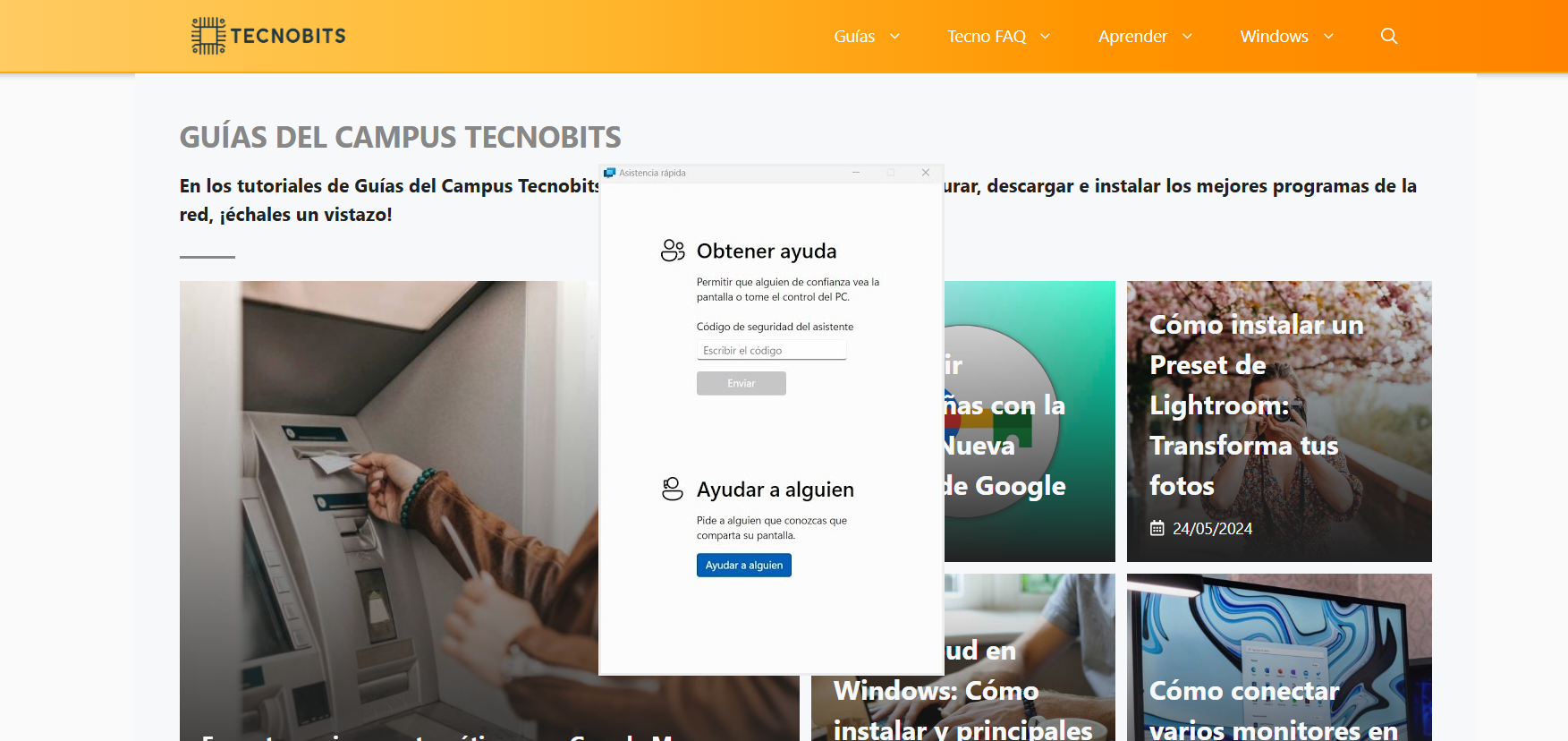
מי יכול להשתמש ב-Get Help ומה אתה צריך לגשת אליו
כדי להפיק את המרב מהכלי הזה, באופן אידיאלי, עליך להתחבר ל-Windows באמצעות חשבון Microsoft.בין אם מדובר בתמיכה אישית, קשורה לעבודה או חינוכית, הדבר מאפשר למערכת לזהות את המוצרים, השירותים והמכשירים הנלווים שלך, וזהו מפתח להקצאת התמיכה המתאימה ביותר עבורך.
אם אתם משתמשים בחשבון אישי, האפליקציה מאפשרת לכם לשלוח בקשות תמיכה טכנית ישירותזה מאפשר לך לתאר את הבעיה ולנהל את כל התהליך משם, כולל מספר התיק ופרטי הקשר. חשבונות מקצועיים או חינוכיים מאפשרים לך גם לנצל משאבים ספציפיים שהארגון שלך מנוי אליהם.
במכשירים שבהם אתה מתחבר באמצעות חשבון Microsoft אישי, ייתכן שהאפליקציה גם... הפעלת בדיקות אבחון ופותרי בעיות מיועד למשתמש ביתי, ומכסה בעיות אופייניות של Windows, יישומים, שמע, רשת, עדכונים וכו'.
למרות שמומלץ להשתמש בחשבון מיקרוסופט, חוויית ייעוץ התוכן הבסיסית (מאמרים, שאלות נפוצות ומידע נוסף) עשויים להיות זמינים גם ללא כניסה, אך אפשרויות מתקדמות כגון יצירת קשר ישיר או ניהול תיקים יהיו מוגבלות.
כיצד לפתוח את האפליקציה 'קבל עזרה' ב-Windows
אחד היתרונות של יישום זה הוא ש זה משולב במערכת ההפעלה עצמה ואין צורך להוריד שום דבר מהחנות.גם אם אינך מוצא אותו ויזואלית בין האפליקציות המוצמדות שלך, הוא שם, מוסתר לעין, אך קל מאוד להפעיל אותו אם אתה יודע איפה לחפש.
מצא את "קבל עזרה" מתפריט התחל
השיטה הישירה ביותר עבור רוב המשתמשים היא השתמש בפונקציית החיפוש בתפריט התחלגם ב-Windows 10 וגם ב-Windows 11 התהליך דומה מאוד והאסתטיקה של הממשק כמעט ולא משתנה:
- לחץ על כפתור התחל של Windows (הסמל עם סמל Windows בשורת המשימות).
- בתיבת החיפוש שמופיעה, הקלד "קבל עזרה" (ללא מרכאות).
- בתוצאות תראו ערך בשם קבל עזרהלחץ כדי לפתוח את היישום.
אם אתם משתמשים ב-Windows 11, תיבת החיפוש משולבת בשורת המשימות או בחלק העליון של תפריט התחל, אך ההתנהגות זהה: פשוט תתחילו להקליד את שם האפליקציה והמערכת תאתר אותו באופן מיידי.
פתח את קבל עזרה מהגדרות Windows
דרך נוספת ושימושית מאוד לגשת אליו היא גישה דרך אפליקציית ההגדרותבמיוחד כשאתם כבר מתאימים הגדרות ספציפיות וצריכים להבהיר מה כל אפשרות עושה או כיצד לתקן שגיאה הקשורה לאותו סעיף.
בתוך הגדרות, Windows כולל קישורים לקבלת עזרה, כך ש ניתן לקפוץ ישירות לתוכן הרלוונטי לנושא שאתם בודקים.לדוגמה, אם אינך יכול לגשת להגדרות עקב חוסר הרשאותבתפריטים רבים תראו קישור או כפתור עם הטקסט "קבל עזרה" שיוביל אתכם למידע נוסף ולשאלות נפוצות בנוגע להגדרה ספציפית זו.
בנוסף, ניתן לנווט ידנית דרך ההגדרות על ידי ביצוע נתיב אבחון טיפוסי זה:
- לִפְתוֹחַ תְצוּרָה מתפריט התחל או על ידי לחיצה על הצירוף חלונות + אני.
- הזן את הקטע מַעֲרֶכֶת.
- בתוך המערכת, עבור אל פתור בעיות.
- לאחר מכן בחר פותרי בעיות אחרים כדי לגשת לכלים ש-Windows מספק לתיקון שגיאות נפוצות.
למרות שאתה נמצא במקטע פתרון בעיות בהגדרות, רבים מהעוזרים הללו קשורים קשר הדוק ליכולות של אפליקציית Get Help. או שהם יפנו אותך אליו לקבלת מידע נוסף וליצירת קשר עם התמיכה אם עדיין יש בעיות.
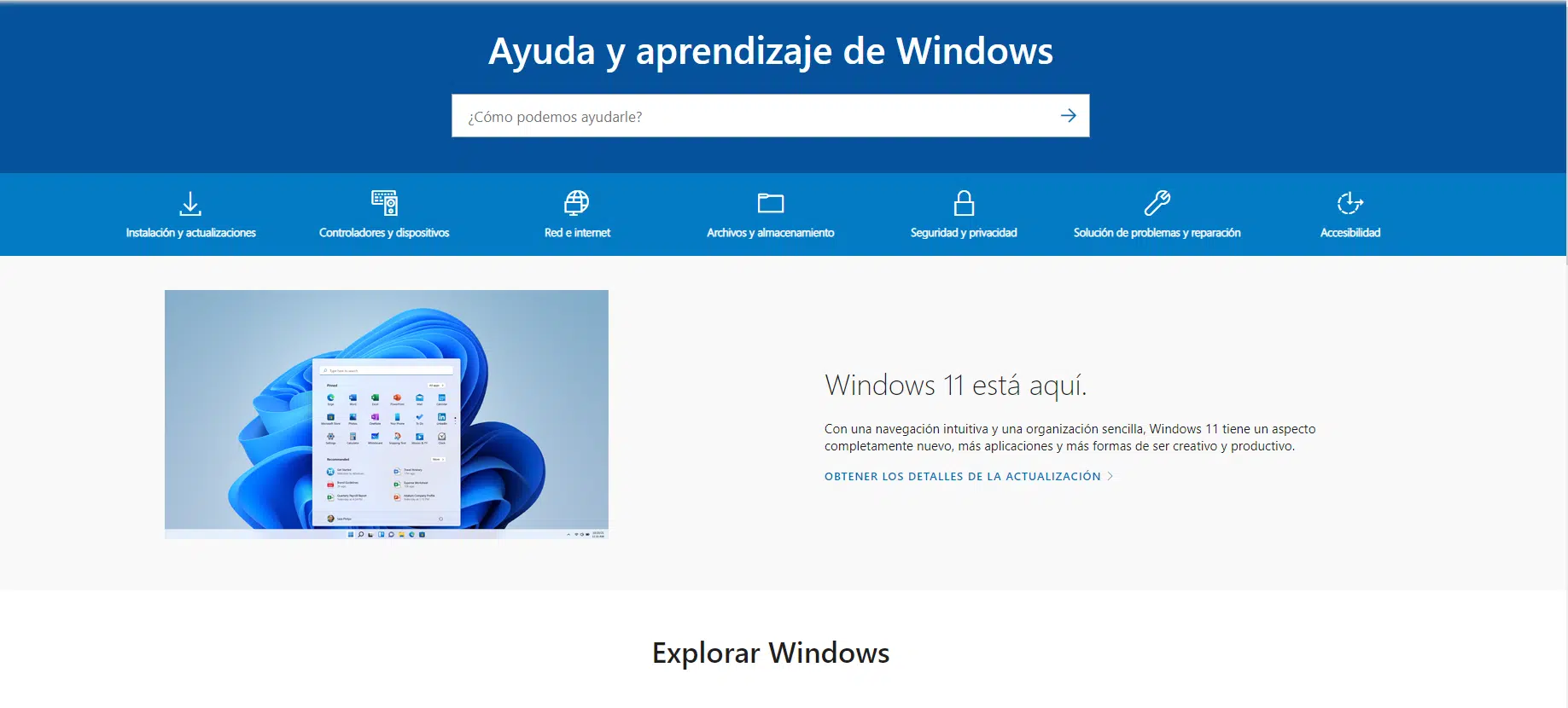
שימוש ב'קבל עזרה' ב-Windows 11 שלב אחר שלב
ב-Windows 11, החוויה מתוכננת כך ש אתה לא צריך להיות מומחה כדי להסביר מה קורה לך.התהליך פשוט מאוד: אתם פותחים את האפליקציה, כותבים את השאלה שלכם במילים שלכם, ומאפשרים למערכת לפרש ולהציע פתרונות.
כדי להפעיל את היישום ב-Windows 11, ניתן לבצע את ההליך הבא:
- בשורת המשימות או בתפריט התחל, הקלד "קבל עזרה" בשורת החיפוש ובחר את האפליקציה.
- לאחר הפתיחה, תראו תיבה או אזור שבו תאר את השאלה או הבעיה שברצונך לפתוראין צורך להשתמש בז'רגון טכני; אתם יכולים להסביר את זה בדיוק כפי שאתם חווים את זה: "אני לא שומע את הצליל", "Windows לא מתעדכן", "אני לא מוצא את אפשרות הגיבוי" וכו'.
- האפליקציה תטפל בזה נתח את התיאור שלך והראה לך תשובות רלוונטיות, בדרך כלל בצורה של הצעות, מאמרים או צעדים שעליך לבצע.
- אם המצב מורכב יותר, תמיד ניתן לגשת לאתר התמיכה של Windows ישירות מהקישורים שהאפליקציה עצמה מציעה, כדי לסקור קטגוריות ספציפיות יותר או להשתמש בערוצי יצירת הקשר המורחבים.
הדבר המעניין הוא ש האפליקציה מתאימה את ההמלצות שלה בהתאם לאופן שבו אתה מנסח את השאילתה.אם תשנו את התיאור או תספקו פרטים נוספים, ייתכן שיופיעו פתרונות מעודנים יותר, או שתתבקשו להשתמש באחד מפותרי הבעיות האוטומטיים כדי להגיע ישר לעניין.
שימוש ב"קבל עזרה" ב-Windows 10
ב-Windows 10, הפונקציונליות דומה מאוד, אם כי לממשק יש סגנון מעט שונה. שוב, המפתח הוא למצוא את היישום ולשאול את השאלה שלך באופן טבעי.כך ששירות התמיכה האוטומטי יוכל להציע לך תוכן רלוונטי.
זה יהיה התהליך הטיפוסי ב-Windows 10:
- בתיבת החיפוש בשורת המשימות, הקלד "קבל עזרה" ולחצו על התוצאה עם שם זה.
- כאשר האפליקציה נפתחת, השתמשו ברווח הטקסט כדי תאר את הבעיה או השאלה שיש לך.שוב, ניתן להשתמש בביטויים רגילים; זה לא חייב להיות חיפוש "טכני".
- האפליקציה תציג תשובות והמלצות המותאמות למה שכתבת, המנחה אותך באמצעות מאמרים, מדריכים וכלי תיקון אוטומטיים.
- אם הבעיה דורשת בדיקה נוספת, תמצאו קישורים לאתר התמיכה הרשמי של Windowsשם תוכלו לעיין בסעיפים מתקדמים יותר ובאפשרויות יצירת קשר נוספות.
הגישה ב-Windows 10 וב-11 זהה: צמצמו את הזמן שאתם מבלים בחיפוש אחר פתרונות מפוזרים ולרכז באפליקציה אחת גם את תיעוד העזרה וגם את הגישה לצוות טכני אמיתי בעת הצורך.
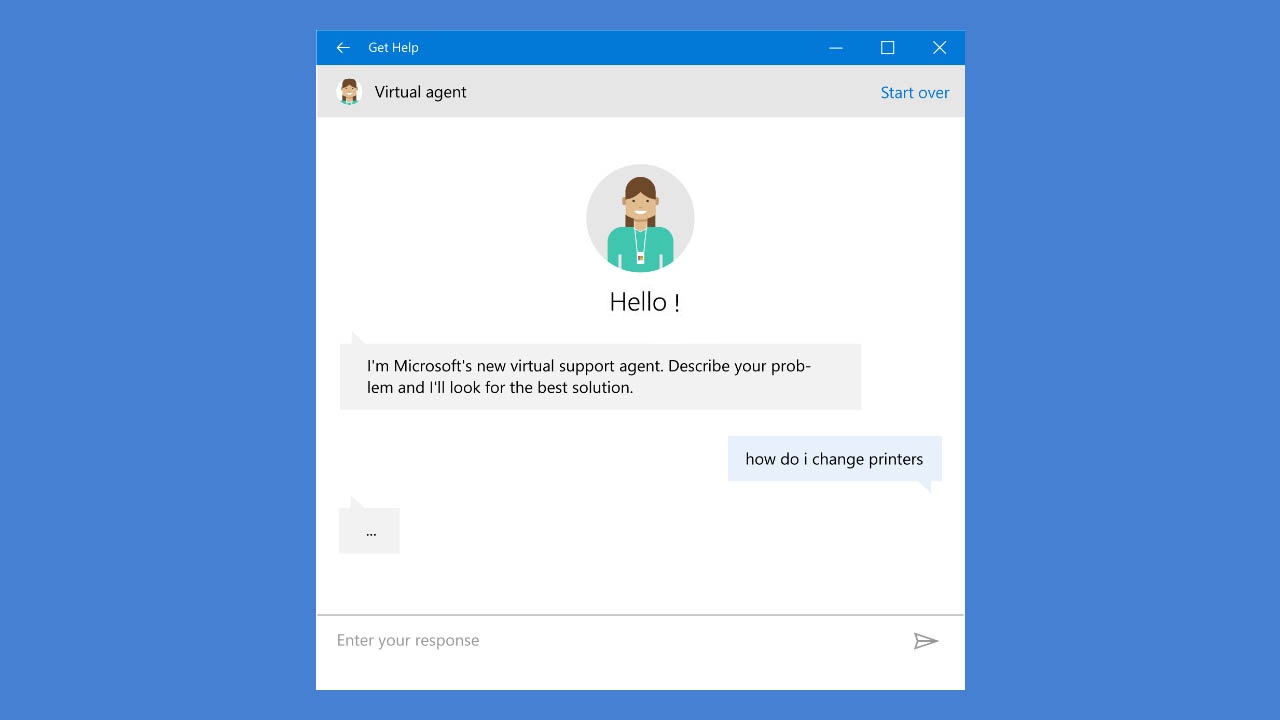
כיצד למצוא את הבעיה שלך בתוך "קבל עזרה"
המפתח להפקת המרב מהאפליקציה הוא השתמש במנוע החיפוש הפנימי שלהם כדי לתאר את התקלה בצורה הטובה ביותר האפשרית.זה לא רק להכניס מילה בודדת, אלא לספר, אפילו במשפט קצר, מה קורה ובאיזה הקשר.
בתוך האפליקציה תמצאו שדה שבו תוכלו כתוב תיאור של הבעיה שאתה חווהלדוגמה:
- "הבלוטות' לא מוצא את האוזניות שלי"
- "Wi-Fi לא מתחבר לאחר הפעלה מחדש"
- "המדפסת עצירת ההדפסה באמצע המסמך"
- "מסך שחור בעת הדלקת המחשב הנייד"
על ידי הזנת ביטויים מסוג זה, היישום יחפש מאמרים, מדריכים ומשאבים אחרים הקשורים ספציפית לתיאור זהבמקום להציג בפניכם תיעוד כללי, ככל שתספקו יותר פרטים, כך הפתרון המוצע יהיה מדויק יותר.
אם בהתחלה לא תמצא את מה שאתה מחפש, זה שווה את זה. נסה לנסח מחדש את השאילתה או להוסיף נתונים ספציפיים (דגם המכשיר, סוג החיבור, הודעת שגיאה אם קיימת, ואם היא משפיעה על USB - במקרה כזה תוכל ניתוח כונן USB לפני פתיחת קבציםשינוי קטן בתיאור יכול לגרום לאפליקציה לזהות תרחיש בעיה שונה ולהציע פתרון מתאים יותר.
פותר בעיות מובנה ב"קבל עזרה"
אחת התכונות החזקות ביותר של יישום זה היא ש הוא משלב פותרי בעיות עבור מקרים נפוצים רבים.עוזרים אלה מנתחים את התצורה, מבצעים בדיקות אוטומטיות, ובמקרים רבים מיישמים תיקונים מבלי שתצטרכו לגעת בשום דבר מורכב.
כיסוי לפותרי בעיות תרחישים נפוצים מאוד בחיי היומיוםחיבורי רשת נכשלים, אין קול, מדפסות לא מגיבות, איומים בעת חיבור USBשגיאות בעדכון Windows, בעיות עם אפליקציות Store וכו'. הרעיון הוא שתוכלו להפעיל את הכלים האלה לפני שתצטרכו להתקשר לתמיכה.
באופן כללי, הזרימה דומה בכל המקרים: אתה בוחר את סוג הבעיה, הפותר מנתח את המערכתהוא מנסה להחיל שינויים, ובסוף, מודיע לך אם הבעיה נפתרה או אם נדרשים צעדים נוספים. לעתים קרובות, אשפים אלה מתקנים הגדרות ששונו ללא ידיעתך.
אם פותרי הבעיות המובנים לא מצליחים לפתור את הבעיה, האפליקציה עצמה תודיע לכם זה יציע לך חלופות כגון פנייה לתמיכה של מיקרוסופט או עיון במאמרים מתקדמים יותר.כך לא תבזבזו זמן על חזרה על בדיקות שכבר בוצעו באופן אוטומטי.
צור קשר עם תמיכת מיקרוסופט דרך קבל עזרה
כאשר הבעיה לא נפתרת על ידי התיעוד או פותרי בעיות אוטומטיים, היישום מאפשר לך צור קשר ישירות עם התמיכה הטכנית של מיקרוסופט מבלי שיהיה צורך לנווט בין אלף דפים שונים. הכל מנוהל מתוך סביבת העזרה עצמה.
התהליך הרגיל ליזום קשר זה כולל בדרך כלל את השלבים הכלליים הבאים:
- בממשק "קבל עזרה", אם המערכת מזהה שאתה זקוק לעזרה מותאמת אישית, תראה כפתור שאומר "צור קשר עם התמיכה הטכנית"לחץ שם כשתרצה להמשיך.
- בשלב הבא, תצטרכו בחר את המוצר או השירות המושפע, כגון Windows, Microsoft 365, Surface או מכשירים ויישומים אחרים הקשורים לחשבונך.
- במקרים מסוימים, האפליקציה תבקש ממך לעשות זאת בחר אפשרויות נוספות כדי לציין את הבעיהעל מנת להפנות את בקשתך לצוות המתאים ביותר, לאחר סקירת האפשרויות הללו, תצטרך לאשר את ההגשה.
- לאחר הגדרת הבקשה, תוצג בפניך רשימה של שיטות יצירת קשר זמינותאשר עשויים להשתנות בהתאם לאזור שלך ולסוג האירוע.
שיטות יצירת הקשר הרגילות שתוכלו למצוא הן הבאות:
- צ'אט עם נציג תמיכה טכנית בדפדפן שלךאשר את פרטי הקשר שלך וחלון צ'אט ייפתח כדי שתוכל לדבר עם טכנאי בזמן אמת. זוהי אפשרות נוחה מאוד אם אתה צריך לשתף שלבים תוך כדי ביצוע ההוראות במחשב שלך.
- שיחת טלפון מהתמיכהאתם מספקים את מספר הטלפון שלכם והמערכת יוצרת בקשה, שבדרך כלל מלווה במספר תיק או מספר אסמכתא. סוכן יחזור אליך. בתוך מסגרת זמן סבירה, אשר עשויה להשתנות בהתאם לעומס העבודה ולאזור הזמן.
- הגשת בקשת תיקוןכאשר נראה שהבעיה קשורה לחומרה (לדוגמה, מחשב נייד Surface שלא נדלק), תהיה לך אפשרות לעשות זאת צור הזמנת שירותמשם תוכל לנהל את משלוח המכשיר למרכז תיקונים מורשה.
גישה זו מאפשרת זאת אינך צריך לחפש ידנית מספרי טלפון או טפסיםהאפליקציה עצמה מנחה אותך בהתאם לבעיה ומציגה לך את החלופות הזמינות במקרה הספציפי שלך, תוך הבטחה שהבעיה תגיע לצוות הנכון.
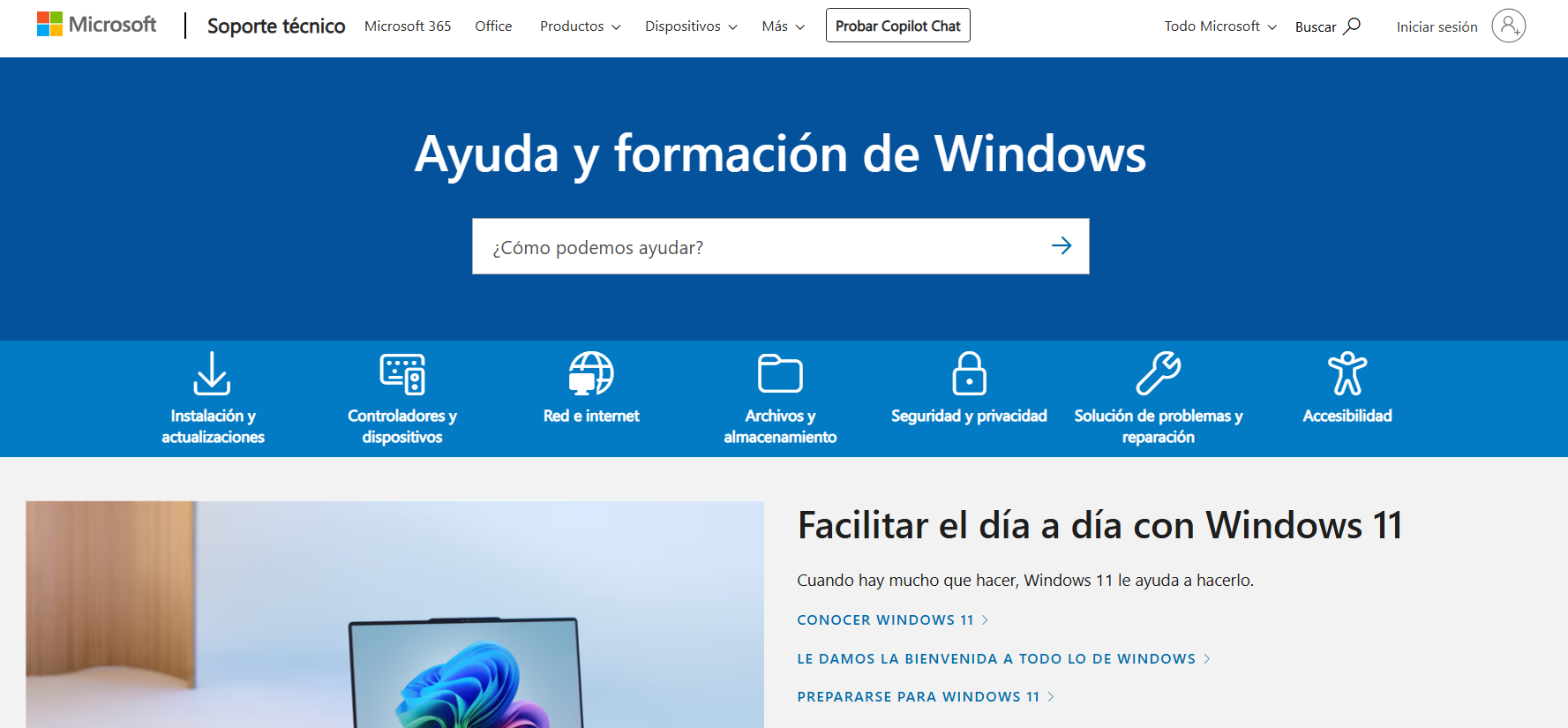
דרכים נוספות למצוא עזרה ב-Windows
למרות שנקודת ההתחלה המומלצת היא קבלת עזרה, Windows מציע ערוצים משלימים נוספים לפתרון ספקות ושגיאותמשתמשים רבים משלבים את האפליקציה עם אפשרויות אלו, בהתאם לסוג הבעיה או להעדפתם האישית.
אחת השיטות הפשוטות ביותר היא להשתמש בתיבת החיפוש הכללית של Windows כדי כתבו מילות מפתח שקשורות למה שמדאיג אתכםבעת חיפוש, תמצא לא רק יישומים, קבצים והגדרות מערכת, אלא גם תוצאות אינטרנט שעשויות לכלול מאמרי תמיכה רשמיים.
משאב מרכזי נוסף הוא הפורטל. support.microsoft.com/windowsהיכן הם מרוכזים מאמרי תמיכה לנושאים מורכבים יותר, מדריכים מתקדמים לפתרון בעיות (לדוגמה, קפיצות RAM בעת הפעלת המחשבותיעוד מאורגן לפי קטגוריות. משם תוכלו למצוא גם קישורים ליצירת קשר עם התמיכה, שימושיים במיוחד אם אתם מנהלים מספר צוותים או סביבות מקצועיות.
בתוך אפליקציית ההגדרות עצמה, כפי שציינו קודם, תראו לעתים קרובות קישורים ישירים לקבלת עזרה בסעיפים השוניםזוהי דרך מעשית מאוד לקפוץ לתיעוד ספציפי אודות, למשל, עדכונים ואבטחה, חשבונות, תצוגה, אחסון וכו', מבלי שתצטרכו לעזוב את אזור ההגדרות שבו אתם עובדים.
פתרון בעיות ואבחון עם חשבונות מיקרוסופט אישיים
כשאתה נכנס למחשב שלך באמצעות חשבון מיקרוסופט אישי, האינטגרציה עם אפליקציית Get Help הופכת לשלמה עוד יותרהמערכת יכולה לזהות טוב יותר את המכשיר שלך, את המנוי שלך ואת היסטוריית התקריות שלך, מה שיאפשר לה להתאים הצעות למצבך הספציפי.
בתרחיש זה, האפליקציה לא רק מציגה לכם מידע, אלא גם זה מאפשר ביצוע בדיקות אבחון ממוקדות יותרזה כולל הכל, החל מבדיקות קישוריות וביצועים, כולל מה שירות SysMain, כולל בדיקות הקשורות להפעלת Windows או לשלמות של חלק מרכיבי המערכת.
יתר על כן, על ידי קישור החשבון שלך, ניהול מקרי התמיכה והתיקון הופך שקוף הרבה יותרניתן לצפות בסטטוס של בקשה, לקבל התראות על התקדמות תיקון, או לעקוב אחר שרשור שיחה ספציפי עם התמיכה מבלי ללכת לאיבוד בין מיילים אקראיים.
עבור משתמשים ביתיים, שילוב זה של חשבון אישי ואפליקציית עזרה מספק דרך פשוטה יחסית ל... שמרו על הציוד שלכם במצב תקין, זהרו בעיות נפוצות ופנו אל מיקרוסופט כשאתם באמת צריכים.מבלי לפנות לאתרי צד שלישי בעלי אמינות מפוקפקת.
עזרה עבור חשבונות מקצועיים או חינוכיים
במסגרות עסקיות או חינוכיות, גם לאפליקציית Get Help תפקיד חשוב, אם כי ההקשר שונה במקצת. במקרים אלה, השימוש בו משולב עם המדיניות והכלים של הארגוןלכן, ייתכן שחלק מהאפשרויות יהיו מותאמות אישית או מוגבלות.
משתמשים עם חשבונות מקצועיים או חינוכיים יכולים גישה למשאבי תמיכה המתאימים לסביבת העבודה או הלימודים שלך, כגון תיעוד ספציפי עבור Microsoft 365, גישה לפורטלים ניהוליים או נהלים פנימיים שהוגדרו על ידי מחלקת ה-IT.
כמו כן, בהתאם לאופן שבו הארגון מוגדר, האפליקציה יכולה להפנות בקשות מסוימות לצוות התמיכה הפנימי. במקום לשלוח אותן ישירות למיקרוסופט. בדרך זו, זרימות עבודה קבועות מכובדות (לדוגמה, בקשות שחייבות לעבור תחילה דרך מחלקת ה-IT של החברה).
בכל אחד מההקשרים הללו, הפילוסופיה של הכלי נשארת זהה: לרכז במקום אחד מידע, פותרי בעיות וערוצי קשר שמשתמשים צריכים להימנע מלהיתקע כאשר הם מתמודדים עם בעיה עם Windows או שירותים קשורים.
בקיצור, אפליקציית Get Help ב-Windows פועלת כך בעל ברית שקט שמרכז תיעוד, עוזרי אבחון וגישה ישירה לתמיכה של מיקרוסופט בממשק יחיד, מה שמפחית את הזמן שאתם מבלים בחיפוש אחר מידע מפוזר ומקל עליכם לדעת בדיוק היכן להתחיל עם כל בעיה: פתחו את האפליקציה, תארו מה קורה ותנו לכלים ולמומחים המשולבים לדאוג לשאר.


עורך מתמחה בנושאי טכנולוגיה ואינטרנט עם יותר מעשר שנות ניסיון במדיה דיגיטלית שונים. עבדתי כעורכת ויוצרת תוכן בחברות מסחר אלקטרוני, תקשורת, שיווק מקוון ופרסום. כתבתי גם באתרי כלכלה, פיננסים ומגזרים אחרים. העבודה שלי היא גם התשוקה שלי. עכשיו, דרך המאמרים שלי ב Tecnobits, אני מנסה לחקור את כל החדשות וההזדמנויות החדשות שעולם הטכנולוגיה מציע לנו מדי יום כדי לשפר את חיינו.