- Windows מאפשר לך לבצע כניסה אוטומטית עם netplwiz או אפילו להשתמש בחשבונות מקומיים ללא סיסמה, אם כי האבטחה מופחתת.
- ניתן להשבית את Windows Hello, להתאים את הרישום ולהגדיר אותו כך שלא תתבקש סיסמה בעת הפעלה או חידוש ממצב שינה.
- שחזור גישה כרוך בשימוש בחשבון Microsoft, שאלות אבטחה, או בסופו של דבר, תוכנת שחזור ייעודית.
- מומלץ לבדוק את משתמשי הצוות ולהעריך בקפידה את הסיכונים לפני הסרת בקשת הסיסמה לחלוטין.

האם ניתן להפעיל את המחשב מבלי להקליד את הסיסמה כל פעם? בין אם זה בגלל שאתם מדליקים את המחשב שלכם פעמים רבות ביום, בגלל שהוא בבית ואתם לא מודאגים יותר מדי מפרטיות, או בגלל שאתם רוצים להפעיל אותו עם בקר ושה-Steam Big Picture ייטען ישירות, כניסה למחשב ללא סיסמה ב-Windows זה יכול להיות מאוד נוח.
יחד עם זאת, חשוב לזכור שהסיסמה קיימת מסיבה מסוימת: היא המחסום הבסיסי שמונע מכל אחד לגשת אליה. חטט בקבצים, באימייל ובחשבונות האישיים שלךבמאמר זה נבחן את כל הדרכים להתחבר למחשב Windows ללא סיסמה או מבלי שיתבקשו להזין אותה כל הזמן, אך גם נסקור מה כרוכה בכל שיטה ואילו סיכונים אתם לוקחים על עצמכם, כדי שתוכלו לקבל החלטה מושכלת.
אילו סוגי חשבונות וכניסות קיימים ב-Windows?
לפני שנוגעים במשהו, חשוב להבין איזה סוג חשבון אתם משתמשים בו, כי זה קובע אילו אפשרויות יהיו לכם. הסרה, אוטומציה או שינוי של סיסמת ההתחברות שלךWindows מבדיל בעיקרו בין חשבון Microsoft לחשבון מקומי, ויכול גם להשתמש במערכות כגון קוד סודי, טביעת אצבע או זיהוי פנים דרך Windows Hello.
מצד אחד יש לנו את חשבון מיקרוסופט, מקושר לכתובת דוא"ל (Outlook, Hotmail, Live וכו'). זהו החשבון המשמש לסנכרון הגדרות, התקנת אפליקציות מחנות Microsoft וגישה לשירותים מקוונים. הסיסמה שלך היא אותה סיסמה שבה אתה משתמש באתר האינטרנט של Microsoft ובדרך כלל נדרשת עבור התקנות אחרונות של Windows 10 ו-Windows 11.
מצד שני, ישנם את חשבונות מקומיים, אשר אינם תלויים בכתובת דוא"ל הם גם לא מתחברים ישירות לענן של מיקרוסופט. אלו החשבונות הקלאסיים והמסורתיים: שם משתמש וסיסמה נשמרים רק במחשב. עם סוג כזה של חשבון, הרבה יותר קל לעזוב את המחשב ללא סיסמה או עם גישה אוטומטית לחלוטין.
בנוסף לכל זה נמצא Windows Hello, הכולל שיטות כגון קוד סודי, טביעת אצבע או זיהוי פניםלמרות שהם עשויים להיראות כאילו הם מחליפים את הסיסמה, הם למעשה שכבה מעל: סיסמת החשבון עדיין קיימת ובמקרים רבים היא זו שתצטרכו להשתמש בה כדי לשנות הגדרות או להתחבר לשירותים אחרים.
השבת את Windows Hello וחזרה לסיסמה הקלאסית
אם הגדרת את Windows Hello, הדבר הראשון שעליך לעשות לפני ששוקלים כניסה ללא סיסמה הוא... השבתת קוד סודי, טביעת אצבע או אימות פנים פעולה זו תאפשר ל-Windows לחזור לשימוש בסיסמת החשבון המסורתית. אחרת, אפשרויות מסוימות יישארו נעולות.
לשם כך, פתחו את האפליקציה הגדרות באמצעות הצירוף Windows + Iעבור אל הקטע "חשבונות" ולאחר מכן אל "אפשרויות כניסה". שם תראה את כל השיטות שהגדרת, כולל Windows Hello עבור קוד סודי, טביעת אצבע או זיהוי פנים, בהתאם למכשיר שלך.
בתוך "קוד סודי של Windows Hello" תוכל/י הסר את קוד ה-PIN ושנה את שיטת ההתחברות לסיסמה.Windows יתעקש שקוד ה-PIN מאובטח יותר, אך אם המטרה שלך היא לקבל שליטה רבה יותר על מתי וכיצד מתבקשת הסיסמה שלך, שלב זה חיוני כדי למנוע מהמערכת לאלץ אותך להשתמש ב-Hello.
לאחר שתסיר את קוד ה-PIN, חשבון המשתמש שלך יתחבר שוב באמצעות סיסמה מקומית או סיסמת חשבון Microsoft שלךבשלב זה תוכלו ליישם את השיטות לאוטומציה של כניסה או ביטול בקשת הסיסמה בעת ההפעלה, כפי שנראה בפירוט בהמשך.
אפשר שימוש ב-Windows ללא בקשת סיסמה (הגדרה פנימית)
בגרסאות האחרונות של Windows, ובמיוחד Windows 10 ו-Windows 11, מיקרוסופט הסתירה חלק מהאפשרויות להסרת סיסמת ההתחברות. במחשבים רבים, תראו שתיבת הסימון להשבתת בקשת הסיסמה אינה מופיעה ישירות מכיוון שהמערכת... זה כופה את השימוש ב-Windows Hello ובשיטות "ללא סיסמה".
כדי לשחזר את אפשרות חשבון המשתמש הקלאסית, תחילה עליך להפעיל הגדרה פנימית ש... מבטל את מצב "ללא סיסמה" המחייב של המכשיר. הגדרה זו משתנה מרשימת Windows, לכן יש לעשות זאת בזהירות ורק אם אתם בטוחים במה שאתם עושים.
התחל באמצעות צירוף המקשים לחץ על Windows + R כדי לפתוח את תיבת הדו-שיח "הפעלה"הקלד regedit ולחץ על Enter כדי לפתוח את עורך הרישום. לאחר מכן, נווט לנתיב הבא:
HKEY_LOCAL_MACHINE\SOFTWARE\Microsoft\WindowsNT\CurrentVersion\PasswordLess\Device
בחלק זה תראו ערך בשם סיסמת התקן פחות בנייהגרסהלחצו עליו פעמיים ושנו את ערכו ל-0 (אפס). עם שינוי זה, המערכת מפסיקה לאלץ חשבונות מיקרוסופט לפעול במצב מסורתי ללא סיסמה ומציגה אפשרויות שהיו מוסתרות בעבר.
לאחר שינוי הרישום, סגור את העורך, ולצורך אבטחה נוספת, הפעל מחדש את המחשב כדי שהשינויים ייכנסו לתוקף.עכשיו אפשר לעבור לשלב הבא: אמור ל-Windows להפסיק לבקש שם משתמש וסיסמה בעת הפעלת המחשב.

הגדר אתחול אוטומטי עם netplwiz (מבלי להזין את הסיסמה בעת האתחול)
השיטה הנפוצה ביותר להתחברות ל-Windows מבלי להקליד את הסיסמה היא להשתמש בכלי הקלאסי של ניהול חשבון משתמש «netplwiz»בעזרתו, תוכל לגרום למשתמש שלך להתחבר אוטומטית עם האישורים שלך מבלי שתצטרך להקליד אותם.
כדי לפתוח אותו, לחצו שוב לחץ על Windows + R כדי להפעיל את תיבת הדו-שיח הפעלה והקלד netplwiz. לחץ על אישור או Enter. חלון "חשבונות משתמש" ייפתח עם לשונית בשם "משתמשים" שבה מוצגים החשבונות הזמינים במחשב.
בחלון זה, בחר את המשתמש שלך בעזרת העכבר ובטל את הסימון בתיבה "המשתמשים חייבים להזין את השם והסיסמה שלהם כדי להשתמש בציוד"שדה זה מאלץ את המערכת לבקש אישורים באופן ידני בכל הפעלה.
כאשר תבטלו את הסימון בתיבה ותלחצו על "החל", יופיע חלון חדש בשם "התחברות אוטומטית". שם תראו את השדה "שם משתמש" כבר מלא. חשוב ש... אל תיגע בשם שמופיע בתיבה הזומכיוון שהוא תואם בדיוק לחשבון שברצונך להגדיר להפעלה אוטומטית.
למטה תצטרכו לכתוב את הזן את הסיסמה הנוכחית עבור חשבון זה פעמיים כדי לאשר אותה.סיסמה זו לא נעלמת: מה שמשתנה הוא ש-Windows ישתמש בה ברקע בעת ההפעלה כדי להתחבר מבלי שתצטרכו להקליד אותה, וכך לעבור ישירות לשולחן העבודה.
כשתסיים, לחץ על "אישור" בחלון ההתחברות האוטומטית ושוב על "אישור" בחלון חשבונות המשתמש. לבסוף, הפעל מחדש את המחשב כדי לוודא שהוא כבר לא מבקש סיסמה בעת הפעלתו. ושאתה הולך ישירות לשולחן העבודה של Windows שלך.
חשוב: הסיסמה עדיין קיימת ואתה עדיין יכול לבקש אותה.
על ידי הגדרת הפעלה אוטומטית עם netplwiz, כל מה שאתה משיג הוא שהמערכת זה ימלא לך את הסיסמה כשתתחילהסיסמה עצמה אינה מוסרת מהמשתמש; היא נשארת זהה ושומרת על תפקידה בהקשרים אחרים בתוך המערכת ובשירותים קשורים.
משמעות הדבר היא ש-Windows עדיין יכול לבקש ממך את אותה סיסמה, לדוגמה כאשר אתה רוצה להיכנס לשירותי מיקרוסופט אחרים, כאשר אתם מתכוונים לבצע שינויים משמעותיים בתצורה או כאשר נדרש אישור זהות נוסף מטעמי אבטחה.
אם אתה משתמש בחשבון Microsoft, עדיין תצטרך סיסמה זו לדברים כמו גישה לדוא"ל של Outlook, OneDrive וחנות Microsoft או להתחבר ממכשירים אחרים. גם אם אינכם מקלידים זאת בכל פעם שאתם מדליקים את המחשב, מומלץ לא לשכוח זאת.
כמו כן, שים לב כי הפעלה אוטומטית משפיעה רק על הרגע שבו המערכת זה מתחיל מאפס ולוקח אותך לשולחן העבודה.אם תנעל את ההפעלה באופן ידני (לדוגמה, באמצעות WIN + L), בהתאם להגדרות שלך, Windows עשוי לבקש ממך שוב אישורים כדי לפתוח אותה.
אם מה שאתם מחפשים הוא, למשל, להעיר את המחשב שלכם ממצב שינה באמצעות בקר, לגרום לו לעבור דרך מסך הנעילה מבלי לעצור, ולאתחל ישירות לתוך Steam Big Picture, תצטרכו לשלב את ההפעלה האוטומטית הזו עם התאמות ב... הגדרות נעילה והשעיה אשר נראה בהמשך.
הימנע מהזנת הסיסמה בעת הפעלה מחדש ממצב שינה או המתנה.
משהו שמבלבל משתמשים רבים הוא שגם אם הם מגדירים הפעלה אוטומטית, ווינדוס מבקש סיסמה שוב ושוב גם כשמעוררים אותו ממצב שינה.הסיבה לכך היא שהמערכת מטפלת בהתחלה ובפתיחה לאחר מצב של צריכת חשמל נמוכה בצורה שונה.
כדי לשנות התנהגות זו, חזור לאפליקציה. בהגדרות Windows, עבור אל "חשבונות" ולאחר מכן אל "אפשרויות כניסה"בתוך סעיף זה, חפש את הסעיף "דרוש כניסה" או משהו דומה, ששמו עשוי להשתנות מעט בהתאם לגרסת Windows.
באותו סעיף, בחר את האפשרות "לעולם לא" בתפריט לבחירת מועד בקשת כניסה לאחר התעוררות ממצב שינה. עם הגדרה זו, המערכת לא אמורה לבקש סיסמה כאשר המחשב מתעורר ממצב שינה או חיסכון באנרגיה.
שינוי זה הוא קריטי אם אתם משתמשים במכשירים כמו בקר, גיימפד או מקלדת אלחוטית עבור הפעילו את המחשב שלכם מהספה והיכנסו ישירות לסביבת המשחק.עם זאת, משמעות הדבר היא שכל מי שילחץ על מקש יכול להעיר את המחשב ולגלות שההפעלה פתוחה.
אם נוחות היא בראש סדר העדיפויות שלכם, הגדרה זו תקל על חייכם הרבה יותר. עם זאת, אם אתם חולקים את המחשב או משתמשים בו בסביבת עבודה ציבורית או ציבורית, ייתכן שעדיף להפעיל את בקשת הסיסמה לאחר שינה ולהגביל את קיצור הדרך להפעלה בלבד.
מעבר מחשבון מיקרוסופט לחשבון מקומי
ישנה מגבלה משמעותית כאשר המשתמש שלך מקושר ל- חשבון מיקרוסופט במקום חשבון מקומיאפילו אם תגדיר הפעלה אוטומטית, הסיסמה נשארת משובצת עמוק במערכת ולא ניתן לבטל לחלוטין את השימוש בה כל עוד חשבון זה נשאר מקוון.
אם אתם רוצים חשבון ללא סיסמה לחלוטין (או חשבון עם סיסמה ריקה), תצטרכו המר את חשבון Microsoft שלך לחשבון מקומיזה נעשה מהגדרות החשבון, מבלי שיהיה צורך ליצור משתמש חדש מאפס.
עבור אל הגדרות, לאחר מכן אל "חשבונות", ולאחר מכן אל הקטע "המידע שלך" או "החשבון שלך". שם אמורים לראות קישור או כפתור בדומה לזה: "התחבר באמצעות חשבון מקומי במקום זאת"כאשר תלחץ עליו, Windows ידריך אותך דרך אשף לניתוק הקישור של משתמש Microsoft וליצירת אישורים מקומיים.
במהלך התהליך, תתבקשו ל אשר את סיסמת חשבון Microsoft הנוכחית שלך ולהגדיר שם משתמש וסיסמה מקומיים חדשים. לאחר שתסיים, ההפעלה שלך תהפוך למקומית לחלוטין ולא תסתמך עוד על אימות ענן של מיקרוסופט.
לאחר שהגדרת את החשבון המקומי שלך, חזור אל הגדרות > חשבונות > אפשרויות כניסהלחצו על כפתור "שינוי" תחת סעיף הסיסמה, הזינו את הסיסמה הנוכחית שלכם, וכאשר תתבקשו להזין סיסמה חדשה תוכלו להשאיר את כל השדות ריקים.
על ידי אישור, תמיר את המשתמש המקומי שלך לחשבון לא הוגדרה סיסמהמשמעות הדבר היא ש-Windows לא יבקש ממך עוד סיסמה בעת ההפעלה, בעת חידוש ההפעלה ממצב שינה או בעת נעילת ההפעלה, מכיוון שפשוט אין סיסמה להזין.
המחיר של נוחות זו ברור מאליו: כל מי שיש לו גישה פיזית למחשב שלך יכול להתחבר לסשן שלך בהפעלה פשוטה או בלחיצת מקש. בהתחשב בכך, זוהי אפשרות שימושית מאוד עבור מחשבים בסלון, ציוד משני או מכונות המשמשות רק בסביבות מבוקרות במיוחד.
הסר את הדרישה ל-Windows Hello עבור חשבונות Microsoft
במחשבים מסוימים, במיוחד אלו שמגיעים עם Windows מותקן מראש, ייתכן שתגלו שלא תוכלו להסיר את הסיסמה מכיוון שהמערכת זה מאלץ אותך להשתמש ב-Windows Hello עם חשבון Microsoft והוא אינו מאפשר שימוש בשיטות אחרות כדי להשבית את בקשת המפתח.
במקרים אלה, חשוב לבדוק שוב בהגדרות > חשבונות > אפשרויות כניסה אם האפשרות שאומרת משהו כמו "כדי לשפר את האבטחה, יש לאפשר כניסה ל-Windows Hello רק עבור חשבונות Microsoft במכשיר זה."אם תיבה זו מסומנת, היא מגבילה מאוד את מה שאתה יכול לעשות.
בטל את הסימון באפשרות זו כדי לאפשר ל-Windows להפעיל שוב שיטות התחברות מסורתיות המוגנות בסיסמה. לאחר ביטול הסימון, תוכל להשתמש בכלי ללא בעיות. netplwiz כדי להגדיר אתחול אוטומטי ואם אתם רוצים ללכת אפילו רחוק יותר, אתם יכולים לשקול לעבור לחשבון מקומי ולהשאיר אותו ללא סיסמה.
הוא מאמין שמיקרוסופט דוחפת התאמות מסוג זה מסיבות אבטחה, במיוחד במחשבים ניידים או מחשבים ניידים שניתן להזיז ולאבד בקלות. על ידי השבתת הגנות אלו, אתה מעדיף נוחות על פני אבטחה.לכן עליך לעשות זאת עם ידיעה מלאה של העובדות.
מה לעשות אם שכחת את הסיסמה שלך ואינך מצליח להתחבר
מצב נפוץ למדי נוסף הוא לא כל כך רצון להסיר את הסיסמה, אלא ישירות שוכח את זה שהגדרת וחוסר יכולת לגשת למחשב שלךכאן הגישה משתנה: אנחנו לא מחפשים כניסה ללא סיסמה, אלא לשחזר או לאפס את הסיסמה הנוכחית כדי שנוכל להתחבר שוב.
אם אתם משתמשים בחשבון מיקרוסופט, למרבה המזל התהליך פשוט יחסית. ממכשיר אחר עם חיבור לאינטרנט, גשו לדף שחזור חשבון מיקרוסופט הרשמי, החלק הקלאסי. שחזר את החשבון שלךזוהי הנקודה המרכזית להחזרת הגישה לחשבון המשתמש שלך.
בדף השחזור תראו טופס שבו תוכלו להזין כתובת הדוא"ל שלך, שם המשתמש שלך או אפילו שם הסקייפ שלךלאחר השלמת שלב זה, העוזר ידריך אותך לאמת את זהותך באמצעות כתובת דוא"ל חלופית, SMS או נתונים אחרים שהגדרת.
לאחר השלמת האימות, תוכלו איפוס סיסמת חשבון Microsoft שלךסיסמה חדשה זו תהיה זו שתשתמש בה כדי להתחבר ל-Windows 10, Windows 11 ולכל השירותים המשויכים לחשבון זה בכל מכשיר.
אם אתם משתמשים בחשבון מקומי, הדברים מסתבכים קצת יותר. Windows 10 ו-11 מאפשרים איפוס סיסמה מקומית רק אם הגדרת קודם לכן שאלות אבטחהבמסך הכניסה, תראה קישור "איפוס סיסמה" שיאפשר לך גישה לשאלות אלו אם הן זמינות.
אם תזכרו את התשובות הנכונות, תוכלו ליצור סיסמה מקומית חדשה ולהתחבר שוב למערכת. אם הגדרתם קוד סודי ששכחתם, תוכלו... לחץ על סמל המפתח שליד שדה קוד ה-PIN להתחבר עם הסיסמה שלך, ומשם לנהל את השינוי.
אם לעולם לא תגדיר שאלות אבטחה ואינך זוכר את הסיסמה המקומית שלך, האפשרויות שלך מצטמצמות משמעותית. במקרים קיצוניים כאלה, הפתרון היחיד המעשי הוא לעתים קרובות לפנות ל... תוכנה מיוחדת לשחזור סיסמאות או להתקין מחדש את המערכת, תוך התחשבות באובדן נתונים אפשרי אם אין גיבוי.
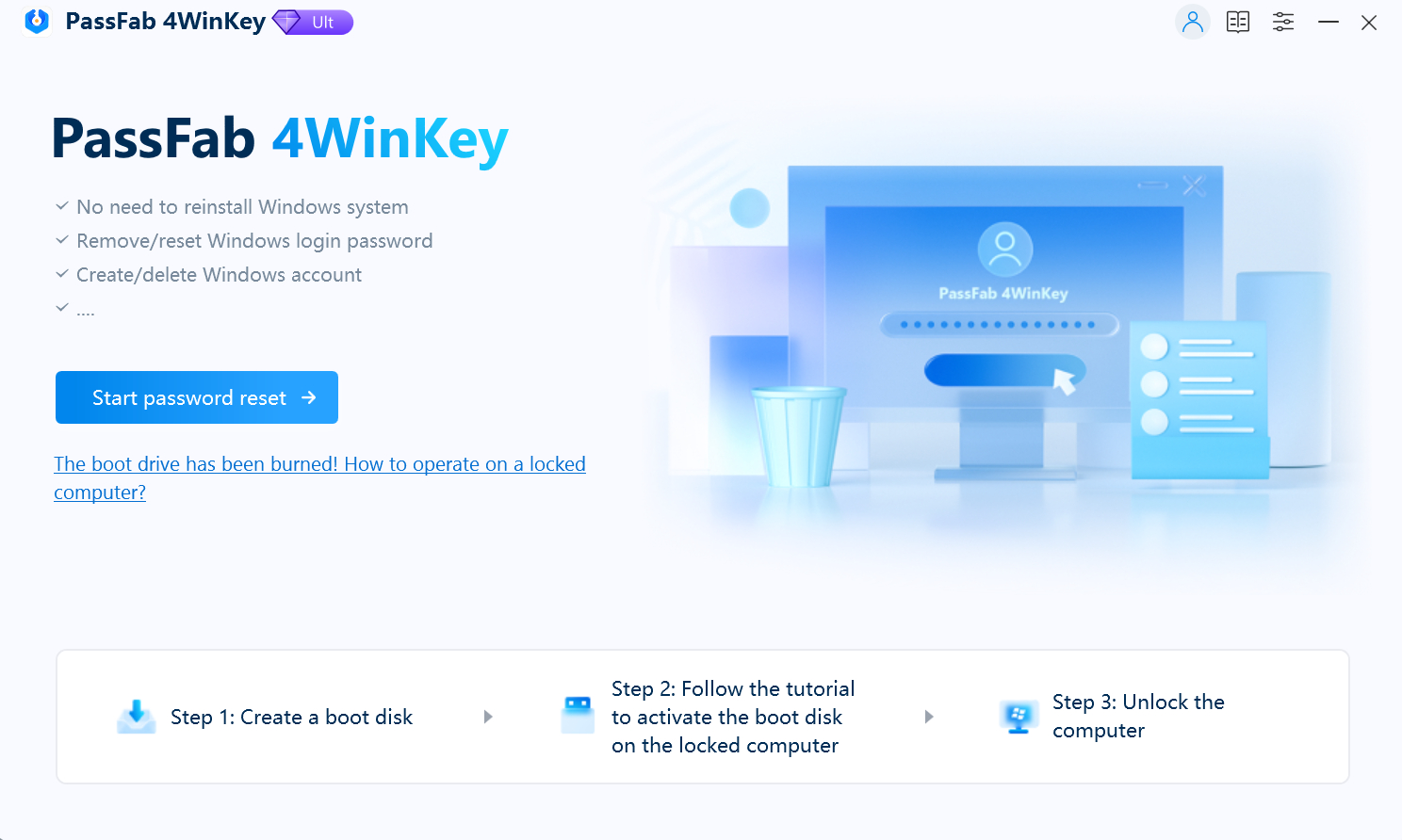
השתמש בתוכניות שחזור סיסמאות של Windows
כאשר אף אחת מהאפשרויות לעיל לא עובדת ויש לך נתונים חשובים בדיסק, ייתכן שתשקול לפנות אל כלים של צד שלישי לשחזור או איפוס סיסמה מחשבון Windows. ישנם כלי עזר ספציפיים המיועדים למקרי חירום מסוג זה.
בין הידועים ביותר נמנים פתרונות כגון אופקרק o PassFab 4WinKeyבין היתר. הם בדרך כלל פועלים על ידי אתחול המחשב מדיסק USB או דיסק הצלה שנוצרו מראש, מה שמאפשר להם גישה למערכת הקבצים ולמסדי הנתונים של סיסמאות Windows מבלי להזדקק להתחברות.
תוכניות אלו עשויות, בהתאם למקרה, נסה לפענח את הסיסמה הקיימת או להחליף אותה ישירות עם סיסמה חדשה או ערך ריק. התהליך אינו טריוויאלי; בדרך כלל הוא דורש קריאה מדוקדקת של ההוראות ולעיתים כרוך ברישיונות בתשלום.
שימוש בתוכנה מסוג זה כרוך בסיכונים: עליך לוודא שאתה מוריד אותה מ-[source/source]. מקורות אמינים כדי להימנע מתוכנות זדוניותהבן שהם עלולים להיכשל ושתמיד קיים סיכון לפגיעה בהתקנת Windows או פגיעה בנתונים אם משהו נעשה בצורה לא נכונה.
בכל מקרה, הם מהווים גלגל הצלה שימושי כאשר אין דרך לשחזר את הסיסמה שלך דרך ערוצים רשמיים ואינך יכול להרשות לעצמך לאבד את המידע המאוחסן במחשב שלך. עם זאת, עדיף לראות בהם כמוצא אחרון ולא כדרך הרגילה שלך לנהל את הגישה שלך.
הסר משתמשים אחרים וקבע מי יכול להתחבר ללא סיסמה.
היבט חשוב נוסף בכל הנושא הזה הוא שליטה למי יש חשבון במחשב שלך, במיוחד אם אתה מתכוון לאפשר להם. המחשב מופעל מבלי לבקש סיסמה.משתמש נוסף עם מפתח משלו יכול להיות דרך להפריד גישה מבלי להשבית לחלוטין את האבטחה.
כדי להציג ולנהל חשבונות צוות, פתחו את ההגדרות, גשו ל"חשבונות" ולאחר מכן למקטע "משתמשים אחרים"שם תראה רשימה עם כל הפרופילים שקיימים במערכת, בנוסף לשלך.
אם ישנם משתמשים שכבר אינם בשימוש או שאינך מעוניין שימשיך להיות להם גישה, בחר אותם באמצעות העכבר ולחץ על האפשרות "הסר" כדי למחוק אותםWindows יזהיר אותך שהקבצים וההגדרות המשויכים אליך יימחקו גם הם, לכן ודא שאינך זקוק לשום דבר לפני האישור.
השארת המשתמש הראשי בלבד (או רק את אלו שבשימוש בפועל) מפשטת את העניינים אתה מגדיר אתחול אוטומטי עם netplwizכי אתה מבטיח שתמיד החשבון שלך ייפתח ללא צורך בסיסמה.
במחשבים משותפים, ניתן לשלב חשבון ללא סיסמה לשימוש כללי עם חשבונות מוגנים אחרים למשימות רגישות יותר. זה מאפשר לך לשמור על אבטחה מסוימת ועדיין לשמור על פרופיל מהיר לדברים בסיסיים כמו גלישה, משחקים או מולטימדיה.
לאחר סקירת כל האפשרויות הללו, מתברר ש-Windows מציעה יותר נתיבים ממה שנראה במבט ראשון להתחבר למחשב מבלי להקליד את הסיסמה בכל פעםהחל מאתחול אוטומטי עם netplwiz ועד חשבונות מקומיים ללא סיסמה, השבתה סלקטיבית של Windows Hello, והתאמת בקשת הסיסמה לאחר שינה, המפתח הוא בחירת השילוב המאזן בצורה הטובה ביותר בין נוחות לאבטחה לצרכים הספציפיים שלך. במחשב בסלון או במחשב אישי עם שליטה מלאה, הסרת מחסומים עשויה להיות הגיונית לחלוטין, בעוד שבמחשב נייד שאתה נושא איתך או במחשב משותף, כדאי לחשוב פעמיים לפני שאתה משאיר את הדלת פתוחה לרווחה.

מַדָד
- 1 אילו סוגי חשבונות וכניסות קיימים ב-Windows?
- 2 השבת את Windows Hello וחזרה לסיסמה הקלאסית
- 3 אפשר שימוש ב-Windows ללא בקשת סיסמה (הגדרה פנימית)
- 4 הגדר אתחול אוטומטי עם netplwiz (מבלי להזין את הסיסמה בעת האתחול)
- 5 חשוב: הסיסמה עדיין קיימת ואתה עדיין יכול לבקש אותה.
- 6 הימנע מהזנת הסיסמה בעת הפעלה מחדש ממצב שינה או המתנה.
- 7 מעבר מחשבון מיקרוסופט לחשבון מקומי
- 8 הסר את הדרישה ל-Windows Hello עבור חשבונות Microsoft
- 9 מה לעשות אם שכחת את הסיסמה שלך ואינך מצליח להתחבר
- 10 השתמש בתוכניות שחזור סיסמאות של Windows
- 11 הסר משתמשים אחרים וקבע מי יכול להתחבר ללא סיסמה.