- Microsoft Edge מאפשר לך להתקין הרחבות מהחנות שלה ומחנות האינטרנט של Chrome.
- אפשר לנהל תוספים: השבת או הסר אותם בקלות.
- אתה יכול גם לטעון תוספים מותאמים אישית באופן מקומי במצב מפתח.
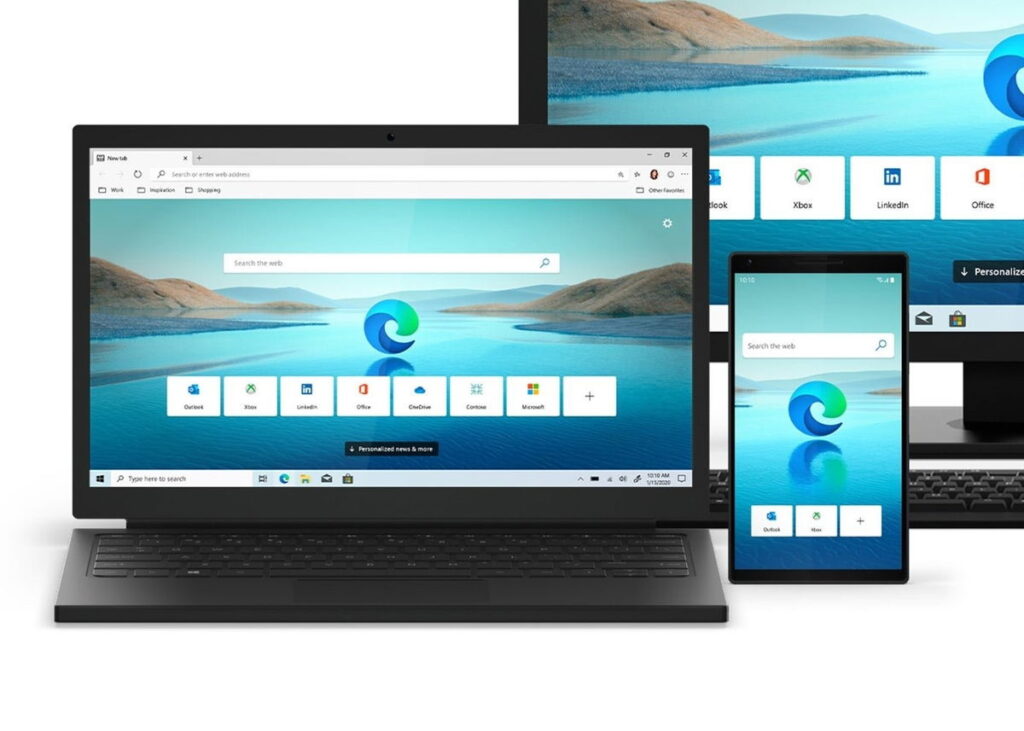
מיקרוסופט אדג', המבוסס על Chromium, מציע חוויה מחודשת המאפשרת למשתמשים ליהנות ממספר תכונות חדשות, כולל התקנת הרחבות. אם אי פעם תהיתם כיצד להתאים אישית ולשפר את החוויה שלכם בדפדפן זה, הגעתם למקום הנכון. היום אנו מסבירים לך בפירוט כיצד למצוא, להסיר, לנהל ולהתקין הרחבות ב-Microsoft Edge.
ה הרחבות הם כלים שיכולים להוסיף פונקציונליות מדהימה לדפדפן שלך. מִן ניהול סיסמאות עַד חסום מודעות, האפשרויות הן אינסופיות. בנוסף, הודות לארכיטקטורה מבוססת Chromium, ניתן להתקין הרחבות הן מהחנות הרשמית של מיקרוסופט והן ממקורות אחרים כגון חנות האינטרנט של כרום. בואו לגלות איך לעשות את זה צעד אחר צעד.
כיצד למצוא ולהתקין הרחבות ב- Microsoft Edge

כדי להתחיל ליהנות מה הרחבות בדפדפן שלך, אתה צריך לדעת היכן למצוא אותם וכיצד להוסיף אותם. על ידי ביצוע השלבים הבאים, יהיה לך מוכן תוך מספר דקות:
- פתח את Microsoft Edge ולחץ על התפריט. הגדרות (שלוש הנקודות בפינה הימנית העליונה של הדפדפן).
- בחר "הרחבות". כאן תראה רשימה עם אפשרות להשיג הרחבות ישירות מה- חנות מיקרוסופט.
- לחץ על "קבל תוספים מ-Microsoft Store" וגלוש בחנות כדי למצוא את התוסף. הַרחָבָה שמעניין אותך. לאחר הבחירה, לחץ על כפתור "קבל".
- בדוק את היתרים ש- הַרחָבָה בקש ולחץ על "הוסף". הַרחָבָה» כדי לאשר את ההתקנה.
התהליך מהיר וקל, ועם השלמתו, תראה את סמל של החדש שלך הַרחָבָה ליד שורת הכתובת.
כיצד להתקין תוספים מחנות האינטרנט של Chrome?

אחד היתרונות הגדולים ביותר של שימוש ב-Microsoft Edge מבוסס Chromium הוא תמיכה עבור חנות האינטרנט של כרום. זה מרחיב מאוד את הטווח של הרחבות זָמִין:
- פתח את Microsoft Edge ועבור לאפשרות «הרחבות» בתפריט ההגדרות.
- בפינה השמאלית התחתונה של המסך, הפעל «אפשר הרחבות מחנויות אחרות«. תופיע הודעת אזהרה, פשוט אשר על ידי לחיצה על «לְהַתִיר"
- גישה ל חנות האינטרנט של כרום ולמצוא את הַרחָבָה מה אתה רוצה.
- לחץ על «הוסף לכרום«. גם אם אתה משתמש ב-Edge, כפתור זה יוסיף את הַרחָבָה לדפדפן שלך ללא בעיות.
- אשר את היתרים ביקש ובחר «הוסף סיומת» כדי לסיים את ההתקנה.
בדרך זו, אתה יכול לנצל את כל המערכת האקולוגית של הרחבות de כרום ב-Microsoft Edge, משהו שלא היה אפשרי בעבר.
כיצד לנהל ולהסיר הרחבות ב-Microsoft Edge
הנהלת הרחבות חשוב לא פחות מההתקנה שלו. בשלב מסוים ייתכן שיהיה עליך להשבית אותם באופן זמני או למחוק אותם לחלוטין. הנה איך לעשות את זה:
- פתח את Microsoft Edge ולך «הרחבות» מתפריט ההגדרות.
- בחלק זה תמצא את הרשימה של כל הרחבות מוּתקָן. אם אתה רוצה להשבית את א הַרחָבָה, פשוט השבת את מֶתֶג תוֹאֵם.
- כדי לחסל אותו לצמיתות, בחר "מחק" תחת השם של הַרחָבָה ואשר על ידי לחיצה על «לְחַסֵל» בחלון הקופץ.
כיצד להתקין תוספים באופן מקומי?

אם יש לך הַרחָבָה אפליקציה מותאמת אישית שאתה רוצה לנסות, Microsoft Edge גם מאפשרת לך להעלות הרחבות באופן מקומי. בצע את השלבים הבאים:
- הפעל את «מצב מפתח» בסעיף הניהול של הרחבות.
- לחץ על «פירוק עומסים» ובחר את התיקיה שבה נמצא הקובץ הַרחָבָה (הקפד לכלול קובץ manifest.json בּוֹ).
- לאחר הטעינה, ה הַרחָבָה יהיה מוכן לשימוש בדפדפן שלך.
תהליך זה הוא שימושי עבור מפתחים שיוצרים או משנים תוספים ורוצים לבדוק אותם.
התאמה אישית של הדפדפן שלך עם הרחבות יכולה לשנות לחלוטין את חווית האינטרנט שלך. כעת, כשאתה יודע כיצד להתקין ולנהל הרחבות ממקורות שונים, אל תהסס לחקור את האפשרויות הזמינות ולבצע אופטימיזציה של Microsoft Edge בהתאם לצרכים שלך.

אני חובב טכנולוגיה שהפך את תחומי העניין ה"חנון" שלו למקצוע. ביליתי יותר מ-10 שנים מחיי בטכנולוגיה מתקדמת והתעסקות עם כל מיני תוכניות מתוך סקרנות טהורה. עכשיו התמחיתי בטכנולוגיית מחשבים ומשחקי וידאו. הסיבה לכך היא שכבר יותר מ-5 שנים אני כותב לאתרים שונים בנושאי טכנולוגיה ומשחקי וידאו, ויוצר מאמרים המבקשים לתת לכם את המידע הדרוש לכם בשפה מובנת לכולם.
אם יש לך שאלות, הידע שלי נע מכל מה שקשור למערכת ההפעלה Windows וכן אנדרואיד לטלפונים ניידים. והמחויבות שלי היא אליך, אני תמיד מוכן להקדיש כמה דקות ולעזור לך לפתור כל שאלה שיש לך בעולם האינטרנט הזה.