אתה תוהה… כיצד להתקין Spotify על Windows 11? אם אתה נלהב להאזין למוזיקה, להוריד שירים וסרטונים דיגיטליים, לנגן פודקאסטים, עם איכות שמע גבוהה ועוד הרבה תכונות, Spotify היא הפלטפורמה שלך. עם שירות המוזיקה הזה שהפך לאחת מפלטפורמות הסטרימינג הפופולריות בעולם, תהיה לך גישה למיליוני שירים ותכנים אחרים של יוצרים ברחבי העולם בחינם לחלוטין, עם אפשרות לשדרג את חשבונך עם Spotify Premium.
אם אתה משתמש חדש ב-Windows 11 וברצונך ליהנות מ-Spotifyוכן, דרך מאמר זה על כיצד להתקין Spotify על Windows 11, אנו נדריך אותך צעד אחר צעד בתהליך התקנת התוכנה. אל דאגה כי זה לא קשה בכלל, והתוכניות או האפליקציות האלו היום כבר מיוצרות כדי להקל ככל האפשר את כל תהליך ההתקנה. השימושיות של הממשקים שלו משתפרת בצעדי ענק והכל סופר פשוט ומותאם. בואו נמשיך עם המאמר!
כיצד להתקין Spotify ב-Windows 11: דרישות מוקדמות
בעוד שרוב המחשבים המודרניים אמורים להיות מסוגלים להשלים את ההתקנה, ודא שהמחשב שלך עומד בדרישות המינימליות להפעלת Spotify. בדוק זאת באופן הבא:
- operativo Sistema: חייב להיות לך Windows 11.
- חיבור לאינטרנט: אתה צריך חיבור אינטרנט יציב כדי להמשיך בהורדה ולגשת לתוכן מקוון.
- שטח דיסק: Spotify לא תופסת הרבה מקום, אבל רצוי שיהיה לפחות 1GB פנוי בכונן הקשיח.
לאחר שתעמוד בדרישות הללו, נוכל להמשיך עם התקנת Spotify ב-Windows 11, כעת נמשיך עם התקנתו ב-Microsoft Store. כמו שאמרנו, אל תדאג, זו התקנה פשוטה מאוד. לפני שתמשיך, יש לנו מאמר נוסף זה בשבילך בו אנו מספרים לך הכל האלטרנטיבות הטובות ביותר לספוטיפיי, ייתכן שתופתע מעוד אחד כמו Apple Music.
פתח את Microsoft Store כדי למצוא את Spotify
דרך פשוטה להתקנה היא דרך Microsoft Store; שיטה זו מומלצת מכיוון שהיא מבטיחה שתקבל את הגרסה הרשמית של התוכנה., הימנעות מבעיות אבטחה ותאימות. ה-Microsoft Store מופעל מסמל "התחל" בשורת המשימות או על ידי לחיצה על מקש Windows במקלדת.
אתה יכול גם להקליד "Microsoft Store" ממנוע החיפוש אם אינך מוצא אותה מיד. ברגע שנכנסת לחנות, חפש את Spotify וכעת תוכל להתקין אותה.
ייתכן שתתבקש להיכנס עם חשבון Microsoft שלך בשלב הבא. אם כבר יש לך חשבון, היכנס עם שם המשתמש והסיסמה שלך. אם אין לך אחד, זה מאוד קל ליצור אחד על ידי ביצוע ההוראות המופיעות על המסך. בהתאם לחיבור האינטרנט שלך, התהליך עשוי להימשך זמן מה, אך אל ייאוש, כאשר ההורדה מתחילה באופן אוטומטי, עכשיו אתה יכול להירגע כי זה כבר בעיצומו! כמעט יש לנו את התשובה לאופן התקנת Spotify ב-Windows 11 שחיפשתם.
עכשיו אתה יכול לפתוח את Spotify
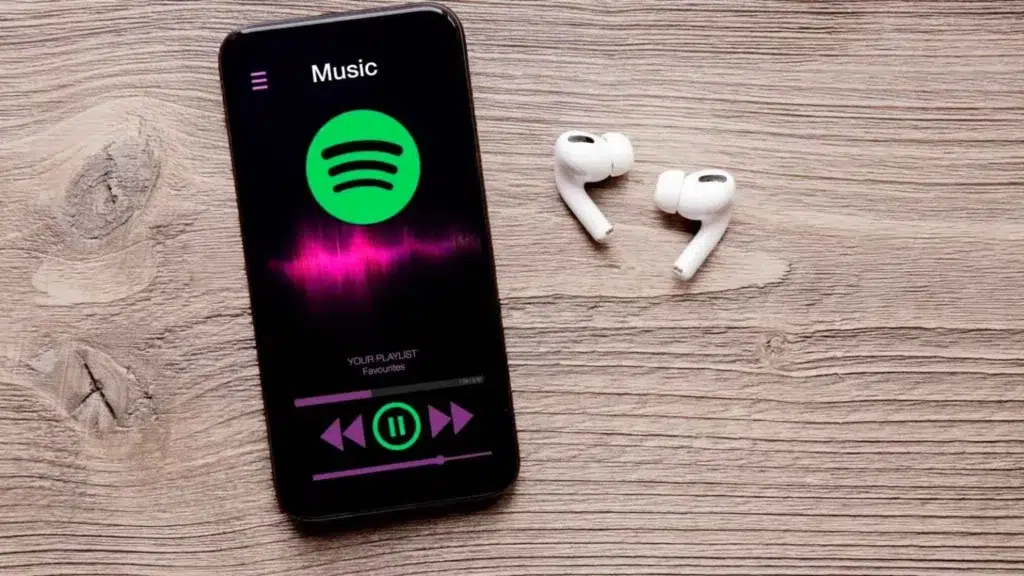
כעת, לאחר שהורדת את הפלטפורמה, אנו ממשיכים עם שלבים נוספים כיצד להתקין את Spotify ב-Windows 11 כדי לסיים להשאיר הכל מוכן וכדי שתוכל להתחיל ליהנות ממנו. לאחר סיום ההתקנה, פתח את היישום כדי להתחיל להשתמש בו על ידי ביצוע השלבים הבאים:
מחנות Microsoft, תראה כפתור שאומר "פתח"; לחץ עליו כדי להפעיל את Spotify ישירות. או שאתה יכול גם לחפש אותו מסרגל ההתחלה, שם נמצא מנוע החיפוש. אתה כבר לא תוהה כל כך איך להתקין Spotify על Windows 11? אבל עדיין יש עוד שלב: צור חשבון והירשם והתחבר כדי להתחיל ליהנות מ- Spotify.
היכנס או צור חשבון
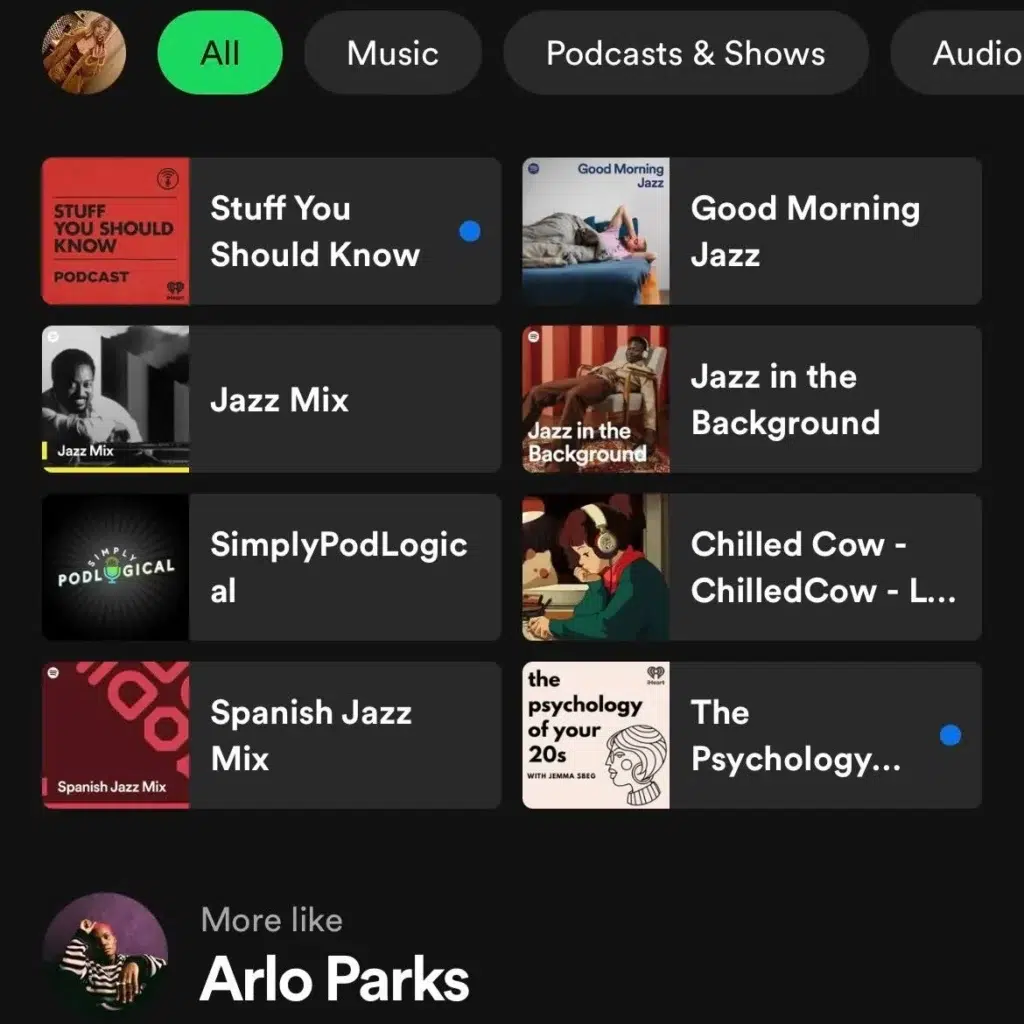
כאשר אתה פותח את Spotify בפעם הראשונה, ייפתח חלון המבקש ממך להיכנס עם החשבון שלך אם כבר יש לך אחד, או ליצור אחד מאפס אם אין לך עדיין. אם כבר יש לך חשבון, הזן את כתובת הדוא"ל והסיסמה שלך ולאחר מכן לחץ על "היכנס". אם אתה משתמש חדש, בחר באפשרות "הירשם".. מלא את הטפסים הנדרשים עם המידע האישי שלך וצור סיסמה. תראה גם שאתה יכול להיכנס באמצעות חשבונות הפייסבוק או גוגל שלך.
בית: התאמה אישית ותצורה
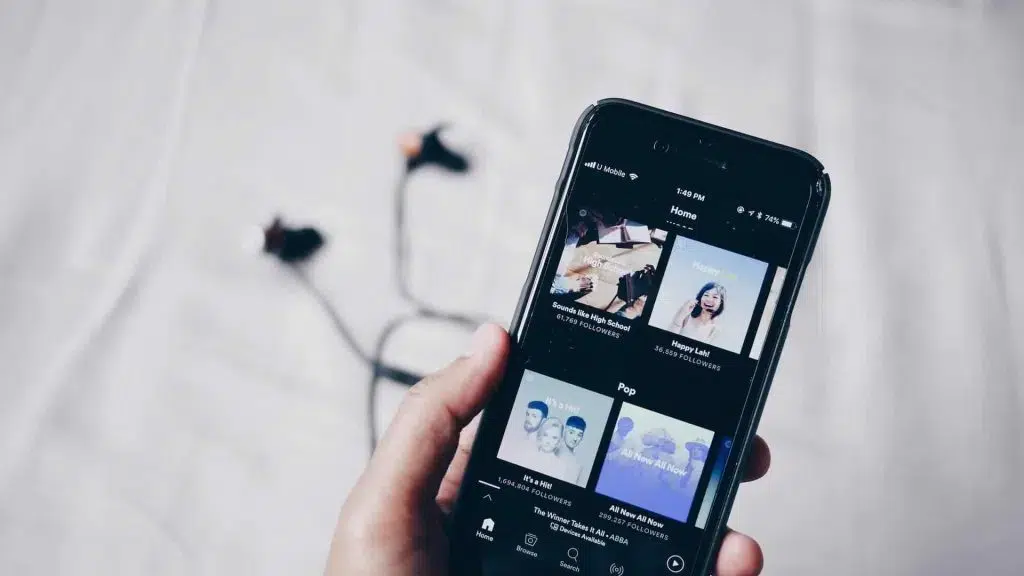
לאחר שנכנסת, Spotify תעביר אותך למסך הראשי. לפני שתתחיל להאזין למוזיקה, מומלץ להתאים כמה הגדרות:
- הגדרות התראה: עבור אל קטע ההגדרות כדי להתאים את ההתראות בהתאם להעדפותיך.
- איכות סטרימינג: באפשרות איכות השמע, תוכל לבחור את איכות הסטרימינג המועדפת עליך.
- החרגות ספרייה: אם אינך רוצה שאמנים או ז'אנרים מסוימים יופיעו ברשימות ההשמעה המומלצות שלך, תוכל לשנות זאת בהגדרות החשבון שלך.
כדי לסיים מאמר זה בנושא כיצד להתקין Spotify ב-Windows 11? אנחנו ניתן לכם כמה טיפים אחרונים וזהו, רק תצטרכו להתעסק עם Spotify ולגלות מה היא מציעה לכם.
מחשבות אחרונות: עדכונים וטיפים
כטיפ, המשיכו לעדכן באופן קבוע; על ידי שמירת האפליקציה מעודכנת, תמיד יהיו לך את התכונות העדכניות ביותר ושיפורי האבטחה. אתה יכול גם לחקור רשימות השמעה שנאספו על ידי Spotify ואפשרות לגלות מוזיקה חדשה בהתבסס על ההעדפות שלך. והכי בולט או יפה, מצב לא מקוון; אם יש לך מנוי פרימיום, אתה יכול להוריד שירים או רשימות השמעה להאזנה לא מקוון.
לסיכום, ולסיום מאמר זה על אופן התקנת Spotify ב-Windows 11, תראה שהתקנת אפליקציה זו היא תהליך קל, מהיר ופשוט שתוכל לבצע מהחנות של מיקרוסופט. בניגוד לאתרי הורדות אחרים, במאמר זה הזכרנו את האפשרות הזו רק בגלל שאנו רואים אותה כבטוחה ביותר להורדת תוכניות, משחקים או פלטפורמות.
אם עקבתם אחר כל הטיפים שציינו שלב אחר שלב, בוודאי לא יהיו לכם בעיות וכעת תוכלו ליהנות מהנפלא Spotify. מעל לכל, זכרו לעדכן תמיד את האפליקציה ולחקור את כל התכונות שיש לה להציע.. עכשיו אתה מוכן להיכנס לעולם המוזיקה הדיגיטלית!

נלהב לטכנולוגיה מאז שהיה קטן. אני אוהב להיות מעודכן במגזר ומעל הכל לתקשר אותו. לכן אני מוקדש לתקשורת באתרי טכנולוגיה ומשחקי וידאו כבר שנים רבות. אתה יכול למצוא אותי כותב על אנדרואיד, Windows, MacOS, iOS, נינטנדו או כל נושא אחר שעולה על דעתך.