
ביצוע שיחות ממחשב Windows שלך, בין אם עם נייד אנדרואיד או אייפון, מציע נוחות ללא תחרות. מאמר זה ידריך אותך לשייך את המכשיר הנייד שלך למחשב שלך, ויאפשר לך לבצע ולקבל שיחות ישירות מהמחשב. מערכת ההפעלה של הנייד שלך לא משנה, התהליך פשוט ואנו נסביר לכם אותו שלב אחר שלב.
התקשר מהמחשב: חבר את האנדרואיד או האייפון ל-Windows
כדי להתחיל, עליך להוריד את האפליקציה קישור ל- Windows. אפליקציה זו זמינה בשניהם Google Play עבור אנדרואיד כמו ב App Store ל- iOS. הורד והתקן אותו בנייד, וודא שאתה נכנס עם חשבון Microsoft שלך, שעליו להיות אותו חשבון שבו אתה משתמש במחשב שלך.
התקנה ותצורה ראשונית
לאחר שהתקנתם את האפליקציה, פתחו את האפליקציה לנייד ותראו מסך המבקש מכם לחבר את הנייד שלכם למחשב. לחץ על כפתור "סרוק קוד QR". כדי לפתוח את המצלמה הניידת שלך ולסרוק את הקוד שמופיע במחשב שלך.
הכנות בווינדוס לשיחות עם אנדרואיד או אייפון
פתח את האפליקציה קישור לנייד ב-Windows שלך. בדרך כלל, יישום זה מגיע מותקן מראש, אבל אם אין לך אותו, אתה יכול להוריד אותו מה- חנות Microsoft. בחר את סוג הנייד שאתה הולך לקשר, בין אם זה אנדרואיד או אייפון.
התאמה לנייד ולמחשב
לאחר בחירת מערכת ההפעלה של הנייד שלך, ייפתח מסך עם קוד QR. כוון את המצלמה הניידת שלך באמצעות היישום Link to Windows כדי לסרוק קוד זה. האפליקציה תבקש ממך הרשאות גישה לאלמנטים שונים של הנייד שלך, כמו בלוטות', הודעות טקסט ושיחות. קבל את כל ההרשאות הנדרשות כדי להבטיח פונקציונליות מלאה.
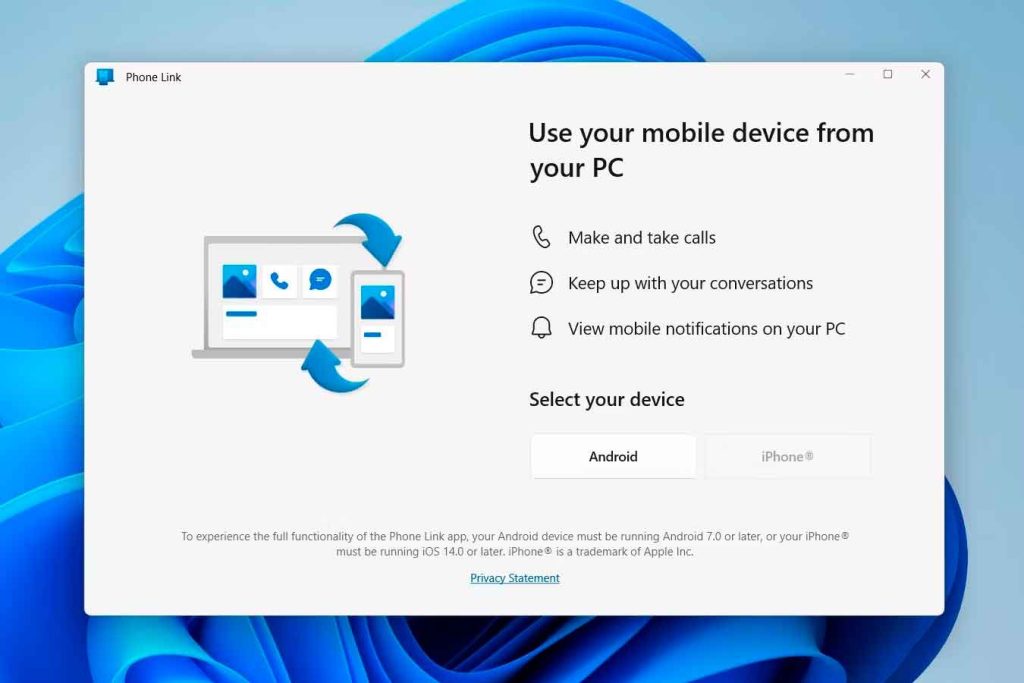
הפעל את Bluetooth והתאם את המכשירים שלך
לאחר הקישור, האפליקציה תבקש ממך לבצע צימוד בלוטות' בין הנייד למחשב שלך. לחץ על "התחל זיווג" מהמחשב האישי שלך ומקבל גם מהנייד שלך. חפש את שם המחשב שלך בנייד והשלם את תהליך ההתאמה.
הרשאות נוספות וסנכרון
עם השלמת צימוד ה-Bluetooth, האפליקציה לנייד תבקש ממך הרשאות נוספות לסנכרון אנשי קשר והיסטוריית שיחות. ודא שאתה מעניק הרשאות אלה כדי להיות מסוגל לבצע שיחות ישירות מהמחשב שלך.
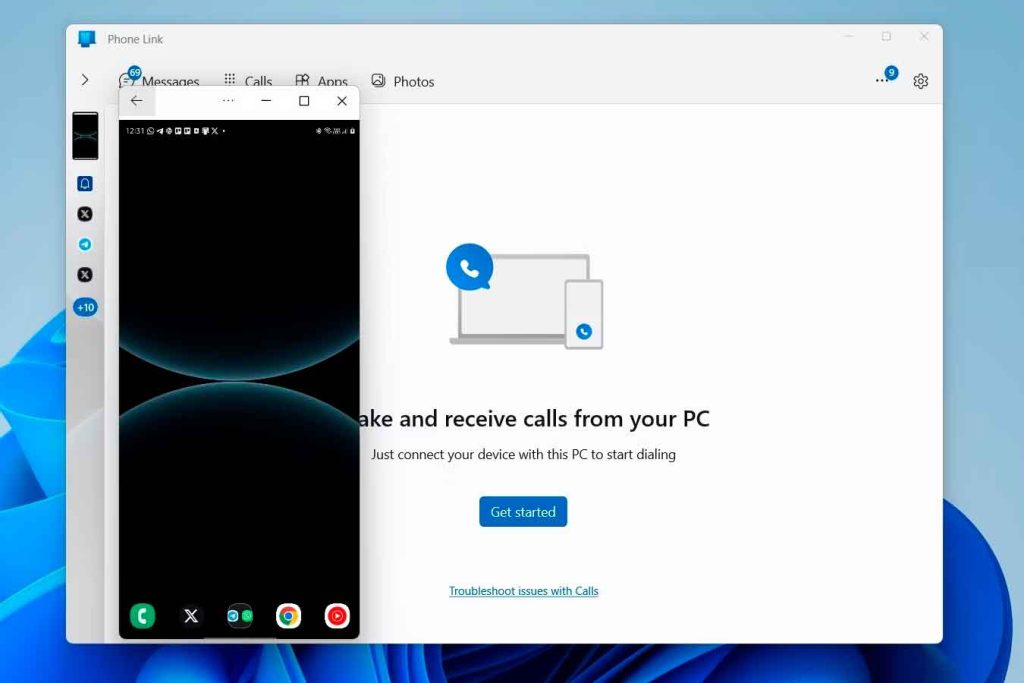
בצע שיחות מ-Windows ללא בעיות
כשהכל מוגדר, פתח את אפליקציית Mobile Link במחשב שלך ובחר בכרטיסייה הגדרות. שיחות. כאן תוכל לראות את רשימת אנשי הקשר המסונכרנת שלך ואת חייגן הטלפון. בחר איש קשר או חייג את המספר באופן ידני למי אתה רוצה להתקשר. השיחה תתבצע דרך הנייד, אך תשתמש ברמקולים ובמיקרופון של המחשב.
השתמש ב"הטלפון שלך" עבור אנדרואיד
למשתמשי אנדרואיד, האפליקציה הטלפון שלך Windows גם מאפשר לך לבצע שיחות. התקן את האפליקציה Your Phone Companion בנייד שלך מ-Google Play. לאחר ההתקנה, היכנס עם חשבון Microsoft שלך.
הגדרות באפליקציית "הטלפון שלך".
לאחר הכניסה, הענק לאפליקציה את ההרשאות הדרושות לגישה לאנשי קשר, הודעות ושיחות. עקוב אחר ההוראות במחשב להשלמת ההגדרה. האפליקציה תבקש ממך להוסיף את מספר הטלפון שלך והרשאות חיבור Bluetooth.
סנכרון מלא של האנדרואיד או האייפון שלך עם Windows
באפליקציית הטלפון שלך ב-Windows, הפעל את האפשרויות לאפשר שיחות, התראות וגישה לתמונות והודעות. הגדר התאמה של Bluetooth הקפד לאפשר גישה לאנשי קשר ולהיסטוריית שיחות.
תצורה מלאה ללא שגיאות
לאחר השלמת כל השלבים, כעת תוכל לראות את חייגן הטלפון באפליקציית הטלפון שלך. אנשי הקשר יסונכרנו, ויאפשרו לך לחפש או לחייג מספרים באופן ידני. שיחות מנוהלות מהנייד שלך אבל הם מופעלים מהמחשב האישי, באמצעות הרמקולים והמיקרופון שלו.
על ידי ביצוע שלבים אלה, תוכל ליהנות מהנוחות של ביצוע שיחות מהמחשב שלך, לשמור על הטלפון הנייד שלך מסונכרן ונגיש בכל עת. שילוב זה מקל על ניהול התקשורת שלך מבלי לעבור כל הזמן בין מכשירים.

אני סבסטיאן וידאל, מהנדס מחשבים שנלהב מטכנולוגיה ועשה זאת בעצמך. יתר על כן, אני היוצר של tecnobits.com, שבו אני משתף הדרכות כדי להפוך את הטכנולוגיה לנגישה ומובנת יותר עבור כולם.