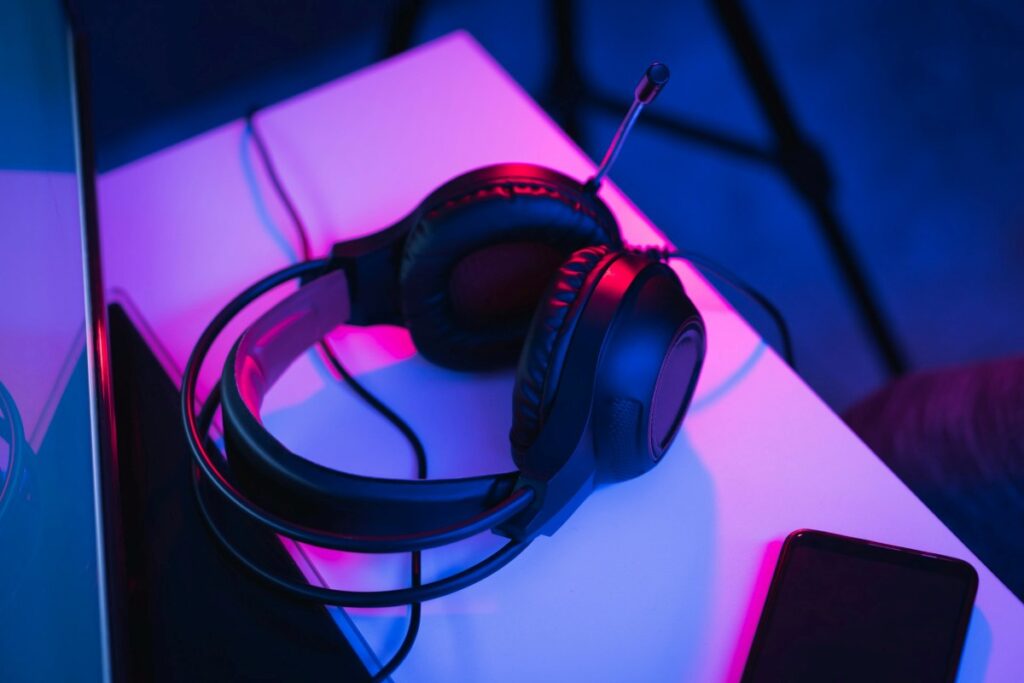
האם יש לכם אוזניות עם מיקרופון ותקע יחיד, אבל למחשב שלכם יש שני יציאות נפרדות? זוהי בעיה נפוצה מאוד במחשבים שולחניים. במדריך זה, נראה כיצד לחבר אוזניות עם מיקרופון ותקע יחיד למחשב עם שני שקעים. באמצעות מתאם ספליטר או כרטיס קול חיצוני עם חיבור USBגלו כיצד לחבר ביניהם בקלות ולהתחיל להשתמש בהם מיד.
למה יש בעיה לחבר אוזניות עם מיקרופון ותקע אחד למחשב עם שני שקעים?
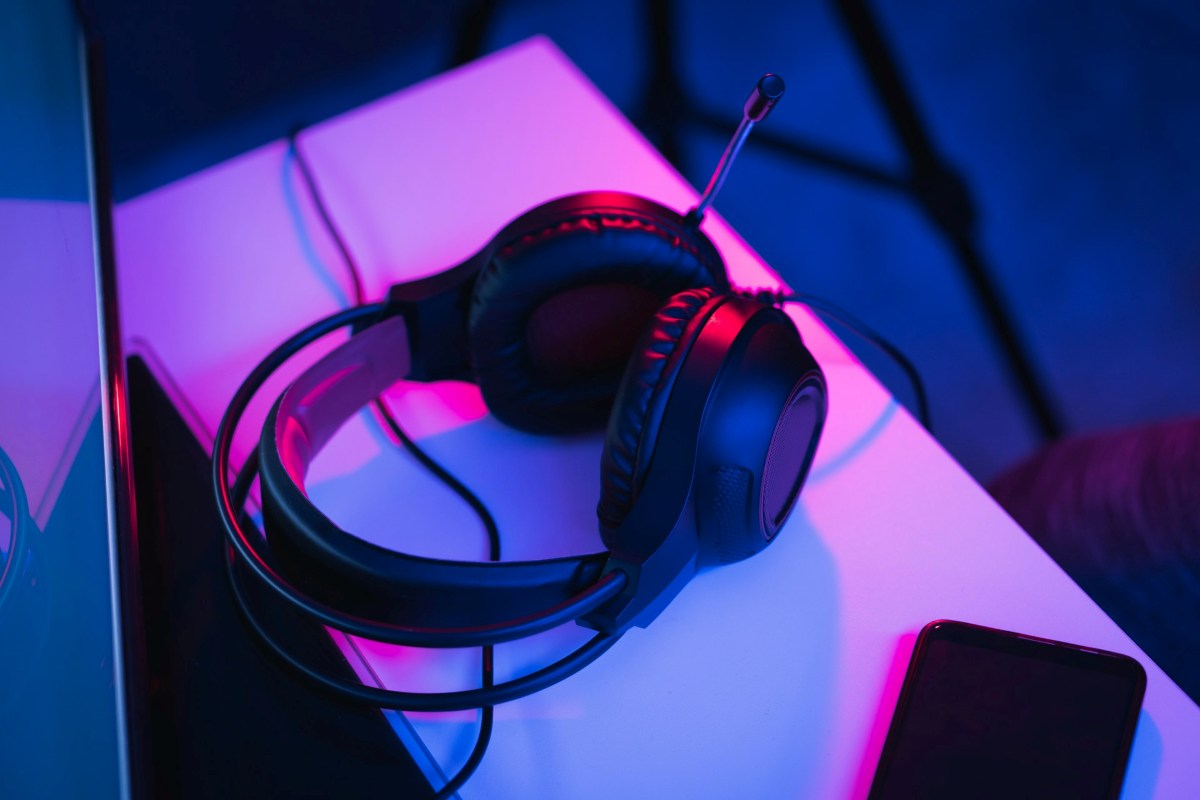
ראשית, מדוע כל כך קשה לחבר אוזניות עם מיקרופון ותקע יחיד למחשב עם שני שקעים? פשוט: מכיוון שרוב האוזניות המודרניות משלבות גם את פלט השמע וגם את כניסת המיקרופון למחבר 3.5 מ"מ יחיד. אבל מחשבים שולחניים רבים עדיין משתמשים בשני שקעי חשמל נפרדיםאחד ירוק לאוזניות ואחד ורוד למיקרופון.
כתוצאה מכך, או שאתה שומע את השמע אבל אין לך מיקרופון, או שהמערכת מזהה את המיקרופון אבל היא לא פולטת שום צליל.הסיבה לכך היא שלאוזניות שלך יש מחבר יחיד בעל 4 פינים (TRRS), בעוד שהמחשב שלך מפצל את האותות הללו לשני מחברים נפרדים בני 3 פינים (TRS). חיבור מחבר בעל ארבעה פינים לשקע בעל שלושה פינים גורם לערבוב שגוי של האותות, מה שמונע ממערכת ההפעלה להפריד כראוי בין אותות המיקרופון והשמע.
במילים פשוטות יותר, בעת חיבור אוזניות עם מיקרופון ותקע יחיד למחשב עם שני שקעים, שני דברים יכולים לקרות: מחברים את האוזניות ליציאה הירוקה והמחשב מפרש זאת כרמקולים בלבד, או מחברים אותן לשקע הוורוד והוא מזהה רק קלט קולי. אבל בלי קולהחדשות הטובות הן שלא האוזניות ולא המחשב ניזוקו; זו רק שאלה של אי התאמה פיזית שיש לה פתרון פשוט וזולבואו נראה מה זה.
כיצד לחבר אוזניות עם שקע יחיד ומיקרופון למחשב עם שני שקעים
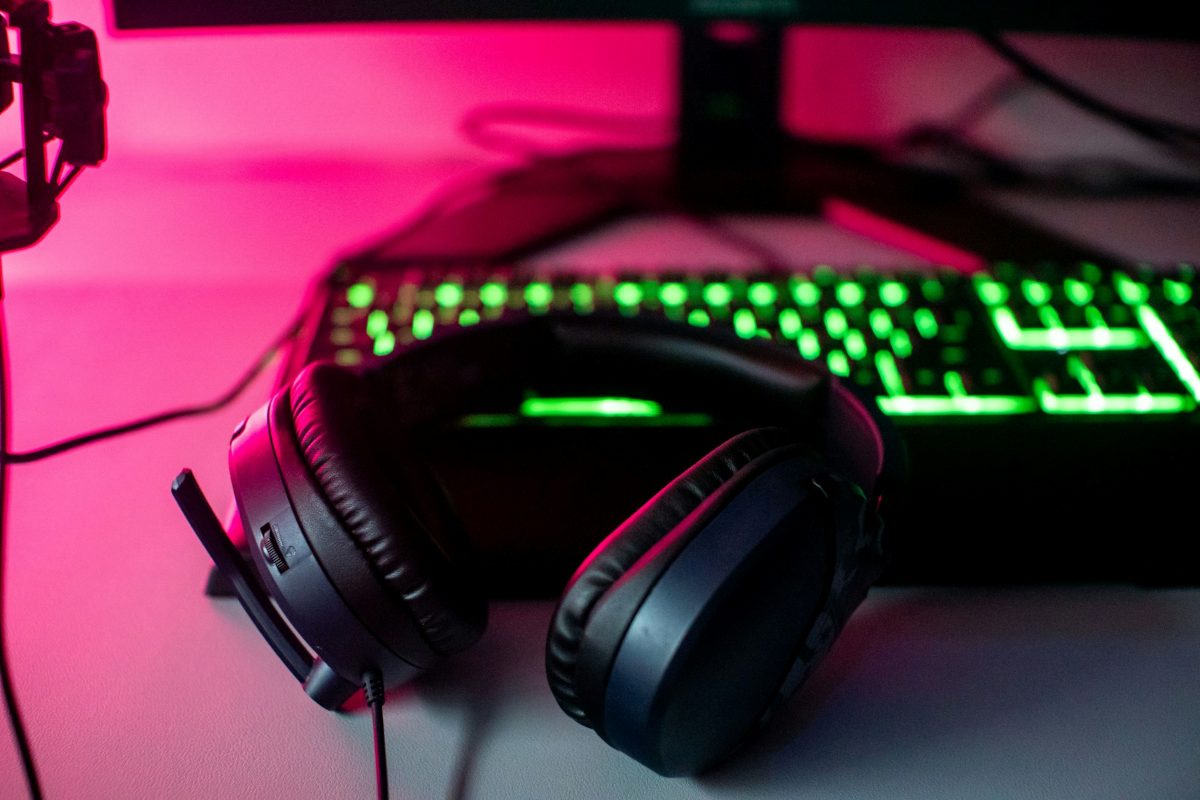
כדי לחבר אוזניות עם מיקרופון ותקע יחיד למחשב עם שני שקעים, תזדקק לכבל מתאם מפצל מפצל שמע ומיקרופון (מ-TRRS נקבה אחת ל-2 TRS זכרים 3.5 מ"מ) או כרטיס קול חיצוני מסוג USBאלו הן האפשרויות הקלות והזולות ביותר לפתרון הבעיה. בואו נראה כיצד לנצל כל אחת מהן.
הפתרון המהיר והזול ביותר: מתאם מפצל
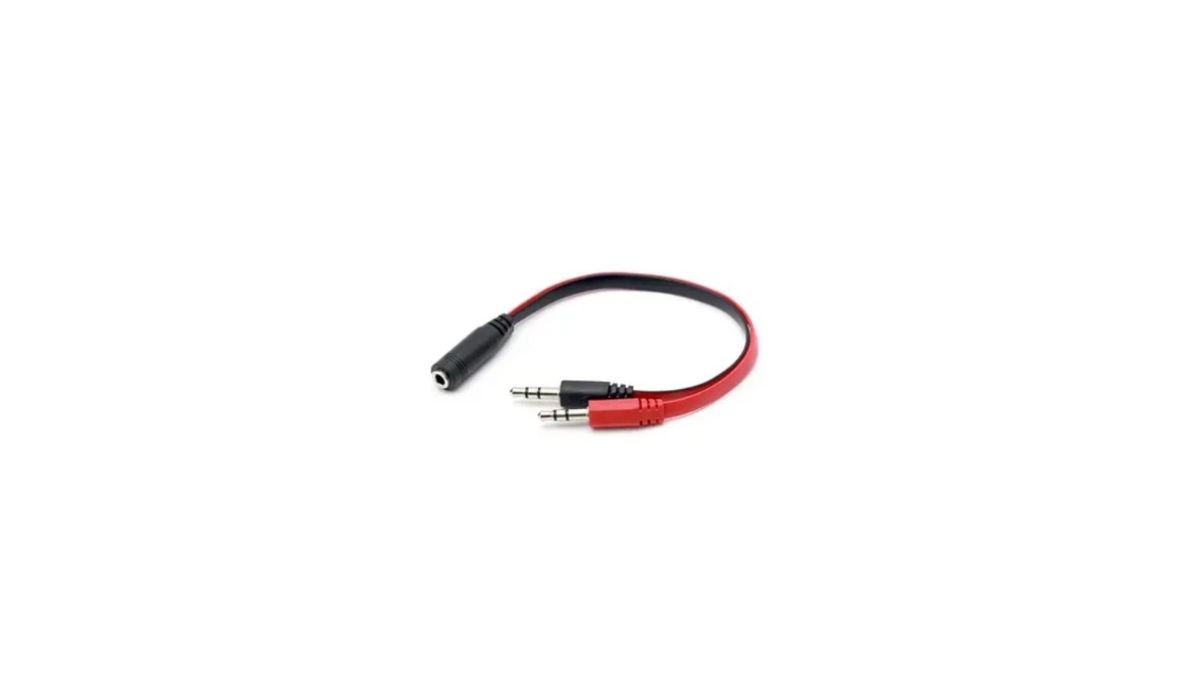
מתאם המפצל הוא הפתרון הישיר והחסכוני ביותר שאינו דורש תצורה נוספתלכבל הקטן הזה יש מחבר נקבה בגודל 3.5 מ"מ (שבו מחברים את האוזניות בעלות התקע היחיד) ושני מחברים זכרים בגודל 3.5 מ"מ שמתחברים לשני השקעים במחשב. עם זאת, חשוב לוודא שהמתאם מיועד במיוחד לאוזניות ומיקרופון, ולא לשכפול אודיו.
לאחר שברשותכם המתאם שמפריד בין אותות השמע והקול, בצעו את השלבים הבאים. שלבים לחיבור אוזניות עם מיקרופון ותקע יחיד למחשב עם שני שקעים:
- חבר את המחבר הזכר המסומן "אוזניות" (או סמל של אוזניות) בשקע הירוק של המחשב.
- חבר את המחבר הזכר המסומן "מִיקרוֹפוֹן" (או סמל מיקרופון) בשקע הוורוד של המחשב שלך.
- חברו את אוזניות התקע היחיד שלכם למחבר הנקבה של המתאם. זהו; Windows אמור לזהות אוטומטית את התצורה החדשה.
אלטרנטיבה שנייה: כרטיס קול חיצוני עם חיבור USB
האפשרות השנייה שיש לך לחיבור אוזניות עם שקע יחיד ומיקרופון למחשב עם שני שקעים היא להשתמש בכרטיס קול חיצוני. פתרון נקי ונייד שאינו דורש חיווט נוסףזהו מכשיר קטן שמתחבר ליציאת USB ויש לו שקע 3.5 מ"מ יחיד (ישנן גם גרסאות עם שני שקעים משולבים באותו מכשיר).
כרטיסים אלה כוללים לעתים קרובות שבבי שמע ייעודיים המציעים איכות צליל מעולה. נוכל לומר ש שימוש בכרטיס קול חיצוני מציע את היתרונות הבאים:
- תאימות גבוהה: Windows מזהה אותו במהירות כמכשיר חדש וגנרי.
- אֵיכוּת: דגמים זולים רבים מציעים ביצועים מעל ומעבר למצופה עבור שיחות ומשחקים.
- רב-תכליתיות: אפילו אם למחשב האישי שלך יש רק יציאה משולבת אחת, מתאם זה מאפשר לך גם להשתמש באוזניות בעלות שני פינים.
הגדרות Windows
ברוב המקרים, שימוש במתאם או בכרטיס קול כדי לחבר אוזניות עם שקע יחיד ומיקרופון למחשב עם שני שקעים מספיק. עם זאת, במקרים מסוימים, תצטרכו לבדוק את הגדרות המערכת שלכם. אם המיקרופון אינו מזוהה או שהשמע אינו מתנגן, בצע את הפעולות הבאות:
- לחצו לחיצה ימנית על סמל הרמקול בשורת המשימות ובחרו פתיחת הגדרות הצליל.
- En כְּנִיסָה, ודא שהמכשיר שנבחר הוא המיקרופון של האוזניות שלך (לפעמים הוא מופיע כ-Microphone או «ריאלטק שמע באיכות High Definition"). אם הוא לא מופיע, בדוק את לוח בקרת הקול כדי לוודא שהוא לא מושבת.
- En יְצִיאָה, בחרו את האוזניות שלכם. המערכת אמורה לזהות אוטומטית שחיברתם משהו לשקע הירוק, אך אם לא, המחשב שלכם עשוי לדרוש מכם לבחור ידנית "אוזניות" במנהל האודיו.
האפשרות האחרונה: אוזניות אלחוטיות
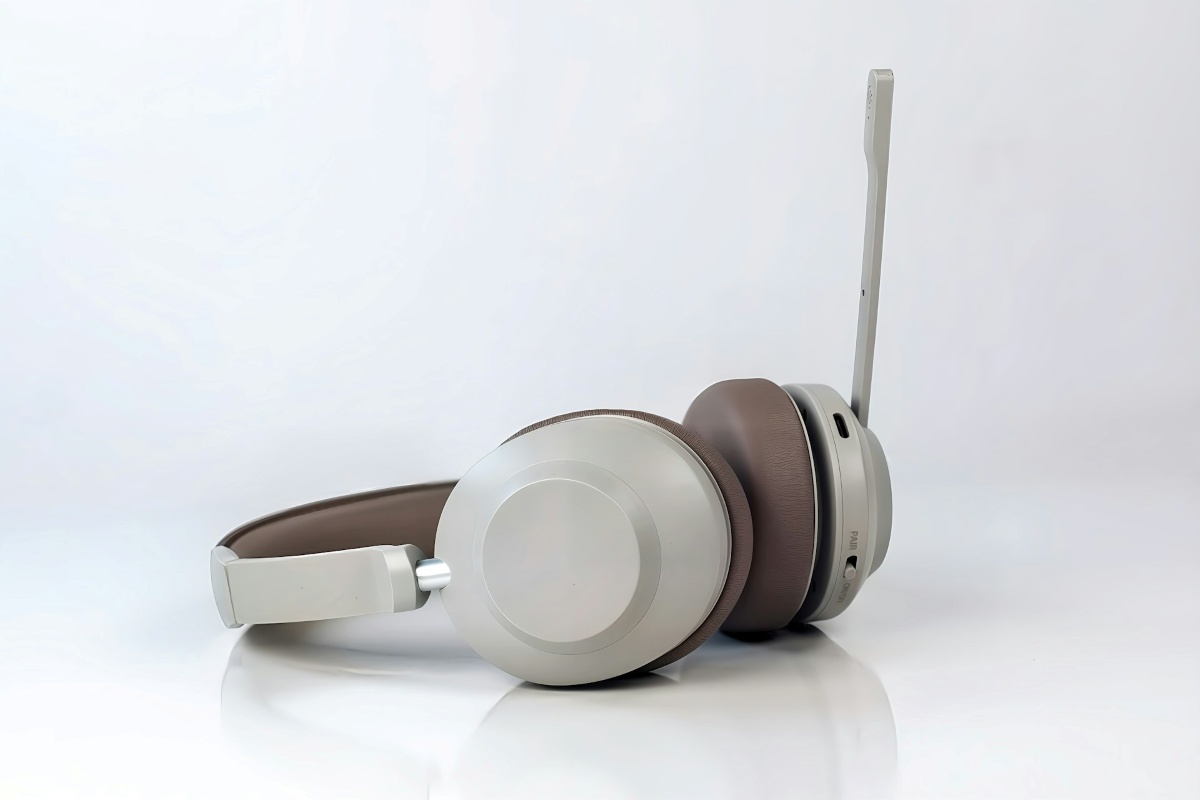
אם אף אחת מהאפשרויות לעיל לא עובדת לחיבור אוזניות עם שקע יחיד ומיקרופון למחשב עם שני שקעים, תמיד תוכל לבחור באוזניות בלוטות'כמעט לכל המחשבים יש חיבור מסוג זה, אבל אם המחשב שלך ישן מאוד ואין לו אותו, ישנם מתאמי USB Bluetooth זולים. זוהי האפשרות האחרונה שעשויה להתאים לך.
לסיכום, חיבור אוזניות עם תקע יחיד ומיקרופון למחשב עם שני שקעים כבר אינו בעיה. אם תקנו מתאם מפצל 3.5 מ"מ (נקבה אחת לשני שקעים זכר) או כרטיס קול USB, תוכלו לחבר אוזניות עם מיקרופון.ניתן לאחד את השמע והמיקרופון תוך שניות ספורותבדרך זו, תוכלו להשתמש באוזניות שלכם במחשב ללא כל בעיה.
מַדָד
