
כולנו חווינו את החוויה של ראיית אינספור חלונות קופצים בזמן גלישה באתר אינטרנט, ואנחנו לא יודעים איך לסגור אותם. זה מאוד מעצבן ומבזבז זמן יקר. לכן, במאמר זה, נבחן... כיצד לחסום חלונות קופצים של Microsoft Edge ב-Windows 11, כיצד לאפשר אותם בכתובת URL ספציפית, ומה כדאי לדעת על תכונה זו. בואו נתחיל.
למה לחסום חלונות קופצים של Microsoft Edge ב-Windows 11?
חסום חלונות קופצים מ מיקרוסופט אדג' יכול לשפר את חוויית הגלישה שלך בכמה דרכיםפעולה זו מונעת מאתרים לפתוח באופן אוטומטי חלון, כרטיסייה או חלון חלקי חדש מעל דף האינטרנט בו אתם נמצאים כעת. תכונה זו מופעלת כברירת מחדל ב-Microsoft Edge.
עכשיו, אם כך, למה כדאי לחסום חלונות קופצים ב-Microsoft Edge? האמת היא שישנם סוגים רבים של חלונות קופצים: פרסומות, אזהרות, הצעות, התראות וכן הלאה, והם יכולים להופיע בכל עת. חלקם בסדר גמור ולמעשה נחוצים להליכים ספציפיים. אחרים, לעומת זאת, עשויים להיות רק הסחת דעת או בעלי כוונה זדונית שמטרתה להונות אתכם.
אם אתם מעריכים פרטיות, אבטחה ויעילות בעת השימוש בדפדפן Edge, אנו ממליצים לחסום חלונות קופצים אלה. פעולה זו מביאה את היתרונות הבאים::
- הגנה מפני תוכן זדוניאתה נמנע מווירוסים, פישינג או קישורים מטעים.
- פרטיות רבה יותראתם נמנעים ממעקב פוטנציאלי אחר הפעילות שלכם, מגבילים גישה בלתי מורשית למידע שלכם ומונעים איסוף של מטא-נתונים שלכם.
- פחות הסחות דעת והפרעותאתם נמנעים מחלונות מעצבנים ופולשניים, ומעניקים לכם חוויה נעימה, נקייה ומקצועית יותר. יחד עם זאת, אינכם מבזבזים זמן על סגירת כל החלונות הללו.
- ביצועי דפדפן טובים יותרעל ידי חסימת חלונות קופצים של Microsoft Edge, הדפדפן עצמו מפסיק לצרוך משאבים רבים. הדבר בא לידי ביטוי במהירותו וביציבותו.
שלבים לחסימת חלונות קופצים של Microsoft Edge ב-Windows 11
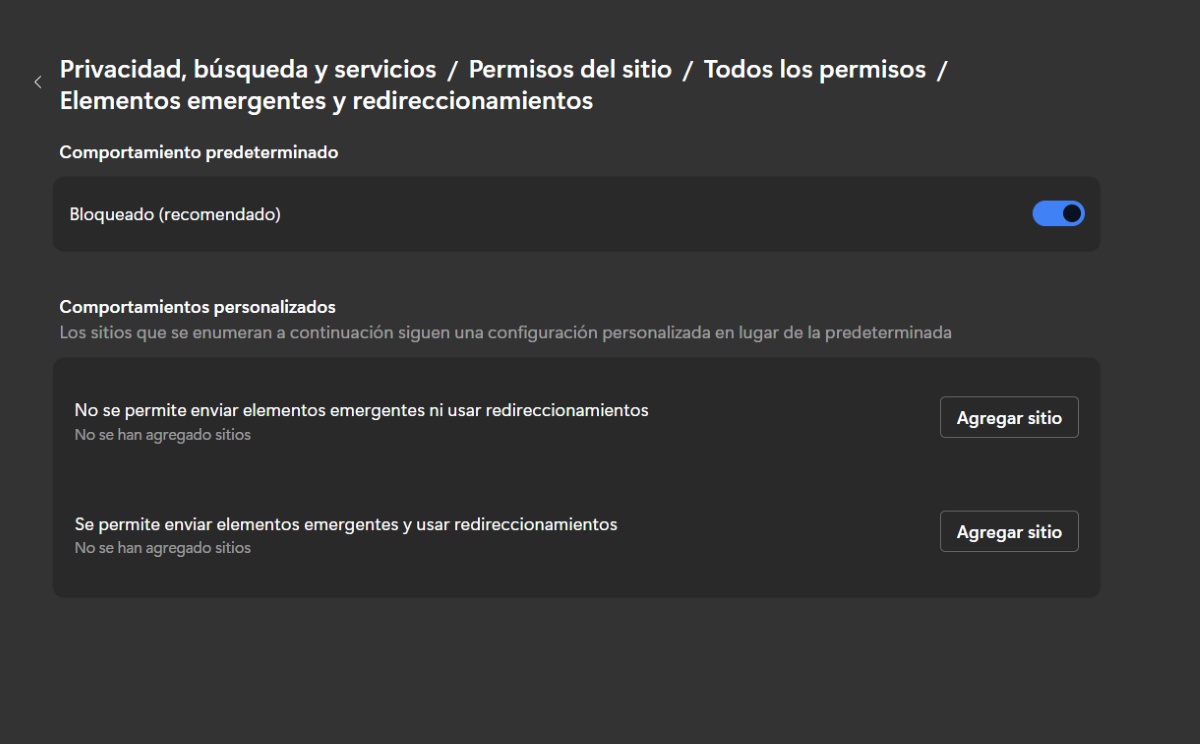
לאחר שניתחנו את היתרונות של חסימת חלונות אלה, בואו נבחן את שלבים לחסימת חלונות קופצים של Microsoft Edge ב-Windows 11:
- לִפְתוֹחַ מיקרוסופט אדג' במחשב האישי שלך.
- לחצו על שלוש הנקודות בפינה הימנית העליונה (ליד תמונת הפרופיל שלכם) ובחרו תְצוּרָה.
- הקש על שלושת הקווים תחת הגדרות כדי לפתוח את "עוד".
- לחצו על האפשרות "קובצי Cookie והרשאות אתר". אם היא לא מופיעה תחת שם זה, בחרו "פרטיות, חיפוש ושירותים"
- כעת עבור אל "הרשאות אתר" - כל ההרשאות.
- בחר "אלמנטים קופצים והפניות"
- במקטע התנהגות ברירת מחדל, ודא שהמתג פעיל (כחול) עבור ה-"חָסוּם"
- סיימתי. בעזרת שלבים אלה, תוכל לחסום חלונות קופצים מ-Microsoft Edge ב-Windows 11.
כיצד לאפשר חלונות קופצים עבור כתובת URL ספציפית ב-Microsoft Edge
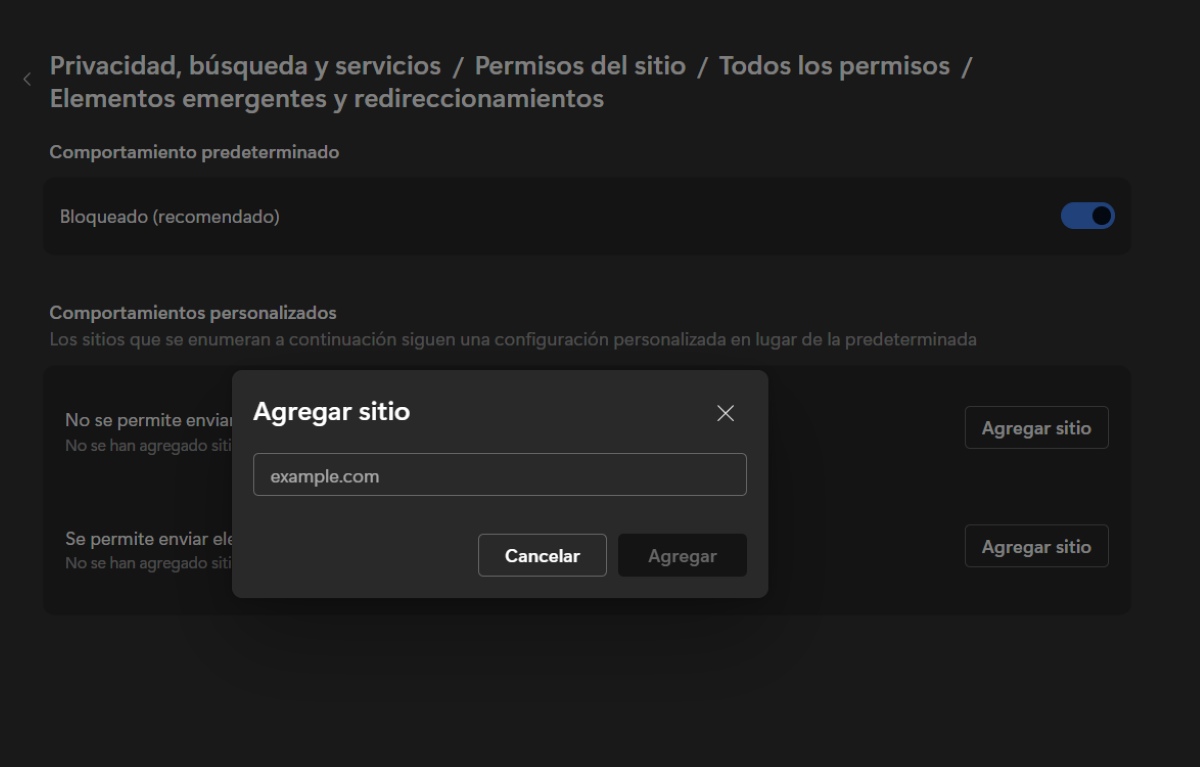
לעיתים, ייתכן שתצטרכו לאפשר חלונות קופצים עבור אתרים ספציפיים, כגון פורטלים של בריאות או בנקים. במקרים אלה, חלונות קופצים נחוצים לתפקוד תקין של האתר. כיצד תוכלו... כלול כתובת URL ספציפית המאפשרת הצגת חלונות קופציםלשם כך, בצע את השלבים הבאים:
- ב-Edge, הקישו על שלוש הנקודות בפינה הימנית העליונה של הדפדפן ועברו אל הגדרות.
- שוב, לחצו על שלושת השורות כדי להיכנס לְקַדֵם בהגדרות.
- עבור אל "קובצי Cookie והרשאות אתר" או "פרטיות, חיפוש ושירותים"
- עכשיו כנסו להרשאות אתר - כל ההרשאות.
- לאחר מכן, בחר "אלמנטים קופצים והפניות"
- באפשרות "אפשר שליחת חלונות קופצים ושימוש בהפניות" לחץ על הוסף אתר.
- הקלד או העתק את כתובת האתר שברצונך לאפשר לו ליצור חלונות קופצים. זכור להתחיל ב-https:// ולאחר מכן את כתובת האינטרנט.
- בוצע. מעתה והלאה, הכתובת אמורה להופיע ברשימת המורשים.
מה ניתן לעשות אם עדיין רואים חלונות קופצים
מה ניתן לעשות אם חלונות קופצים ממשיכים להופיע גם לאחר חסימת חלונות קופצים מ-Microsoft Edge? אם כן, נסה את הפתרונות הבאים:
- ודא ש-Edge מעודכן במחשב שלךלשם כך, עבור אל הגדרות – עוד – אודות Microsoft Edge. שם תוכל לראות אם הוא מעודכן או אם קיים עדכון זמין.
- השתמשו באנטי-וירוס כדי לשלול וירוס.
- השבתת תוספיםאמנם נכון ש ישנן הרחבות שכן תורמות ל-Edgeעדיף לבדוק אם תוסף מסוים אינו גורם לבעיה. לשם כך, בחר הגדרות – עוד – תוספים – ניהול תוספים והשבת כל תוסף. אם הבעיה נפתרה, הפעל את התוספים בנפרד כדי לראות איזה מהם גורם לבעיה.
- חסימת קובצי Cookie של צד שלישי: עבור אל הגדרות – עוד – קובצי Cookie – חסום קובצי Cookie של צד שלישי.
- נקה את מטמון הדפדפן ב-Microsoft Edgeעבור אל הגדרות – עוד – פרטיות, חיפוש ושירותים – נקה נתוני גלישה. יש לך אפשרות לנקות הכל או לבחור מה לנקות. אתה יכול גם להפעיל את האפשרות לנקות נתונים אלה בכל פעם שאתה יוצא מ-Microsoft Edge.
כאשר חוסמים חלונות קופצים ב-Microsoft Edge, מה לא נחסם?
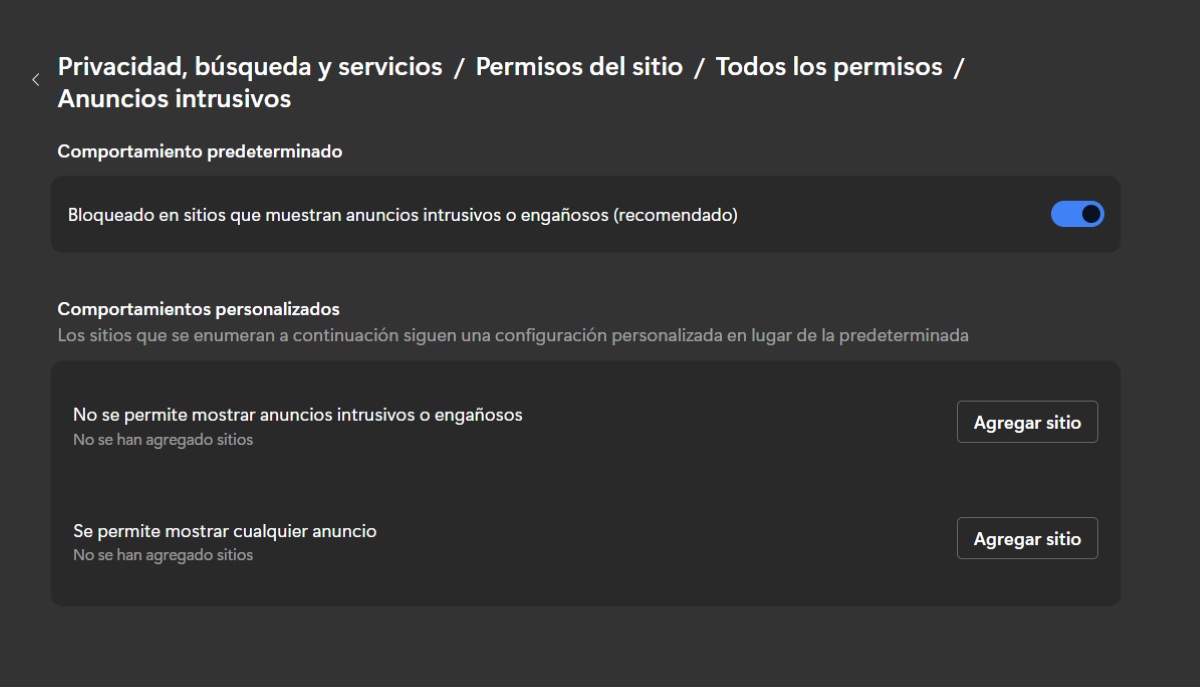
אם החלטתם לחסום חלונות קופצים ב-Microsoft Edge, עליכם לזכור שישנם דברים שלא חסומים גם אם תפעילו תכונה זו. אם ביצעתם את כל השלבים לעיל כדי להימנע מחלונות קופצים והם ממשיכים להופיע, עליכם לזכור עובדה אחת: ייתכן שהם... מודעות אתר שנוצרו כך שיראו כמו חלונות קופצים.
לרוע המזל, חוסם החלונות הקופצים ואלמנטים של Microsoft Edge לא ניתן לחסום פרסומות אם אתם משתמשים באתרי אינטרנט, תצטרכו לעשות זאת באופן ידני, כפי שמוצג בתמונה. זה גם לא מונע פתיחת חלון קופץ אם תבחרו כפתור או תלחצו על קישור בדף אינטרנט.
מתי לחסום חלונות קופצים ב-Microsoft Edge
חסימת חלונות קופצים של Microsoft Edge ב-Windows 11 היא אמצעי חיוני. כשרוצים לשפר את האבטחה, הפרטיות וזריזות הגלישה שלכםבכך, אתם נמנעים מהפרעות לא רצויות, מגנים על עצמכם מפני תוכן זדוני וממטבים את ביצועי הדפדפן. אל תשכחו שלהגדרה נגישה מאוד זו יש חריגים עבור אתרים מהימנים.
בעידן הדיגיטלי שבו הגנה על המידע שלך היא המפתח, לימוד ניהול חלונות קופצים הוא מיומנות נחוצה מאודעל ידי כך, תרגישו הרבה יותר בטוחים תוך הימנעות מהסחות דעת מעצבנות בזמן הגלישה.

מגיל צעיר, הוקסמתי מכל מה שקשור למדע וטכנולוגי, במיוחד מההתקדמויות שהופכות את חיינו לקלים ומהנים יותר. אני אוהב להתעדכן בחדשות ובטרנדים האחרונים, ולשתף את החוויות, הדעות והטיפים שלי לגבי המכשירים והגאדג'טים שאני משתמש בהם. זה הוביל אותי להיות כותב אתרים לפני קצת יותר מחמש שנים, תוך התמקדות בעיקר במכשירי אנדרואיד ומערכות הפעלה Windows. למדתי להסביר מושגים מורכבים במונחים פשוטים כדי שהקוראים שלי יוכלו להבין אותם בקלות.