- Rufus מאפשר לך ליצור בקלות Windows נייד על גבי דיסק און קי (USB) הניתן לאתחול.
- Windows To Go שנבנה עם Rufus הוא רב-תכליתי ופחות מוגבל מהאפשרות הרשמית.
- המהירות והאמינות תלויות בסוג ובאיכות ה-USB בו נעשה שימוש.
- ישנן חלופות לרופוס, אך הוא נותר תקן הזהב בזכות פשטותו ויעילותו.
¿איך ליצור Windows נייד עם Rufus? לשאת איתך את מערכת ההפעלה Windows שלך זה קל יותר ממה שאתה חושב.. דמיינו לעצמכם חיבור USB לכל מחשב ומוצא את הסביבה המותאמת אישית שלכם, את היישומים שלכם ואת כל הקבצים שלכם. עבור משתמשים רבים, תכונה זו היא גלגל הצלה אמיתי במקרה של נסיעה, תקלות קריטיות, או עבור אלו המעוניינים לשמור על פרטיות ואוטונומיה מקסימליות ממכשירים אחרים. למרבה המזל, כיום ישנם כלים כמו Rufus המאפשרים ליצור גרסה ניידת של Windows בצורה משתלמת ביותר.
אם אתם מחפשים מדריך מלא ועדכני בספרדית כיצד ליצור Windows נייד עם Rufus, הנה המדריך הסופי. החל ממה זה רופוס והיתרונות של מצב נייד, דרך הסבר שלב אחר שלב, המלצות, טעויות נפוצות, טיפים וטריקים נוספים שנאספו מניסיון מעשי ומה עובד הכי טוב כרגע, הכל מכוסה במאמר זה. אינך זקוק לידע מתקדם: רק ה-USB שלך, קצת זמן ורצון לשפר את הפרודוקטיביות שלך.
מה המשמעות של Windows נייד ולמה להשתמש ב-Rufus?
Windows נייד הוא גרסה של מערכת ההפעלה שניתן להפעיל ישירות מדיסק און קי, מבלי להתקין אותה על הכונן הקשיח של המחשב המארח.. זה מאפשר לך ליהנות משולחן העבודה שלך, מתוכניות מותקנות ומהגדרות מותאמות אישית מבלי להיות תלוי בחומרת המחשב שלך, וזהו כלי יקר ערך עבור טכנאים, סטודנטים, משתמשים ניידים או פשוט אלו המודאגים מאבטחה וניידות דיגיטלית.
רופוס היא תוכנת השירות המצוינת ליצירת מדיה ניתנת לאתחול ב-USB עבור מערכות הפעלה.. הצלחתה נובעת מכמה סיבות: היא מהיר, חינמי, תואם לרוב גרסאות Windows וקל לשימוש אפילו עבור הפחות מנוסים. בנוסף, ניתן לשאת את הגרסה הניידת של Rufus על כל כונן הבזק ולהריץ אותה על כל מחשב Windows מבלי להתקין דבר, מה שהופך אותה לנושאת הסטנדרט עבור אלו המחפשים גמישות וקלות שימוש בעת יצירת כוננים הניתנים לאתחול.
כלי זה שימושי במיוחד בתרחישים שונים:
- יצירת מדיית התקנה מקבצי ISO הניתנים לאתחול (Windows, Linux ו-UEFI)
- פתרון בעיות במחשבים ללא מערכת הפעלה או כאשר הכונן הקשיח מתקלקל
- עדכון קושחה או BIOS מ-DOS
- הפעלת כלי עזר מתקדמים החלמה או אבחון
עם Rufus, יש לכם כל מה שאתם צריכים כדי להפוך כונן USB לשער לסביבת Windows שלכם, בכל מקום שאתם נמצאים.

יתרונות וגורמים שיש לקחת בחשבון של Windows To Go
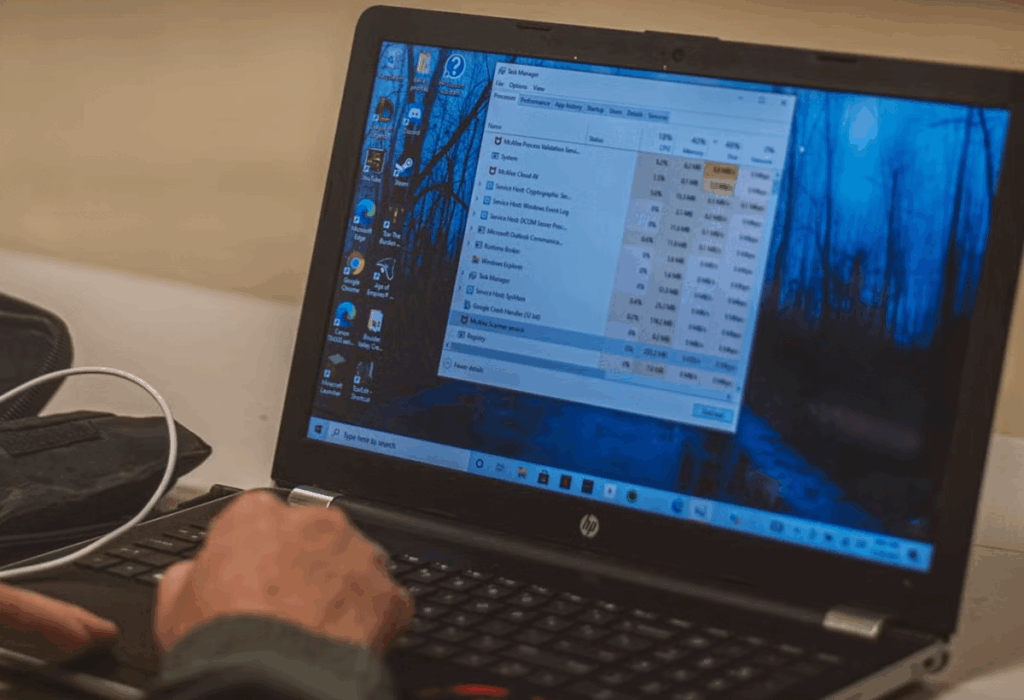
האפשרות 'Windows To Go' מאפשרת לך לשאת התקנת Windows פונקציונלית במלואה על גבי כונן USB או כונן חיצוני.. זה אידיאלי למצבי חירום, לאנשי מקצוע בדרכים, או לאלו שרוצים לשמור על מחיצה שלמה נפרדת ממחשב המארח. חלק מהיתרונות המרכזיים שלה הם:
- ניידות מוחלטתאתה צריך רק את ה-USB שלך כדי לעבוד על כל מחשב
- התאוששות מאסוןשימושי כאשר הכונן הקשיח הפנימי של המחשב מפסיק לעבוד
- תאימות עם מגוון רחב של חומרה, בין אם BIOS מסורתי או UEFI, מה שמקל על האתחול ברוב המכשירים המודרניים והישנים
- הצפנה מתקדמתאם נעשה שימוש בחומרה תואמת, ניתן לבחור בהצפנת AES ו-BitLocker.
- פעולה בטוחההמערכת קופאת אם תוציאו את הכונן לרגע, ובדרך כלל תאפשר לכם לשחזר את ההפעלה אם תכניסו מחדש את ה-USB תוך דקה.
- תומך ביציאות USB 2.0 ו-3.x, למרות שהמהירות תשתנה באופן משמעותי
אבל זה לא כל היתרונות.. ישנן כמה מגבלות חשובות שיש לקחת בחשבון:
- האלטרנטיבה הרשמית זמינה רק ב-Windows Enterprise/Pro, ולמצב המשולב 'Windows To Go' יש מגבלות שימוש.
- ייתכן שתכונות מסוימות כמו עדכון, חנות מיקרוסופט או זיהוי דיסק פנימי יהיו מושבתות במצב רשמי, בעוד ההליך עם רופוס מבטל רבים מהמכשולים הללו
- המהירות של כונן USB מסורתי איטית יותר מזו של כונן קשיח פנימי או SSD, כך שהחוויה עשויה להיות פחות זורמת, במיוחד אם כונן ה-USB אינו באיכות טובה.
לביצוע משימה זו, מומלץ זיכרון USB בנפח 16 ג'יגה-בייט לפחות, אם כי באופן אידיאלי, כדאי להשתמש ב-32 ג'יגה-בייט או יותר ולבחור בכונן מהיר., רצוי USB 3.0 ומעלה.
הכנת תמונת ה-ISO של Windows עבור Rufus
השלב הבסיסי הקודם הוא הורדת תמונת ה-ISO של גרסת Windows שברצונך להתקין.. זה חיוני, כי Rufus לא מוריד את Windows באופן אוטומטי. ניתן להוריד את קובץ ה-ISO של Windows מאתר האינטרנט של מיקרוסופט, הודות לכלי הרשמי 'Media Creation Tool':
- עבור אל דף ההורדה של מיקרוסופט ובחר "הורד את הכלי עכשיו".
- הפעל את הכלי, קבל את תנאי השימוש ובחר "צור מדיית התקנה עבור מחשב אחר".
- בחר את השפה, המהדורה והארכיטקטורה שלך (בדרך כלל Windows 10/11 64-bit)
- בחר "קובץ ISO" (אל תערבב אפשרות זו עם "כונן הבזק מסוג USB", אשר יוצר רק מתקין מסורתי)
לאחר הורדת תמונת ה-ISO, מומלץ לשמור אותה בכונן הקשיח לפני שתמשיך.. היזהרו לא להוריד קבצי ISO ממקורות לא ידועים לשם בטיחות וחוקיות.

הורד והתקן את Rufus
Rufus זמין בחינם בשתי גרסאות: ניתנת להתקנה וניידת.. שניהם תופסים קצת יותר ממגה-בייט ופועלים על Windows 8 ואילך, אם כי גרסאות ישנות יותר זמינות גם אם אתם זקוקים לתמיכה עבור Windows 7. חיוני להוריד את הגרסה העדכנית ביותר הזמינה כדי להבטיח תאימות מרבית ולמנוע שגיאות בלתי צפויות.
הורד את קובץ ההפעלה מהאתר הרשמי של Rufus, ודא שהקובץ חתום דיגיטלית (לצורך אבטחה) ואם אתה מעדיף לא להתקין דבר על המחשב שלך, בחר את הגרסה הניידת, אותה תוכל להעתיק לכונן הבזק לשימוש בכל מחשב..
רופוס מזהה עדכונים באופן אוטומטי אם תאפשר לו לעשות זאת. הממשק שלו פשוט, בספרדית, ומוכן לשימוש, מה שהופך את התהליך להרבה יותר קל עבור כל משתמש, גם אם אינו מכיר את המונחים הטכניים הרגילים עבור סוג זה של כלי.
כיצד ליצור Windows נייד שלב אחר שלב בעזרת Rufus
לאחר שהכל מוכן (תמונת ISO של Windows ו-Rufus הפועל עם הרשאות מנהל), תוכל להתחיל ליצור את Windows הנייד שלך. התהליך פשוט מאוד וניתן לסכם אותו בשלבים הבאים, אותם ניתן להתאים בהתאם לשימוש ולצרכים המתקדמים שלכם.
- חבר את כונן ה-USB שעליו ברצונך להתקין את Windows To Go. רופוס יזהה אותו והוא יופיע בחלק העליון, תחת השדה 'מכשיר'.
- בשטח "בחירת סטארט-אפ", בחר 'דיסק או תמונת ISO' ולחץ על 'בחר' כדי לבחור את קובץ ה-ISO של Windows שהורדת קודם לכן.
- En "אפשרויות תמונה", בחר במצב 'Windows To Go'. זה חשוב משום שאם תבחרו ב'התקנה רגילה', ייווצר דיסק און קי מסורתי להתקנה, ולא מערכת ניידת.
- בחר את העדפתך עבור "מערכת מטרות"בדרך כלל מומלץ להשתמש ב-'BIOS (או UEFI-CSM)' לתאימות מרבית.
- En "תכנית חלוקה", מקובל להשאיר את MBR, שוב כדי למנוע בעיות בין מחשבים ישנים לחדשים יותר, אבל אם אתם יודעים שתאתחלו רק במערכות קיימות, תוכלו לבחור ב-GPT.
- השאר את שאר האפשרויות כברירת מחדל, אלא אם כן יש לך ידע מתקדם וברצונך לשנות את מערכת הקבצים או את גודל האשכול.
- לִלְחוֹץ "לְהַתְחִיל", קבל את ההודעה שנתוני ה-USB יימחקו ובחר את גרסת Windows שברצונך להתקין (אם קובץ ה-ISO כולל כמה).
תהליך ההעתקה אורך מספר דקות, תלוי במהירות ה-USB ובגודל התמונה.. אם הכל ילך כשורה, תקבלו הודעת אישור. עכשיו אפשר להוציא את ה-USB ולהשתמש בו בכל מחשב תואם.
האתחול הראשון של Windows במצב נייד
כאשר אתה מאתחל את המחשב שלך מה-USB שזה עתה הוכן, תיגש לאשף ההתקנה הראשונה של Windows.. אתחול ראשון זה עשוי להימשך זמן רב יותר מהרגיל: מנהלי התקנים מותקנים, שירותים מוגדרים וקבצים ראשוניים נוצרים. זה נורמלי לחלוטין. מכאן ואילך, המערכת תשמור את ההגדרות שלך ותאתחל מהר יותר בפעם הבאה.
כדי לאתחל מהכונן USB, יש לך מספר אפשרויות:
- נתק את כל הכוננים הפנימיים והשאיר רק את ה-USB מחובר.
- היכנסו ל-BIOS/UEFI של המחשב ושנו את סדר האתחול כדי לתעדף את ה-USB.
- לחץ שוב ושוב על מקש הקיצור של תפריט האתחול (בדרך כלל F8, F12, ESC וכו') במהלך האתחול כדי לבחור ידנית את כונן ה-USB.
אתם נהנים מהתקנה כמעט מלאה של Windows. יש לך גישה לכוננים קשיחים והתקני אחסון אחרים (בכפוף למגבלות ספציפיות), תוכל להתקין תוכניות, לגשת לחנות Microsoft, להגדיר חשבונות ובאופן כללי להשתמש במערכת בדיוק כפי שהיית עושה בהתקנת כונן קשיח רגיל.
זכור שהביצועים תלויים במידה רבה במהירות ה-USB.. אם תשתמשו בזיכרון איטי, תשימו לב לגמגום וזמני טעינה ארוכים. אם אפשר, בחרו בכונן SSD חיצוני מסוג USB 3.1 או כונן מתקדם יותר.
מהם ההבדלים בין יצירת Windows To Go עם Rufus לבין השיטה הרשמית של מיקרוסופט?
השיטה הרשמית של מיקרוסופט ליצירת Windows To Go USB זמינה רק במהדורות Enterprise ו-Pro., והוא כולל מגבלות רבות: הוא אינו מזהה דיסקים פנימיים, אינו מאפשר מצב שינה או שימוש בחנות של מיקרוסופט, והוא דורש שה-USB יהיה מאושר לשימוש זה (משהו שמתקיים לעתים רחוקות). Rufus מסיר את ההגבלות הללו ומאפשר תכונות כגון גישה לכוננים פנימיים, אחסון תוכניות, התקנת תוכניות ושימוש ב-BitLocker.
בנוסף, Rufus תואם כמעט לכל כונני הבזק מסוג USB וכוננים חיצוניים., בעוד שהשיטה הרשמית עשויה לדחות יחידות גם אם הן במצב תקין. לכן, עבור רוב המשתמשים, במיוחד יחידים וטכנאים, שיטת רופוס גמישה ופונקציונלית יותר.
הגדרות מתקדמות ושימושים מיוחדים עם רופוס
רופוס אינו שימושי רק ליצירת התקנות ניידות סטנדרטיות. הוא מסוגל ל:
- טען קבצי ISO של מערכות הפעלה אחרות כגון לינוקס, FreeDOS, תמונות מותאמות אישית וכו'.
- עקיפת מגבלות מסוימות, כגון TPM ואתחול מאובטח ב-Windows 11, מה שמקל על ההתקנות במחשבים צנועים.
- זיהוי והפעלת תכונות מתקדמות כדי לשפר תאימות ולפתור בעיות עם BIOS ישנים יותר
- להיות מסוגל להתאים את מערכת הקבצים של ה-USB, בין FAT32, exFAT ו-NTFS, בהתאם לצורכי תאימות או גודל הקובץ
- עדכון אוטומטי וקידום הורדה ישירה של קבצי ISO של Windows מהתפריט שלך
מִלְבַד, יש בו כלים שימושיים למשתמשים מתקדמים, כגון שינוי גודל האשכול, הוספת מחיצות מוגנות או עריכת פרמטרים לתמיכה בחומרה ספציפית. זה דורש קצת ידע, אבל הכל מוסבר בממשק ובאתר הרשמי של Rufus.
טעויות נפוצות בעת יצירת דיסק און קי נייד של Windows וכיצד לפתור אותן
למרות שרופוס הוא כלי אמין, ייתכן שיתרחשו שגיאות במהלך עיצוב או תהליך יצירת ה-USB.חלק מהנפוצים ביותר הם:
- שגיאה לא מאובחנת במהלך העיצובבדרך כלל, הסיבה לכך היא מערכת קבצים לא תואמת או שה-USB קטן מדי עבור קובץ ה-ISO שנבחר. פתרון: נסה פורמט אחר (FAT32, NTFS או exFAT), שנה את גודל האשכול או השתמש בזיכרון גדול יותר.
- רופוס לא מזהה את ה-USBייתכן שהדבר נובע מכשל פיזי בכונן או מבעיית מחיצה. נסה לפרמט את ה-USB מראש ממערכת ההפעלה או השתמש ביציאה/USB אחרת.
- הגישה נדחתה בעת התקנת Windowsמצב זה קורה לעיתים קרובות אם ה-USB פגום או מוגן מפני כתיבה, או אם סכמת המחיצה/אפשרות ה-BIOS אינה נכונה. נסה להחליף כוננים, להתאים אפשרויות מתקדמות ולוודא ש-Rufus פועל כמנהל.
- בעיות תאימותאם ה-USB מאותחל רק במחשבים מסוימים, בדוק את מצב ה-BIOS/UEFI ונסה את שתי סכמות המחיצות הזמינות (MBR ו-GPT).
אם השגיאה נמשכת, ייתכן שתצטרך להוריד מחדש את קובץ ה-ISO, למחוק את ה-USB באמצעות תוכנת חלוקה, או אפילו לנסות גרסה ישנה יותר של Rufus התואמת למערכת שלך.
אלטרנטיבות ל-Rufus ליצירת Windows נייד
אם מסיבה כלשהי רופוס לא משכנע אותך, ישנן חלופות מעניינות להכנת כונני USB הניתנים לאתחול.
עם זאת, עבור הרוב המכריע של השימושים, רופוס נותר הבחירה המועדפת בזכות פשטותו, יעילותו ותאימותו.
המלצות מעשיות להפקת המרב מ-Windows To Go שלך
לאחר יצירת כונן ה-USB הנייד של Windows באמצעות Rufus והאתחול ממנו, מומלץ לפעול לפי כמה טיפים מעשיים:
- השתמש ב-USB איכותי, רצוי SSD חיצוני או זיכרון USB 3.x הידוע במהירותו
- אין להסיר את ה-USB במהלך הפעולה. אם תעשה זאת, המערכת עלולה לקפוא; על ידי התחברות מחדש במהירות ניתן לשחזר את הסשן ברוב המקרים
- שמרו על כונן ה-USB נקי מקבצים מיותרים כדי לייעל את הביצועים ולפנות מקום עבור תוכניות וקבצים זמניים
- תמיד הגנה מפני כתיבה מופעלת רק בעת העברת נתונים רגישים, אך השבת זאת בעת עדכון או שינוי המערכת
- שמור עותק של תמונת ה-ISO וקובץ ההפעלה של Rufus במקרה שתצטרך לחזור על התהליך במחשב אחר או לשחזר את ה-USB
- אם אתם צריכים להוריד קובץ ISO של Windows, השארנו לכם את הקישור כאן. האתר הרשמי של מיקרוסופט.
מִלְבַד, שמרו על מערכת Windows מעודכנת, הפעל את BitLocker אם אתה נושא מידע סודי והימנע מהכנסת ה-USB להתקנים חשודים כדי למנוע פגיעה בשלמות מערכת ההפעלה הניידת שלך. כדי לשפר עוד יותר את החוויה שלכם, אתם יכולים גם לבדוק את כיצד ליצור תוכניות ניידות ב-Windows 11.
כיום, כל אחד יכול לקבל את מערכת ההפעלה Windows שלו בהישג יד, תוך דקות ספורות, מבלי להוציא שקל. רופוס והשיטה המתוארת במדריך זה מבטיחים פתרון גמיש, תואם וחזק, המתאים הן למקרי חירום והן לאלו המחפשים ניידות מחשוב מקסימלית. קדימה, נסו זאת וגלו עד כמה החיים הדיגיטליים שלכם יכולים להשתפר בזכות הניידות האמיתית של מערכת ההפעלה המועדפת עליכם. אנו מקווים שעכשיו אתם יודעים כיצד ליצור Windows נייד באמצעות Rufus.

נלהב לטכנולוגיה מאז שהיה קטן. אני אוהב להיות מעודכן במגזר ומעל הכל לתקשר אותו. לכן אני מוקדש לתקשורת באתרי טכנולוגיה ומשחקי וידאו כבר שנים רבות. אתה יכול למצוא אותי כותב על אנדרואיד, Windows, MacOS, iOS, נינטנדו או כל נושא אחר שעולה על דעתך.