
אם אתם עובדים לעתים קרובות עם מסמכים ארוכים ב-Word, אתם בטח מכירים את התסכול של לראות שורה בטבלה מפוצלת על פני שני עמודים במקום להישאר יחד. החדשות הטובות הן שזה תיקון פשוט. בעיה עם פתרון די פשוטזה פשוט קצת מוסתר. במאמר זה, נסביר שלב אחר שלב כיצד למנוע מ-Word לפצל שורה בטבלה על פני שני עמודים וניתן לכם כמה טיפים נוספים ליצירת הטבלאות שלכם.
מדוע למנוע מ-Word לפצל שורה בטבלה על פני שני עמודים?
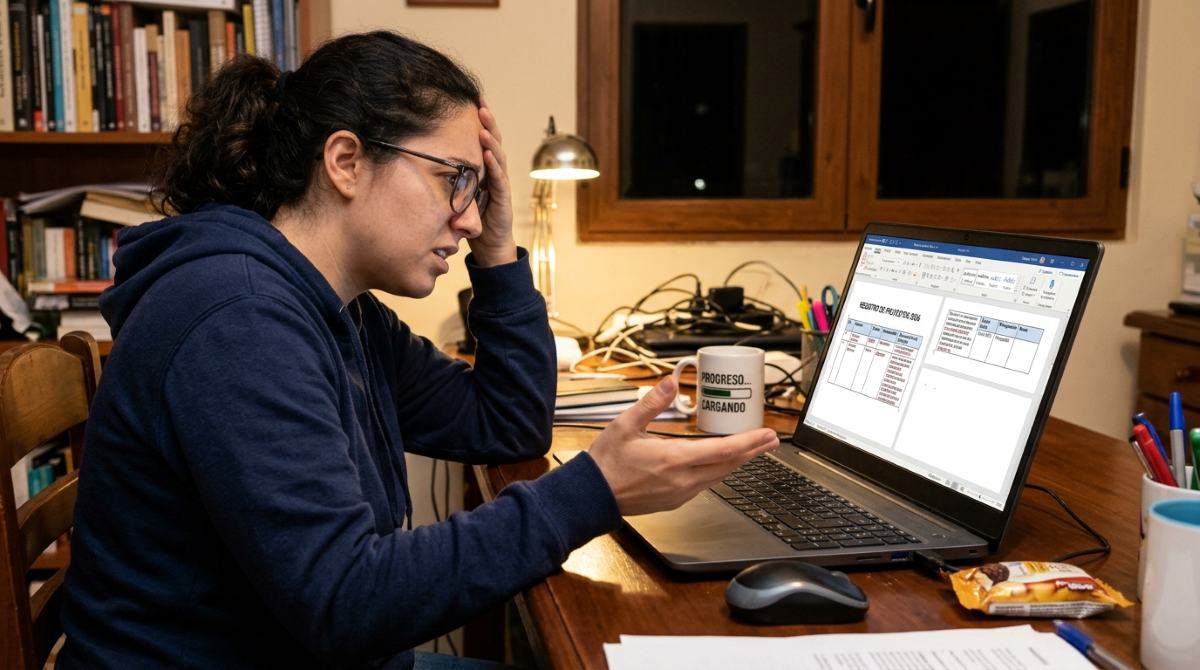
בתור התחלה, אתה לא היחיד שרצה למנוע מ-Word לפצל שורה בטבלה על פני שני עמודים. זה כמעט נפוץ כמו לרצות לעשות זאת לחסל דפים ריקים מעצבניםאתם עובדים על דוח או מסמך חשוב, ופתאום אתם מגלים טבלה חצויה לשניים במקום להיות מחוברת יחד. השורה העליונה נשארת לבדה בתחתית העמוד, והשאר מופיע בעמוד הבא. כמה מעצבן!
זה קורה מכיוון ש-Word מניח ש, אם שורה גבוהה מדי מכדי להתאים לשטח שנותר בעמוד, עדיף לפצל אותה.עם זאת, ברוב המקרים, אנו מעדיפים שכל השורה תועבר לעמוד הבא כך שתהיה גלויה לחלוטין וקלה להבנה.
כיצד למנוע מ-Word לפצל שורה בטבלה על פני שני עמודים
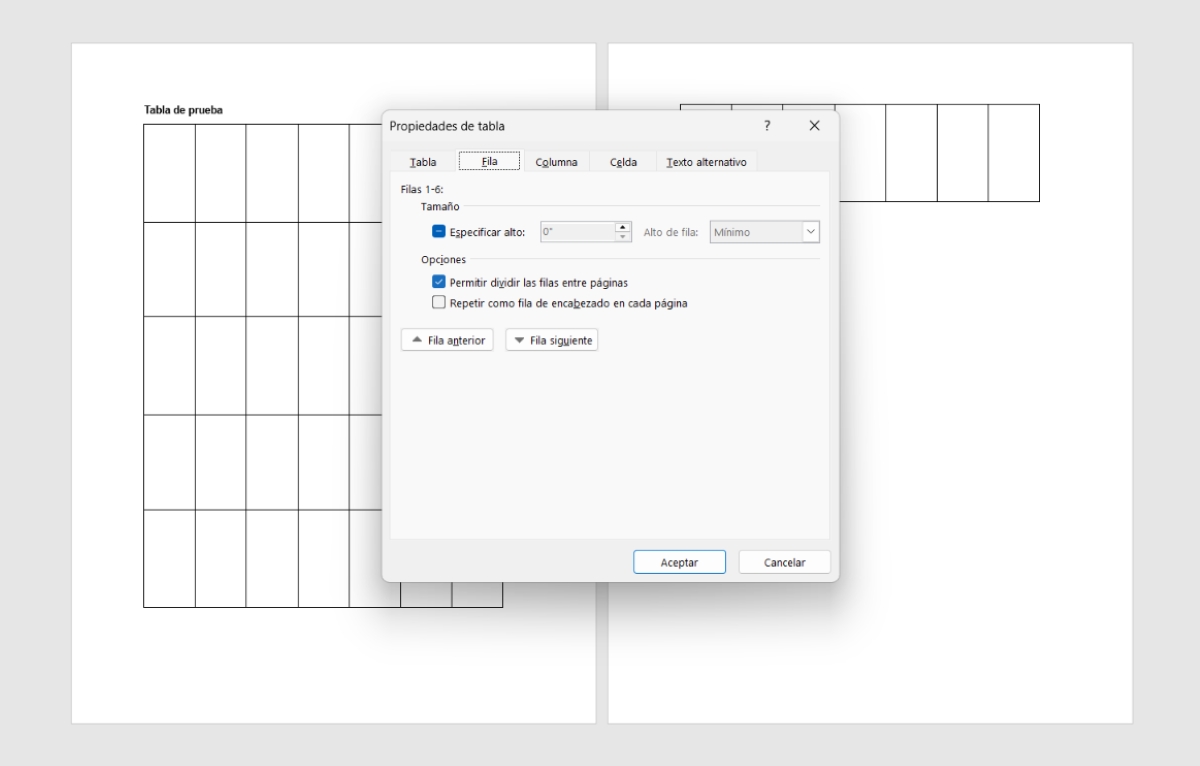
הבעיה היא שאם תשאירו אותו מפוצל, המסמך שלכם ייראה מרושל, לא מקצועי, וגרוע מכך, קשה לקריאה. למרבה המזל, תיקון זה הוא מהיר וקל. לשם כך, בצעו את השלבים הבאים. שלבים למניעת פיצול שורת טבלה על פני שני עמודים ב-Word:
- בחר את הטבלה או השורות: לחץ על כל תא בטבלה או בחר ספציפית את השורה או השורות שברצונך לשמור שלמות בעמוד יחיד.
- פתח את מאפייני הטבלה: עבור אל הכרטיסייה פריסה בתוך כלי טבלה. לחץ על מאפייני טבלה בתפריט הנפתח כדי לפתוח חלון קופץ עם אפשרויות תצורה.
- בטל את הסימון של חלוקת השורות: בחלון שמופיע, עבור ללשונית שורה ובטל את הסימון בתיבה אפשר פיצול שורות על פני עמודים.
- החל את השינויים: לחץ על אישור כדי לשמור את ההגדרות. שורות הטבלה לא ייחתכו עוד בפתאומיות. אם שורה שלמה לא מתאימה לשטח הנותר, היא תועבר לעמוד הבא, ותותיר רווח ריק בעמוד הקודם.
שיטה זו למניעת פיצול שורת טבלה על פני שני עמודים של Word כמעט תמיד עובדת, אבל יש לזה יוצאים מן הכלל.אם השורה גבוהה יותר מעמוד שלם בפני עצמה, היא כמובן תחולק. במקרה כזה, כדי לשמור על הטבלה בעמוד אחד, הפתרון היחיד הוא להקטין את תוכן השורה או להקטין את גודל הגופן.
הטריק של "הישארו עם הבא" לשולחנות מלאים.
לפעמים הבעיה אינה רק מונעת מ-Word לפצל שורה בטבלה על פני שני עמודים, אלא מונעת מהטבלה כולה להזיז אותה. הסיבה לכך היא שלפעמים הטבלה מתנתקת מהכותרת או מההקדמה שלפניה. אם ברצונך למנוע מהטבלה להתרחק מתוכנה, ישנה התאמת פסקה שימושית מאוד שתוכל לבצע. היא מורכבת מ... בחר את כל השורות בטבלה מלבד האחרונה.לאחר מכן, בצע זאת:
- עבור אל הכרטיסייה בית.
- לחץ על מפעיל תיבת הדו-שיח "פסקה".
- עבור אל הכרטיסייה שורות ומעברי עמוד.
- בחר באפשרות "שמור עם הבא".
לכן, בנוסף למניעת הישארות שורת טבלה בין שני עמודים, אתה הופך אותה כך ש תמיד להישאר ליד התוכן שאחריהםאם הלוח עומד להישבר, מִלָה הוא ינסה להעביר את כל הבלוק לעמוד הבא כדי למנוע הפרדה בינו לבין עצמו. עם זאת, חיוני שלא תבחרו את השורה האחרונה, אחרת תדביקו אותה בפסקה או בגרפיקה הבאה, מה שייצור מעברים נוספים.
פרט אחד שלא מורגש לאחר ש-Word מונע לפצל שורה בטבלה על פני שני עמודים: פסקת הרפאים
יש גורם נוסף שאתה צודק לשקול כשאתה מנסה למנוע מ-Word לפצל שורה בטבלה על פני שני עמודים: Word מוסיף אוטומטית פסקה ריקה מיד לאחר כל טבלה. (סמל ¶)לא ניתן למחוק את הפסקה הזו והיא חייבת להישאר באותו עמוד כמו השורה האחרונה בטבלה. מה הבעיה?
אם בעמוד שבו הטבלה מתחילה אין מספיק מקום כדי להכיל את כל הטבלה בתוספת הפסקה הבלתי נראית, Word ייאלץ להעביר לפחות שורה אחת לעמוד הבא כדי שהפסקה תוכל להתאים. איך נוכל לדעת אם זו הבעיה? לִלְחוֹץ Ctrl + Shift + 8 כדי לראות את התווים שאינם להדפסה, חפשו את הסמל בסוף הטבלה. אם הוא לבדו, הקטן את גודל הגופן שלו ל-1 כדי לחסוך מקום ולאפשר לטבלה להתאים לעמוד אחד.
שיקולים לגבי טבלאות ארוכות המשתרעות על פני מספר עמודים
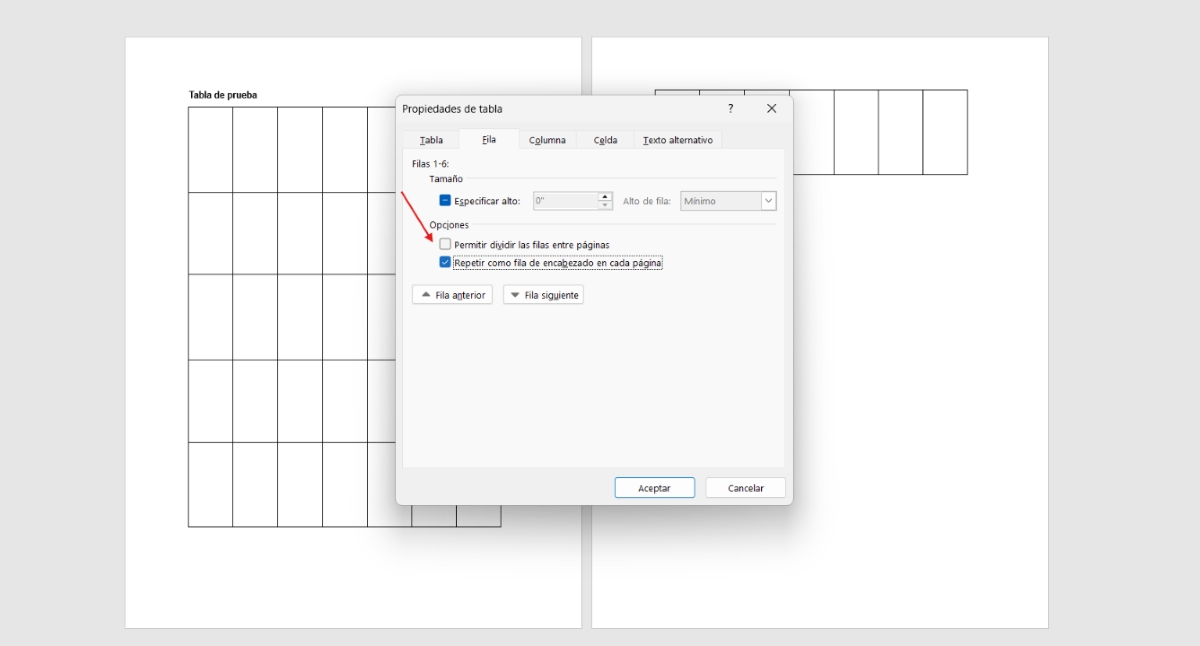
אבל מה אם הטבלה שלך כל כך ארוכה שהיא תופסת כמה עמודים באותו מסמך? האם ניתן למנוע מ-Word לפצל שורה בטבלה על פני שני עמודים או יותר במקרים כאלה? כן. אבל חשוב גם ששורת הכותרת תחזור על עצמה בכל עמוד כדי שהקורא לא יאבד את ההקשר של העמודות.
לשם כך, בחר את השורה הראשונה בטבלה (זו המכילה את כותרות העמודות) ובכרטיסייה פריסת כלי טבלה, סמן את האפשרות שורות כותרת חוזרותחשוב לשלב אפשרות זו עם השבתת "אפשר פיצול שורה על פני עמודים". פעולה זו תספק חוויית קריאה טובה יותר.
מַסְקָנָה
לסיכום, Word הוא כלי נפלא, אך חלק מהפונקציות האוטומטיות שלו נותנות עדיפות ליעילות שטח על פני אסתטיקה וקריאות. למרבה המזל, מניעת פיצול שורת טבלה על פני שני עמודים ב-Word היא מהירה וקלה.ניתן גם לשמור על הטבלה מחוברת להקשר שלה. לאחר ביצוע התאמות קטנות אלו, תשיגו גימור מקצועי שיגרום לטקסטים שלכם לבלוט.
